生産性のアドバイスって、受信トレイや会議の依頼、あるいは靴下がどこへ行くのかを突然「緊急!」と聞いてくる子どもに会ったことのない人が書いたように聞こえることがあります。
タイムブロッキングは、そんなに難しいものではありません。
シンプルです。1日の時間をブロックに分けて、それぞれのブロックに仕事を割り当てます。 その仕事は、書くこと、メールに返信すること、深い集中(ディープワーク)、用事、あるいはランチでもいいでしょう。
要点は、あなたのカレンダーが「ほかの人の予定の記録」ではなく「あなたの計画そのもの」になることです。
そして一番いいのは、タイムブロッキングは、朝型でなくても、日々スケジュールが変わっても、さらに頭がときどき「“Slackを1秒だけ確認する”は趣味だ」って言い出そうとしても、ちゃんと機能することです。
タイムブロッキングとは?
タイムブロッキングは、1日を決まった時間枠に分け、それぞれの枠に特定のタスク(または似たタスクの小さなグループ)を割り当てるマネジメント手法です。
終わりのないTo-doリストを抱えていて、「重要な作業が“うまく収まる”」ことを願うのではなく、いつ何をするのかという具体的なスケジュールから始めます。
忙しい1日を終えて「たくさんやった……でも“肝心のやつ”はやってない……」と思ったことがあるなら、タイムブロッキングはそれを直すために設計されています。
タイムブロッキングが役立つ理由
タイムブロッキングがうまくいきやすいのは、意思決定を前もって済ませるからです。 次に何をするかを絶えず考え直す必要がなくなるので、集中が途切れる余地がありません。
うまく実行できれば、集中できる作業を守り、構造を加え、いくつもの優先事項を同時にやりくりするメンタルの負担を減らせます。 Todoistは、集中しやすくなること、構造がわかりやすくなること、時間管理がより強くなることといったメリットを強調しています。
もちろん、魔法ではありません。 タイムブロッキングは、従わなければいけない硬い台本ではなく、編集していい“計画”として扱うと最も効果的です。
タイムブロッキングはどう始めればいい?
ここでは、新しい人格を作る必要がない実用的な始め方を紹介します。
ステップ1:タスクを集める(記憶を信用しない)
頭の中にあるものを全部出して、1か所にまとめましょう。 今日「緊急だと感じるもの」だけでなく、今週やる必要があることをリスト化します。 Todoistはまずタスクを特定してから、それらに優先順位を付けることを勧めています(アイゼンハワー・マトリクスのようなフレームワークの使用も提案しています)。
ステップ2:47個の別々のカレンダー予定ではなく、「タイプ」でタスクをグループ化する
ここで生産性のスケジューリングがぐっと楽になります。 細かいあらゆる行動を1つずつ予定に入れる代わりに、似た作業をバッチにまとめます。メール、事務作業、電話、執筆、用事、計画などです。 Todoistではこれを「タスクのバッチ処理」と呼び、目的はコンテキストスイッチングを減らすことです。
ステップ3:重要なブロックを先に入れる
本当に集中が必要な作業から始めましょう。 1日の中に「本気の集中」枠が1つでもあるなら、それを会議やメッセージに侵食される前に守ります。
ステップ4:現実の世界に生きている前提でバッファも入れる
ほとんどのタイムブロッキングが失敗するのは、スケジュールが“摩擦のない宇宙”を前提にしているからです。 ブロック同士の間に移行の時間を入れ、さらに、予想より長くかかるタスク用に「キャッチアップ」枠を最低1つ確保してください。
ステップ5:毎日見直して調整する
1日の終わりに、未完了のタスクは“今日のブロック”を伸ばして泥沼化させるのではなく、未来のブロックへ移動します。 Todoistは、進めながら見直して調整することを明確に推奨しています。
コピーして使えるシンプルなタイムブロッキングのテンプレート
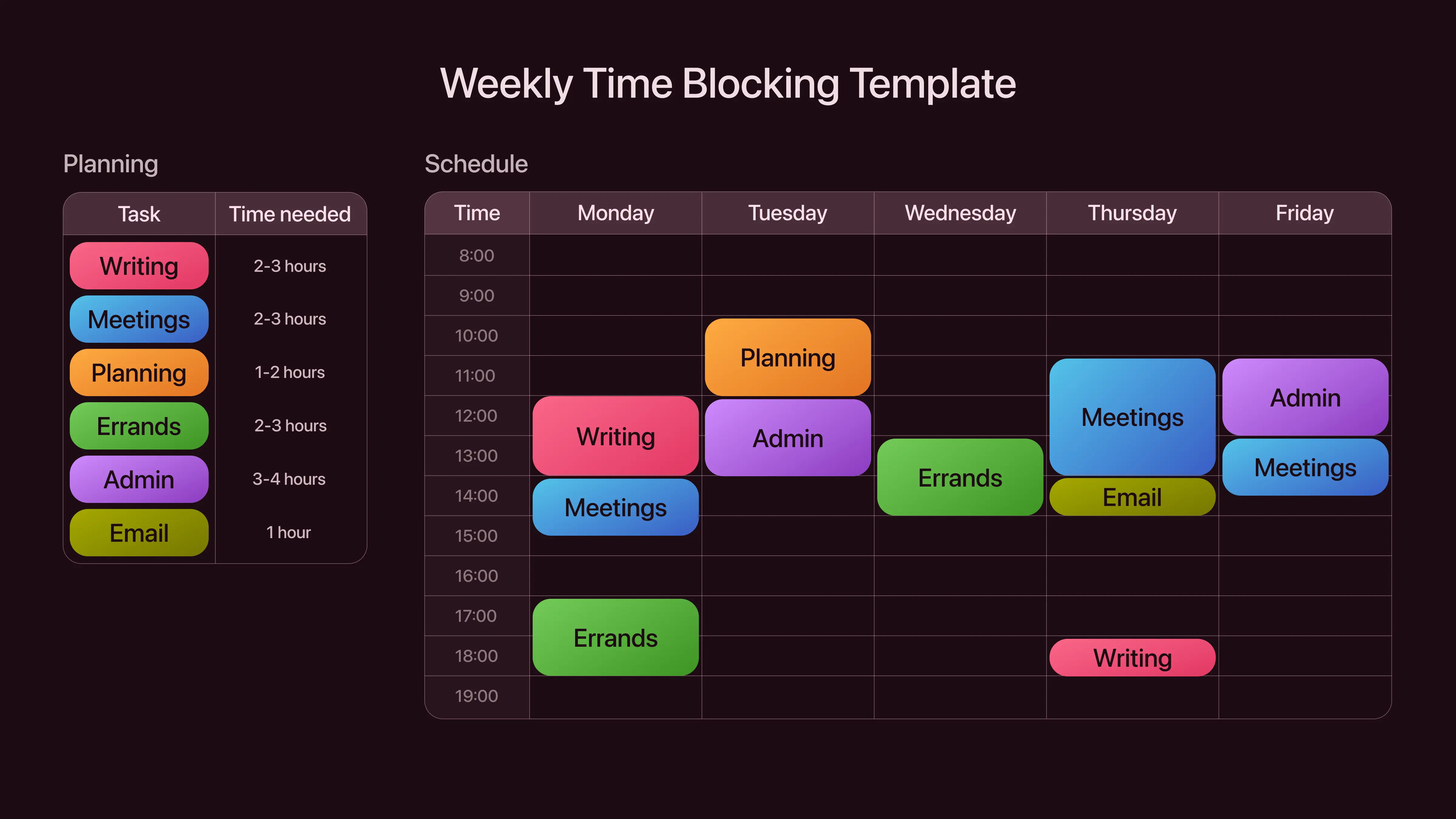
まずはこの形を起点にして、時間は自分のエネルギーと生活に合わせて調整してください。
| 時間枠 | やること | メモ |
| 09:00 - 09:30 | 毎日の計画 + トリアージ | 優先事項は1〜3個だけ選ぶ。残りは保留 |
| 09:30 - 11:00 | ディープワーク枠 | 1プロジェクト、1アウトカム |
| 11:00 - 11:30 | メッセージ + すぐ返信 | メール/Slackをバッチ処理。「ブラウズ」しない |
| 11:30 - 12:30 | プロジェクト作業枠 | それでも集中が必要な小さなタスク |
| 12:30 - 13:15 | 昼食 | うん、予定に入れる |
| 13:15 - 14:00 | 会議/コラボレーション | 会議があるなら、枠の中に収める |
| 14:00 - 15:00 | 事務作業枠 | 書類、承認、スケジューリング、フォローアップ |
| 15:00 - 15:15 | 休憩 | 頭をリセット |
| 15:15 - 16:15 | ディープワーク枠(軽め) | 編集、課題解決、計画 |
| 16:15 - 16:45 | キャッチアップ枠 | 前の枠からあふれた分 |
| 16:45 - 17:00 | 締めの見直し | 再スケジュール、未処理のタスクを回収 |
「タイムブロッキング・プランナー」っぽい運用感がほしいなら、月〜金の同じ構造を使い、各ブロック内のタスクだけ入れ替えればOKです。 簡単に続けられるのは、それが“習慣として固まる”からです。
タイムブロッキングとタイムボクシング:違いは?
この2つはよく混同されて、しかもよく似た親戚同士です。
- タイムブロッキングは、タスクや活動に対して具体的な時間枠を割り当てることです。例:「9〜11時は書く」。
- タイムボクシングは制約を追加し、たいていはゴール/締め切りのような明確な到達点があります。例:「9〜11時で最初の下書きを仕上げる」。
覚え方として役立つのは、タイムブロッキングは時間を“他のもの”から守る一方、タイムボクシングは時間を“タスクが永遠に膨らむこと”から守る、という点です。
実際には、両方を組み合わせても大丈夫です。 日中の構造づくりにはタイムブロッキングを使い、緊急性が必要なときはブロックの中でタイムボクシングを使いましょう。
タイムブロッキングは本当に効果がある?
効くことはあります。特に、気が散りやすい/コンテキストを切り替えがち/いわゆる「リアクティブな日」(他人の要望がスケジュールを決めてしまう日)で苦労しているなら。
ただし効果の理由は1つあります。意思を“予定”に変えるからです。 カレンダーに“居場所”ができていれば、その作業を実行しやすくなります。 それが、カレンダー・ブロッキングの核となる考え方です。
試してみて「うまくいかない」と感じた場合、よくある原因は次のどれかです:
ブロックがきつすぎる
1分1分まで予定を埋めていると、たった1つの想定外の会議で1日が崩れます。 バッファとキャッチアップ枠を入れる。
ブロックがあいまいすぎる
「プロジェクトに取り組む」は、迷走のレシピです。 アウトプットを定義します。アウトライン、下書き、レビュー、送信。
バッチに入れるべきタスクを、ブロックとして時間配分している
メール、メッセージ、小さな事務タスクは、すべてあちこちに漏れないように、1〜2個のブロックに収めましょう。 ここでタスクのバッチ処理が役に立ちます。
あなたは一度も見直さない
タイムブロッキングはループです。 計画する、実行する、調整する。
タイムブロッキングに最適なツールは?
「最適」なツールとは、明日の朝に実際に開くことになるツールのことです。 とはいえ、タイムブロッキングを劇的にやりやすくするツールのカテゴリーをいくつか挙げます。
素早く編集できるデジタルカレンダー
タイムブロッキングは、素早い変更に左右されます。 リスケジュールが面倒なら、やらなくなってしまいます。 つまり、タイムブロッキングに最適なカレンダーは、機能が一番多いものではありません。編集がストレスなくできるものです。
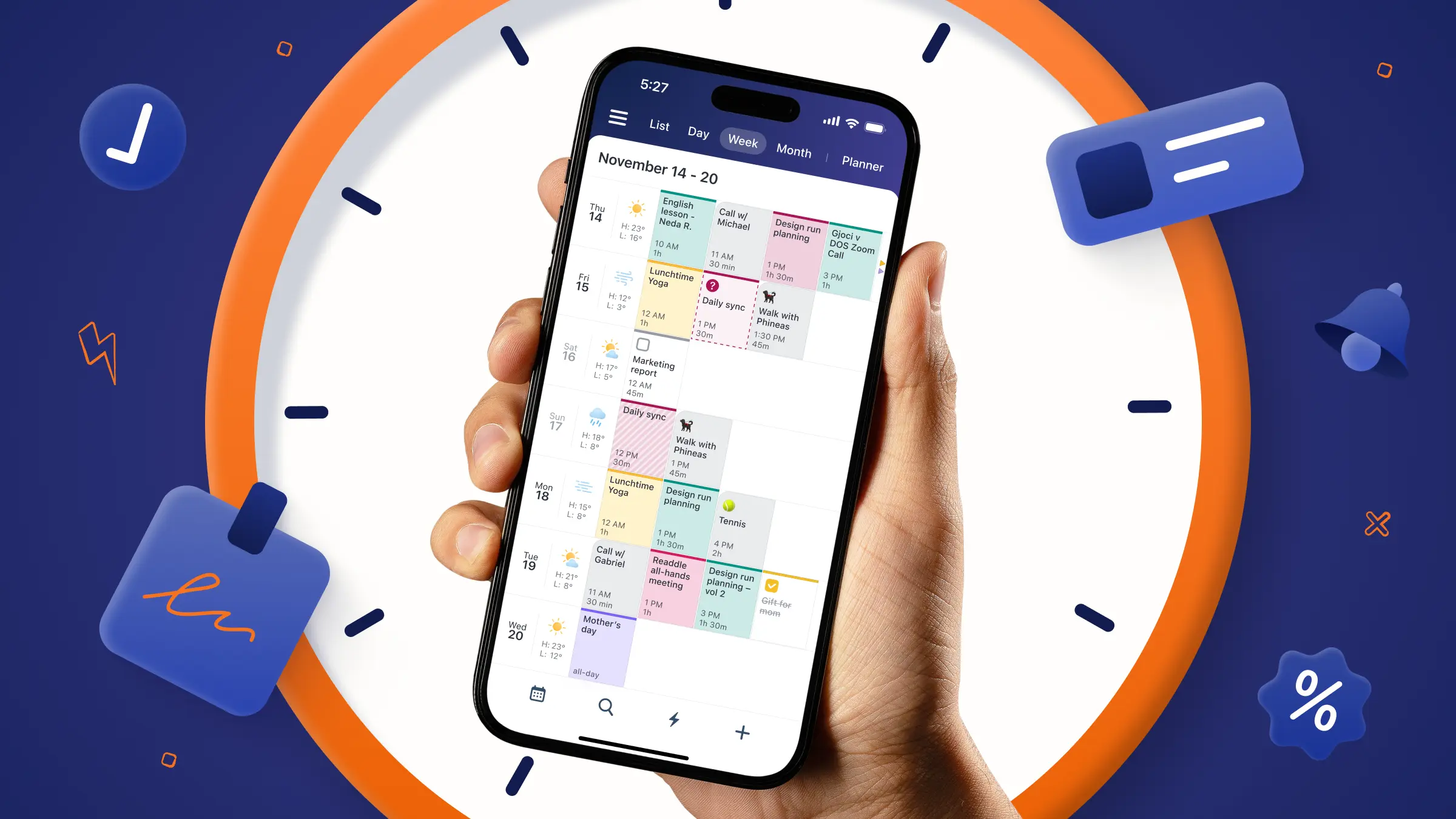
ReaddleのCalendarsでは、大きな利点は「事務作業」のように見えず、タイムライン上でパーツを動かしていく感覚に近いことです。 タスクをそのまま自分の1日の中にドラッグしてから、スケジュールが現実的に感じられるまで微調整できます。
ReaddleのPlannerワークフローは、まさにそれを中心に作られています。タイムライン上でドラッグ&ドロップして予定を組み、Dayビューでタスクの所要時間を調整することで、予定が“楽観的な気分”ではなく実際の時間を反映するようになります。
さらに、「何か思いついた瞬間」に素早く作れるようにも設計されています。 自然言語入力で、イベントやタスクを素早く作成できます(思ったままに入力すると、時間や詳細を解析してくれます)。これは大事です。なぜなら、作業の取り込みが遅いとタイムブロッキングの仕組みが崩れてしまうからです。
そして、タイムブロッキングで勝ちが生まれやすいのは“ルーティン”なので、Calendarsにはテンプレート/ショートカットが含まれており、繰り返しのイベントや日々のルーティン――「もっとやるべきだ」と思うところから「もうカレンダーに入っている」へと変えてくれるようなタイプのもの――をすぐ作れます。
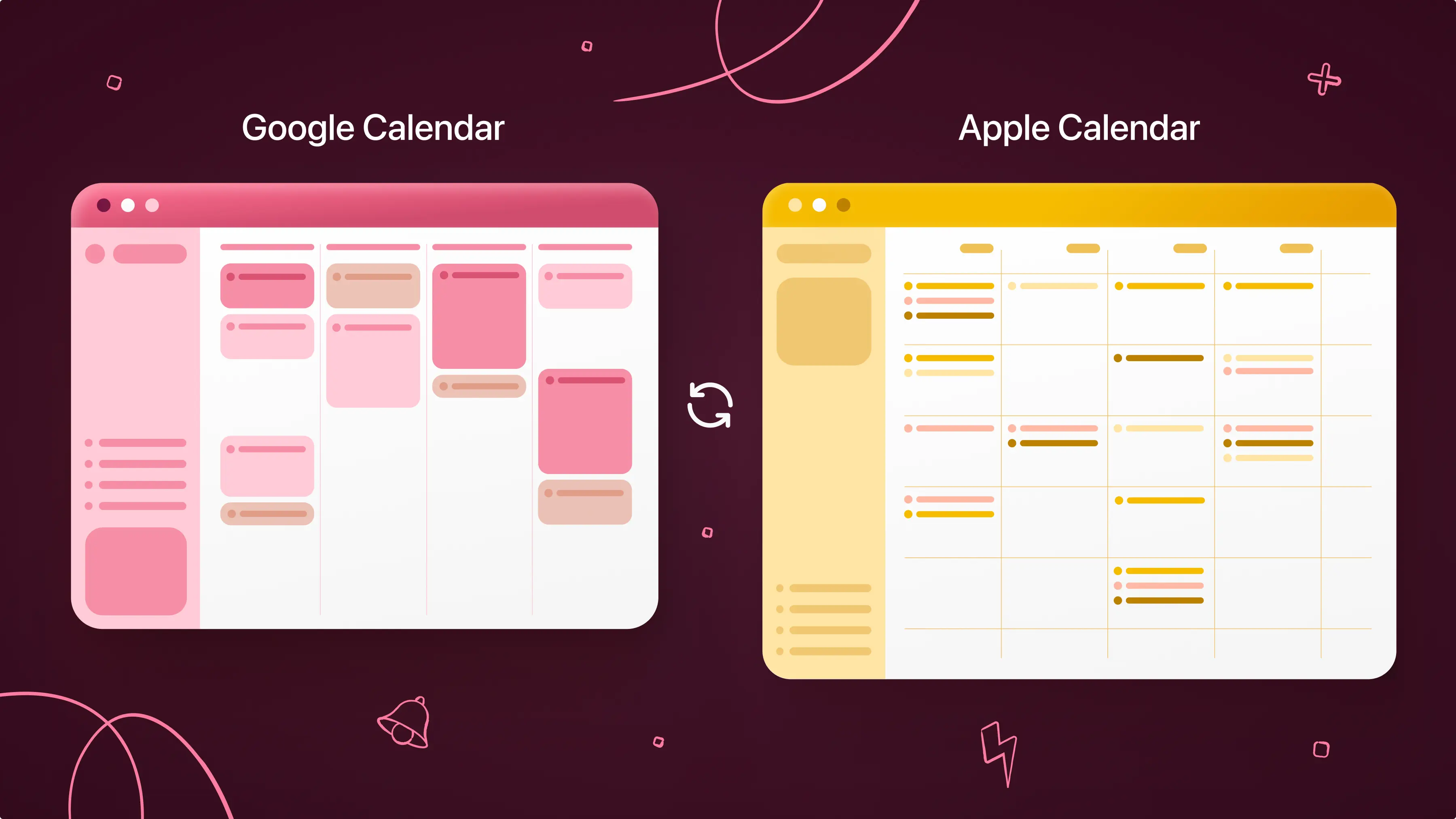
最後に、カレンダーが10か所に分散していないほうが有利です。 Calendarsは、複数のカレンダーとタスクを1つの画面にまとめてつなぐように作られているので、あるアプリでタイムブロッキングして、別のアプリで衝突(コンフリクト)を見つける、ということが起きません。
AppleデバイスでタイムブロッキングするためのReaddleのCalendars
カレンダーとタスクを同じ場所に置きたいなら、ReaddleのCalendarsは、その“プランナー”のワークフローを前提に設計されています。Appleデバイスで、1つのアプリの中にカレンダー、タスク、そして日々の計画をまとめます。
タイムブロッキングとの相性が特にいいのは、「タスクをタイムラインへドラッグする」スタイルの計画です。 ReaddleのPlannerのアップデートにより、タスクをタイムラインにドラッグして配置でき、Dayビューでタスクの所要時間を調整することで、効果的にタイムブロックできます。
タイムブロッキングに使うための、考えすぎない簡単な方法:
- まずタスクを作ってから、そのまま1日の中に投下する
- Calendarsでは、Planner/Tasksエリアからタスクを作成して、それをカレンダーにドラッグできます。
- 所要時間を調整して、タスクを“実際のブロック”にする
- Dayビューでは、タスクの所要時間を、実際に使いたい時間に合わせて調整できます。これこそがタイムブロッキングの目的です。
- 素早さのために自然言語入力を使います。モバイルでメニューをタップし続けたくないときに便利です。
目標が「フォーカス管理」なら、本当の勝ちは、タスクと予定が同じ限られたスペースを奪い合う“1本のタイムライン”として1日を見ることです。 これが、タイムブロッキングが直面させてくる本音です。
タイムブロッキングで、より現実的に1日を計画する方法
この記事で1つだけ持ち帰るなら、これにしてください。タイムブロッキングは完璧なスケジュールを作ることではありません。 正しい作業に着手しやすくし、間違った作業へ流れていくのを難しくするスケジュールを作ることです。
明日試してみること:
- 最重要タスクのために、ディープワークを1回(60〜90分)ブロックする
- コミュニケーションが乗っ取らないように、事務/メッセージ対応を1回(20〜45分)ブロックする
- 翌日をリセットするために、1日の終わりに15分の計画セッションを入れる
それだけで、カレンダーを壊れやすい“芸術作品”に変えずに違いを感じられるはずです。