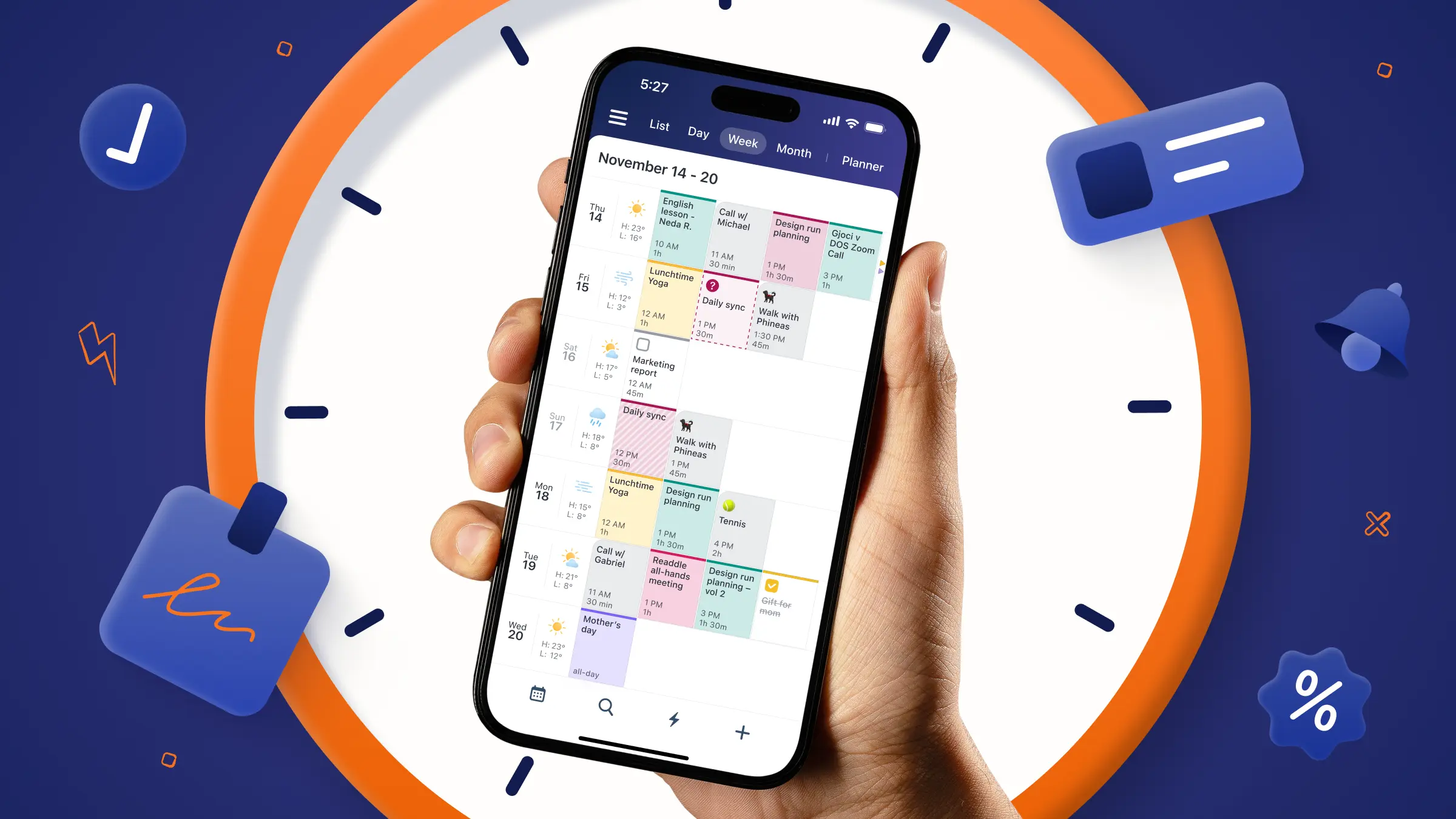
Die Anforderungen des Studentenlebens zu jonglieren kann überwältigend wirken, wenn kein solider Plan vorhanden ist. Nutzen Sie dieses neue Semester in diesem neuen Jahr als Chance für einen Neustart. Ein gut strukturierter Studienplaner kann das Chaos aus Kursen, Prüfungen, außeruniversitären Aktivitäten und Arbeitsschichten in ein übersichtliches System verwandeln, das Stress reduziert, die Produktivität steigert und Ihnen hilft, das Beste aus Ihrem Semester zu machen.
Doch welches ist die beste Studentenplaner-App für Sie? Mit Calendars von Readdle können Sie einen persönlichen Plan erstellen, um Ihren Terminplan, Ihre Prioritäten und Aufgaben zu verwalten – und Sie verpassen nie wieder eine Frist. Diese leistungsstarke App ist darauf ausgelegt, Ihnen mit einem intuitiveren, effizienteren und übersichtlicheren Plan beim Lernen in diesem Semester zu helfen.
In diesem Leitfaden zeigen wir Ihnen, wie Sie in der Calendars-App in nur 30 Minuten einen Studienplaner einrichten, der Ihren akademischen Erfolg und Ihr persönliches Wohlbefinden ins Gleichgewicht bringt.
So richten Sie in 30 Minuten einen Studentenplaner in der Calendars-App ein
Mit dem Calendars Planner ist es schnell und einfach möglich, einen eigenen maßgeschneiderten Studenplaner in der Calendars-App zu erstellen: einmal einrichten und mit minimalem Aufwand beibehalten. So funktioniert es in 30 Minuten mit fünf einfachen Schritten.
1. Fügen Sie Ihren festen Stundenplan hinzu
Beginnen Sie damit, Ihre festen Verpflichtungen wie Ihren wöchentlichen Stundenplan, die Semesterferien und die Prüfungswochen am Semesterende als Grundlage einzutragen.
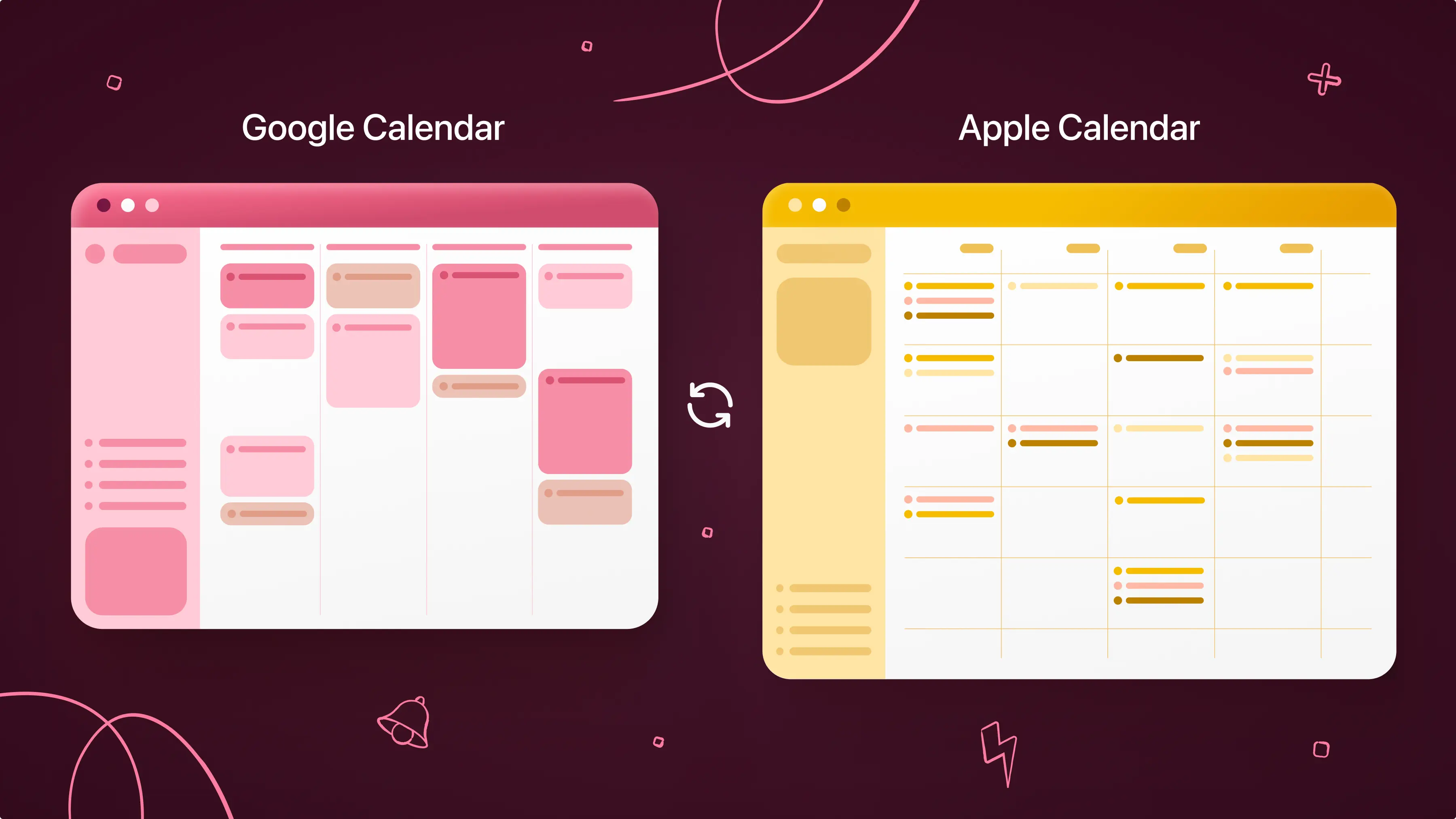
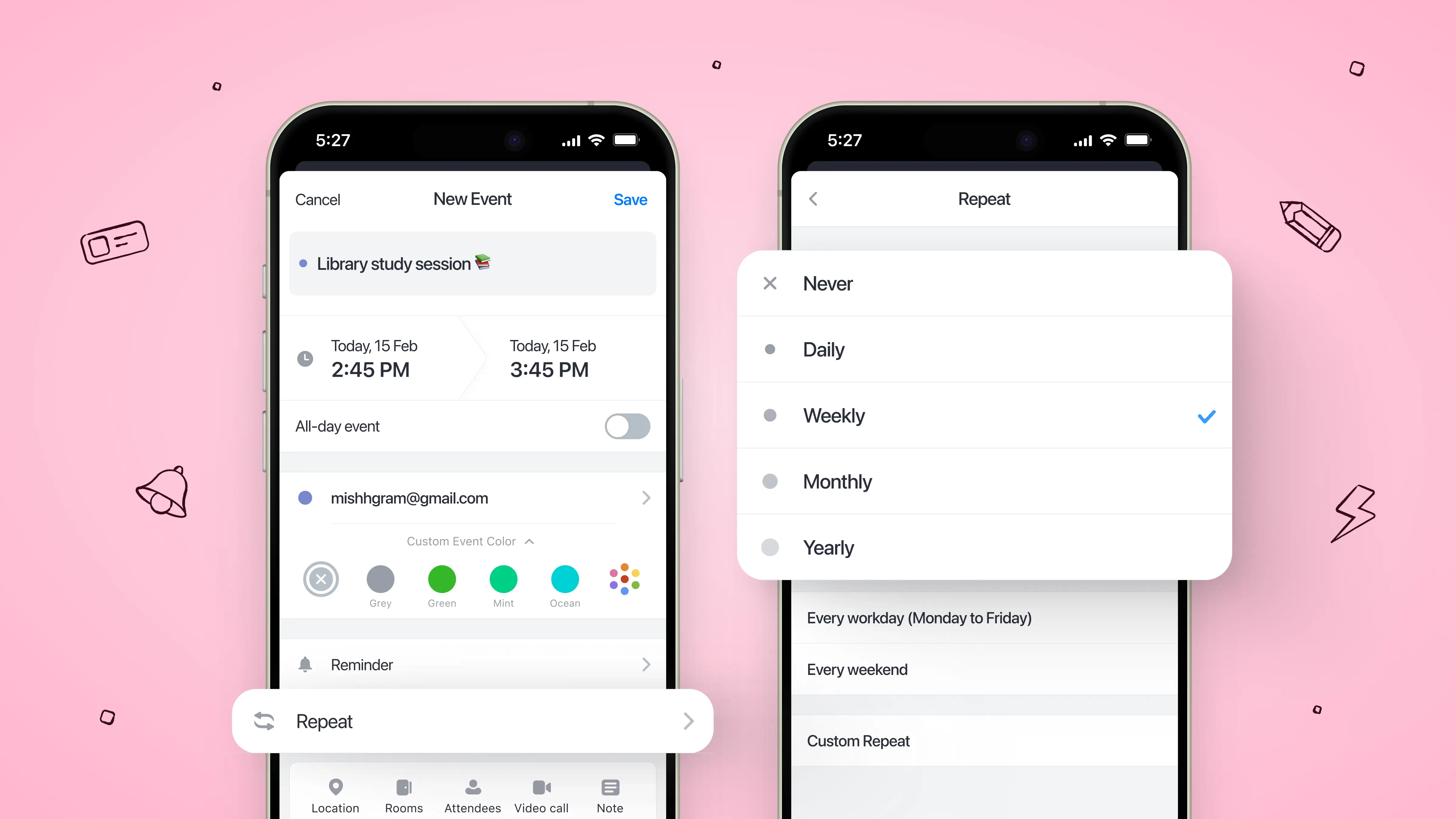
Sie verbinden einfach Ihr bestehendes Kalenderkonto (z. B. Google, Outlook, iCloud) mit der Calendars-App, um Ihren Stundenplan und Veranstaltungen automatisch an einem Ort zu hinterlegen. Sie können Veranstaltungen auch manuell hinzufügen, wenn Sie das bevorzugen. Nutzen Sie unbedingt die wiederkehrenden Ereignisse in Calendars für alle Kurse, die jede Woche zur gleichen Zeit stattfinden.
2. Fügen Sie wichtige Semestertermine hinzu
Fügen Sie als Nächstes weitere wichtige Semestertermine hinzu, darunter Prüfungen, Tests sowie Abgabe- und Projektfristen. Sie können auch wichtige persönliche Termine wie Wegezeit oder familiäre Verpflichtungen hinzufügen und Ihren Plan mit Farbcodes für eine bessere Übersicht versehen, indem Sie z. B. Kurse blau, Lernzeiten gelb und persönliche Termine orange markieren.
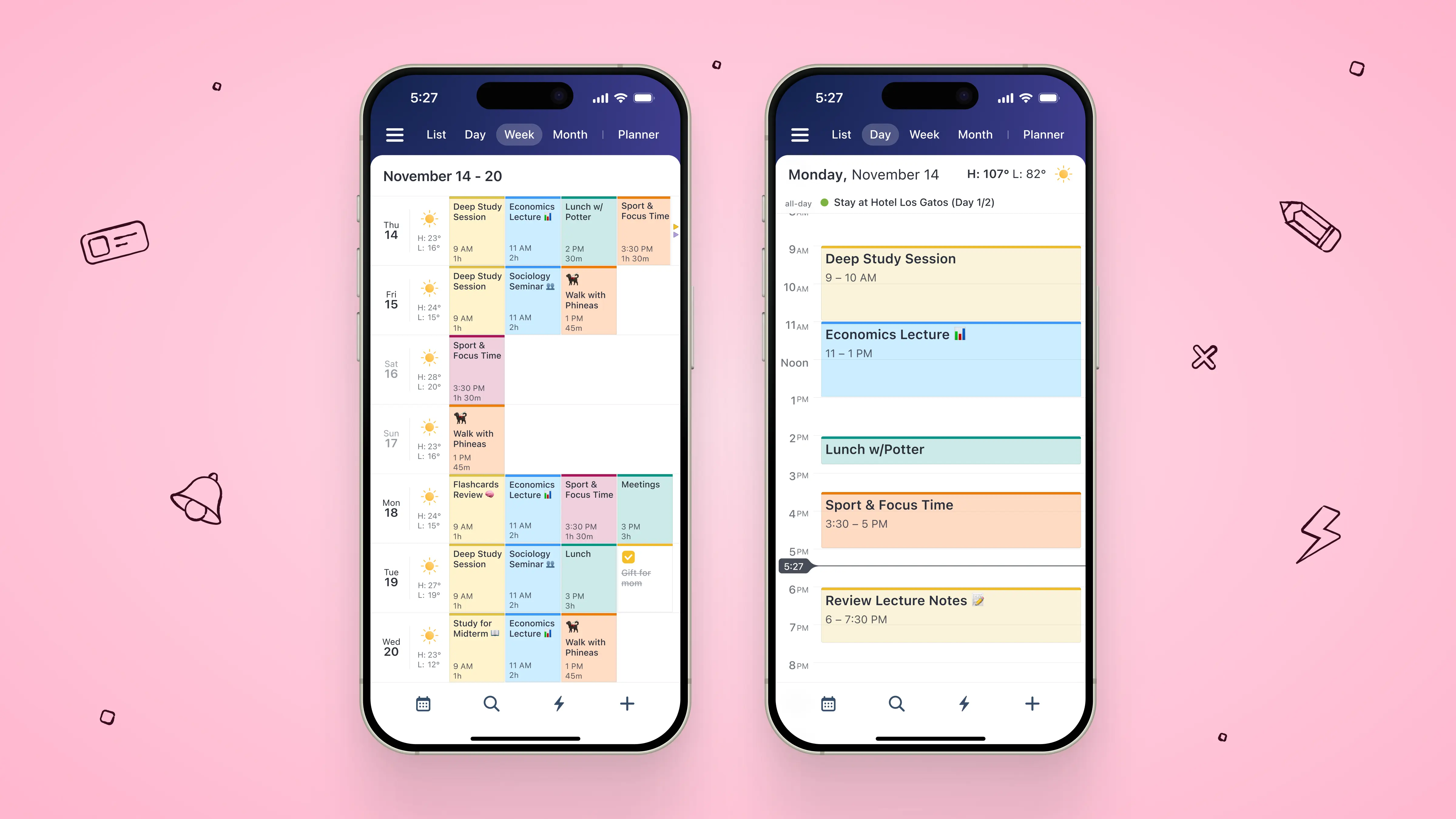
So können Sie Lerneinheiten und Arbeitszeiten um die wichtigsten Termine und Fristen des Semesters herum planen und Überraschungen oder Last-Minute-Paukerei vermeiden. Sie können darüber hinaus Pufferzeiten einplanen und vermeiden, Ihren Kalender zu überladen. Dies ist entscheidend, um Ihre Energie zu bewahren, motiviert zu bleiben und Burnout vorzubeugen.
3. Wandeln Sie Aufgaben in geplante To-dos um
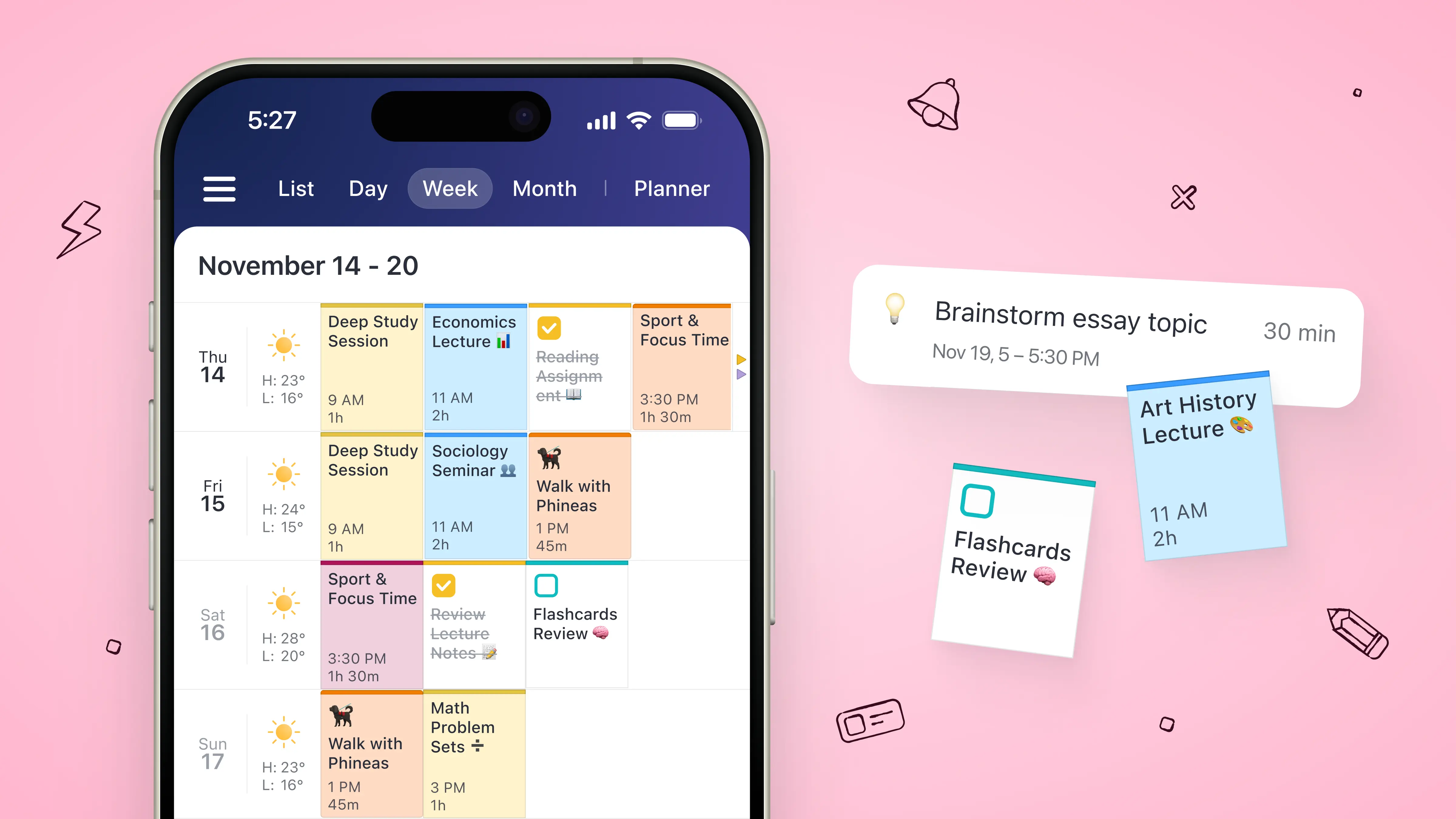
Sobald Sie Ihren Übersichtskalender erstellt haben, können Sie damit beginnen, Ihre Aufgaben, Lerneinheiten und weitere Verpflichtungen als neue Aufgaben in freie Zeitfenster in der Planer-Ansicht Ihres Kalenders einzuplanen. Die effektivste Methode dafür ist das sogenannte Time-Blocking.
Erstellen Sie in der Calendars Planner-App Blöcke für集中iertes Lernen, Bearbeitung von Aufgaben, Sport, Mahlzeiten, Pausen – alles, was Sie für einen produktiven und gesunden Tag benötigen. Seien Sie realistisch, wie viel Zeit Sie vermutlich für jede Aufgabe benötigen.
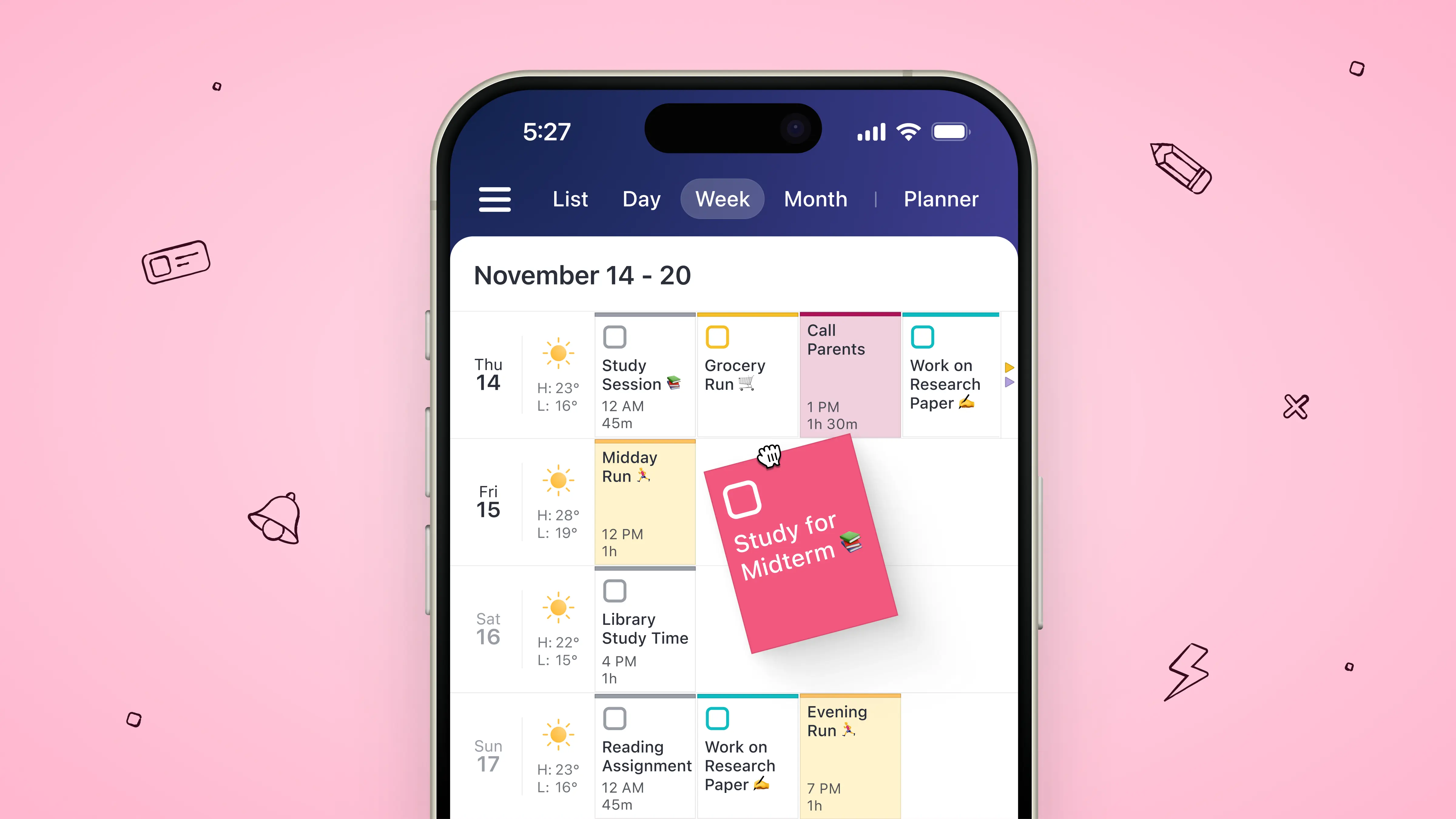
Tragen Sie bei jedem Zeitblock genaue Angaben dazu ein, woran Sie arbeiten möchten, um Entscheidungsmüdigkeit zu vermeiden und direkt loszulegen, wenn es soweit ist. Wenn Sie diese Zeitblöcke umplanen müssen, weil sich etwas verschiebt, können Sie sie mit Drag-and-Drop ganz einfach auf Ihrem Smartphone, iPad oder Computer verschieben.
4. Nutzen Sie den Quick Scheduler, um schnell Ereignisse hinzuzufügen
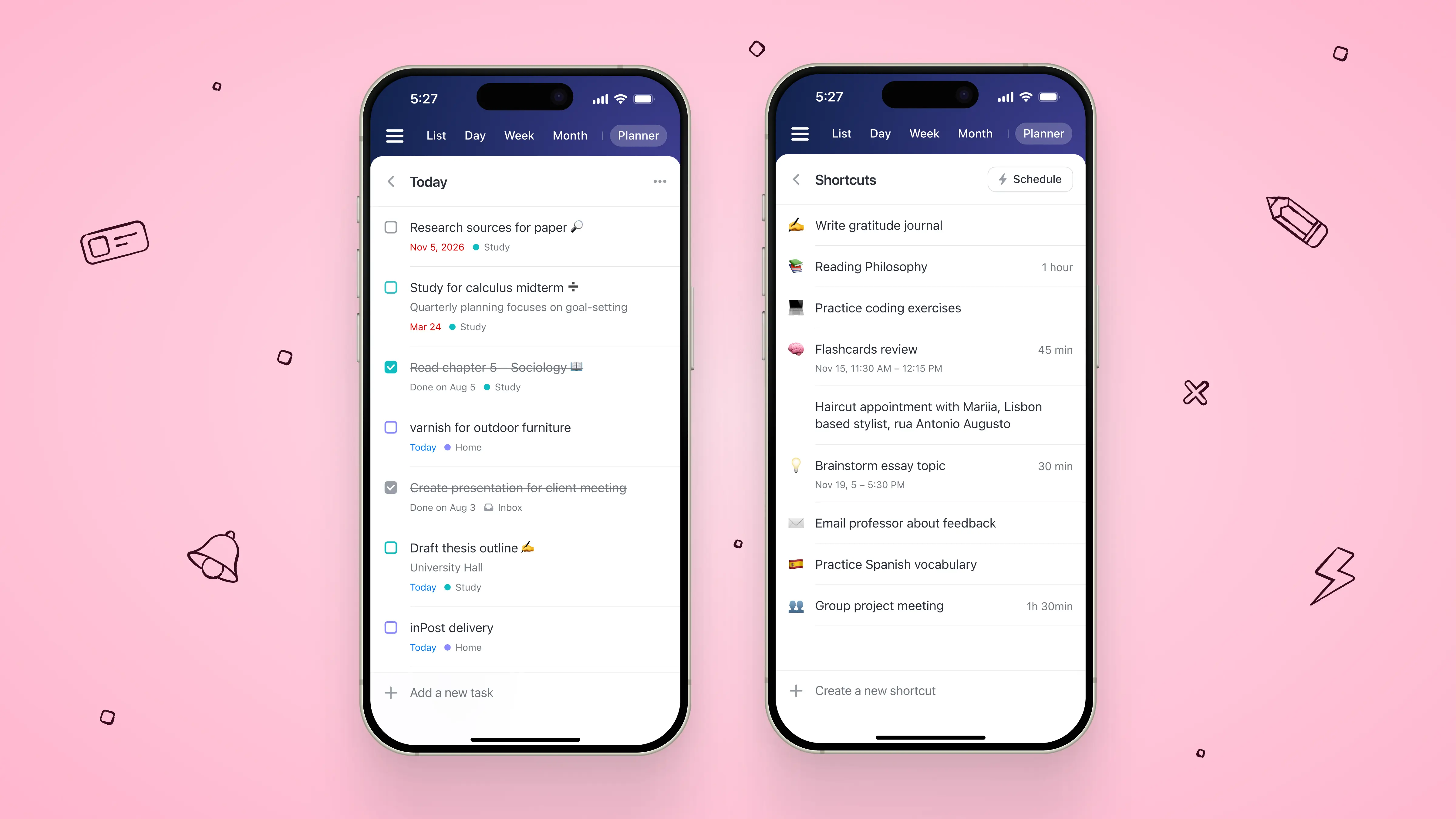
Während Sie geplante Zeitblöcke und Ereignisse hinzufügen, können Sie das Shortcuts-Tool von Calendars nutzen, um Einträge deutlich schneller zu machen. Sie können mit den Shortcuts Routinen erstellen, diese mit Emojis anpassen und die Vorlagen später per Drag-and-Drop zur Terminplanung nutzen.
Shortcuts haben standardmäßig eine Dauer von 1 Stunde, aber Sie können sie an Ihren Bedarf anpassen.
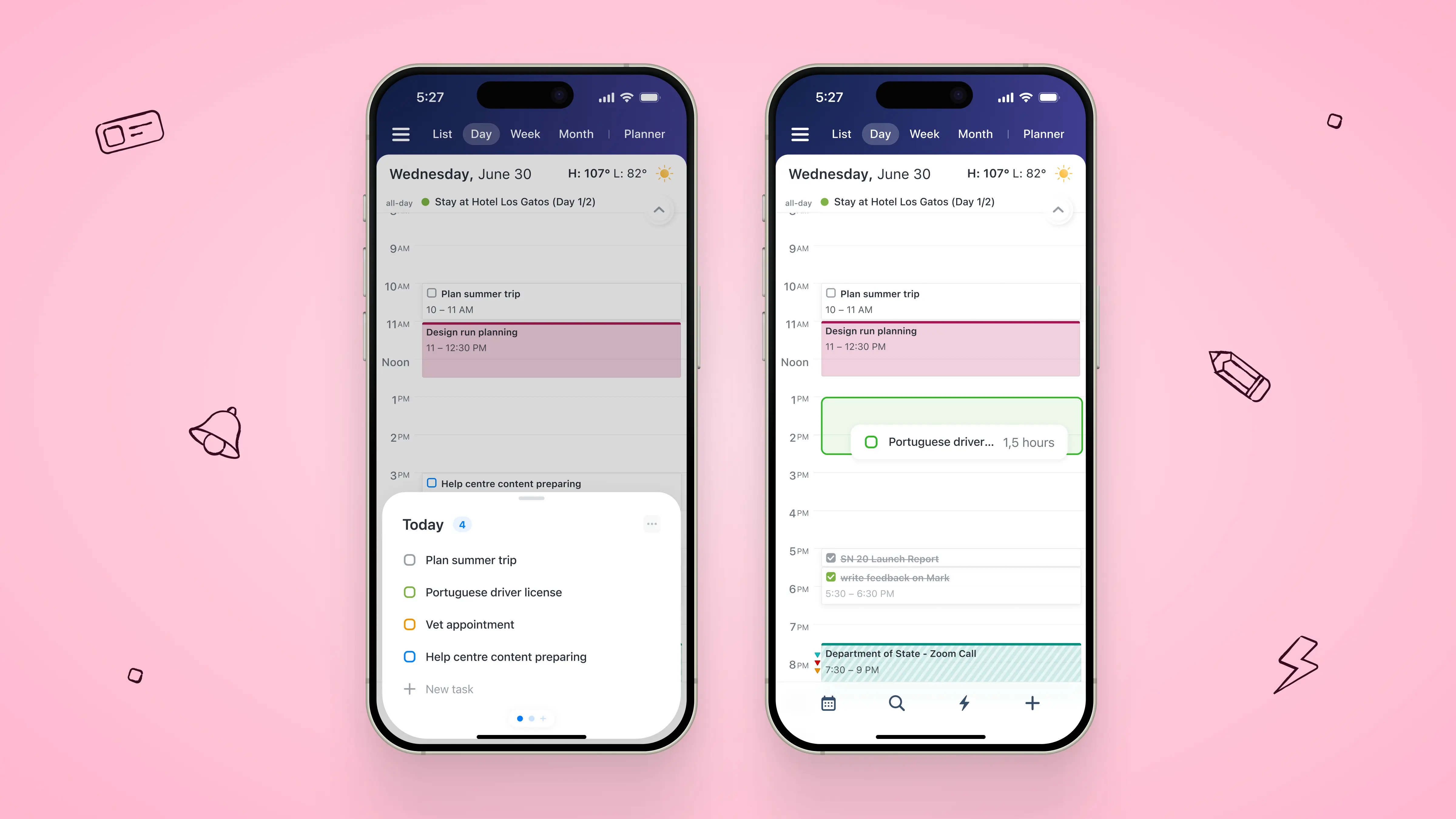
Wenn Sie auch Ihren Aufgaben-Workflow beschleunigen möchten, nutzen Sie den Quick Scheduler: Damit können Sie all Ihre Aufgaben und To-dos einfach planen. So sparen Sie Zeit, weil Sie alles an einem Ort verwalten. Es zeigt alle Ihre Listen und Aufgaben an einem Ort und gibt Ihnen einen detaillierten Überblick. Zudem eignet sich dieses Tool, um Aufgaben spontan per Drag-and-Drop auf der Zeitachse zu platzieren.
5. Machen Sie wöchentlich einen Reset, damit es funktioniert
Sobald Ihr Plan steht, ist das jedoch noch nicht das Ende. Das Leben ist unvorhersehbar, deshalb ist es auch wichtig, flexibel zu bleiben. Ihr Studienplaner muss sich eventuell an neue Fristen, Verpflichtungen und persönliche Ziele anpassen.
Nehmen Sie sich am Ende jeder Woche fünf Minuten Zeit, um zu prüfen, was in Ihrer Studentenplaner-App funktioniert hat und was nicht. Haben manche Aufgaben länger gedauert als erwartet? Sollten Ihre Zeitblöcke verschoben werden, um Spitzen und Tiefs Ihrer Energie besser zu nutzen? Spiegelt Ihr Zeitplan Ihre Prioritäten wider?
Erstellen Sie am Ende jeder Woche ein wiederkehrendes Ereignis, um Ihren Plan zu reflektieren und gegebenenfalls für die nächste Woche anzupassen – schieben Sie Zeitblöcke, passen Sie deren Wiederholung und Details an, archivieren Sie alte Aufgaben und fügen Sie neue hinzu, basierend auf Ihren Erfahrungen der vergangenen Woche.
Auch am Semesterende ist es sinnvoll, eine solche Reflexion durchzuführen. Reservieren Sie daher zum Ende des Semesters unbedingt Zeit, um über die Erkenntnisse nachzudenken und Ihre Prioritäten für das folgende Semester neu zu setzen.
Die besten Tipps zum Einrichten Ihrer Studentenplaner-App
Wenn Sie Ihren Studentenplaner in der Calendars-App einrichten, finden Sie hier einige Best Practices, um das Beste aus Ihrem Plan für das neue Semester herauszuholen.
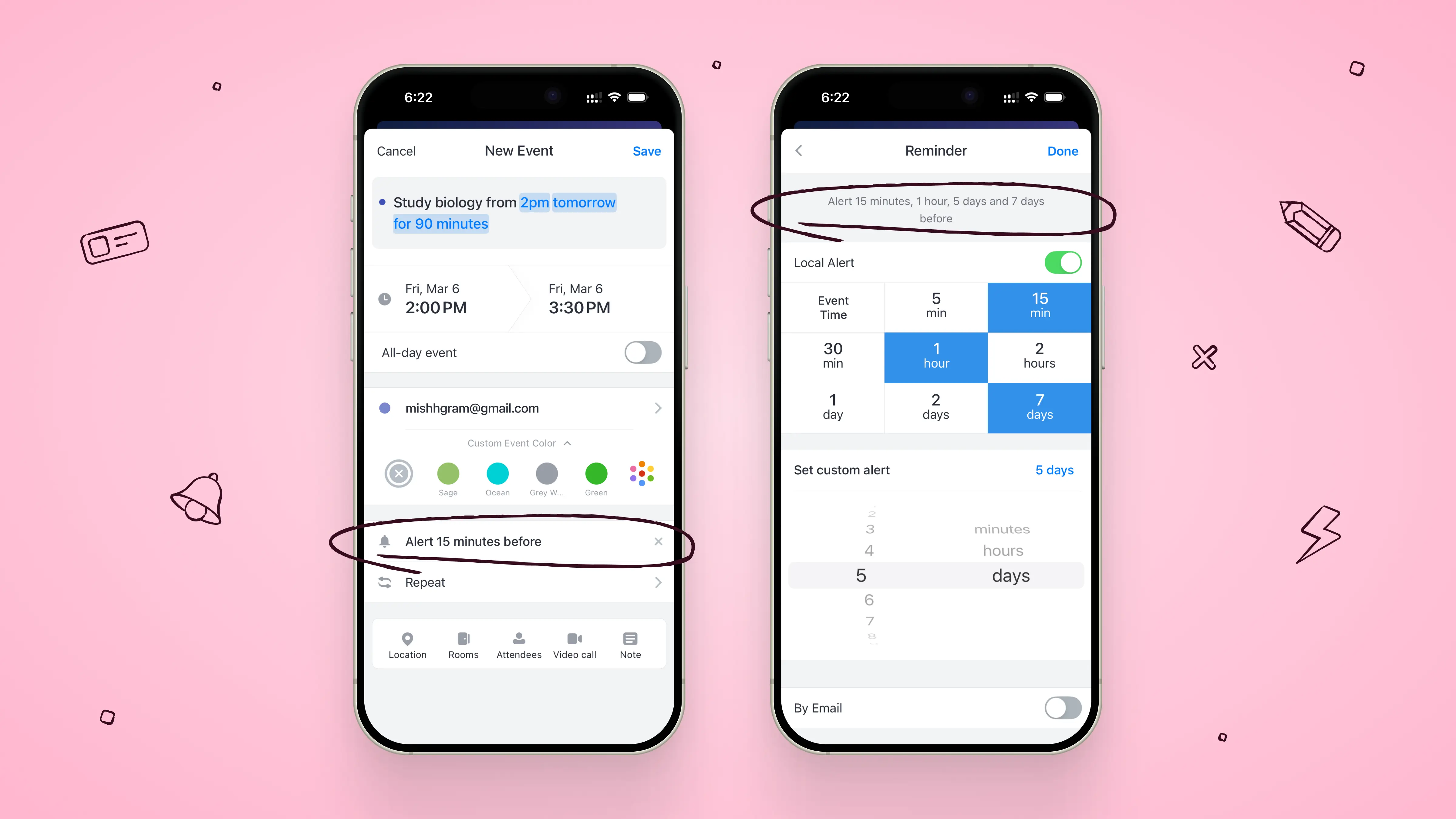
Automatische Erinnerungen festlegen
Mit der Calendars-App können Sie bis zu fünf Standardalarme setzen, um Sie automatisch an bevorstehende Termine zu erinnern. Sie können Ihre Aufgaben auch mit den Erinnerungen von iOS oder Google Tasks synchronisieren und beim Bearbeiten Erinnerungen festlegen. Diese Tricks helfen Ihnen dabei, Fristen einzuhalten und zu verhindern, dass Ihnen etwas durchrutscht.
Tipps für effektives Time-Blocking
Es gibt verschiedene Techniken rund ums Time Blocking, mit denen Sie effizienter und nicht härter arbeiten. Testen Sie verschiedene Methoden aus, um herauszufinden, welche für Sie und Ihre Arbeitsweise am effektivsten ist.
Eine Methode ist die Pomodoro-Technik: 25 Minuten arbeiten, dann 5 Minuten Pause machen, nach vier Runden folgt eine längere Pause. Eine andere Methode ist das sogenannte Task-Batching, bei dem Sie ähnliche Aufgaben zusammenfassen, z. B. alle Wochenlektüren am Stück lesen oder alle E-Mails und Nachrichten auf einmal beantworten.
Sie können auch Thementage einführen, indem Sie bestimmten Wochentagen einen Schwerpunkt geben, etwa Vorlesungswiederholung am Montag, Gruppenprojekte am Dienstag, Laborberichte am Mittwoch oder Prüfungsvorbereitung am Donnerstag.
Hilfreich kann auch das Time-Boxing sein, bei dem Sie jeder Aufgabe ein festes Zeitlimit setzen. Nach dem Parkinsonschen Gesetz dehnt sich Arbeit immer genau auf die Zeit aus, die ihr zur Erledigung zugeteilt wird. Geben Sie sich zum Beispiel selbst eine Stunde, um an Ihrer Hausarbeit zu schreiben, und hören Sie dann auf, auch wenn sie noch nicht perfekt ist. So verhindern Sie, dass Perfektionismus Ihren gesamten Tag vereinnahmt.
Große Projekte in kleine Aufgaben aufteilen
Teilen Sie große Projekte (z. B. das Schreiben einer Forschungsarbeit) in kleinere Aufgaben (z. B. Quellen finden, Gliederung schreiben, Zitate einfügen) – so wird es viel einfacher, sie zu planen. Sie können dann besser einschätzen, wie viel Zeit die kleinen Aufgaben beanspruchen, und für jeweils einen Aufgabenblock Zeitfenster einplanen, die sich zur Bewältigung des Gesamtprojekts aufsummieren.
Prioritäten ausbalancieren
Legen Sie für alle Ihre Aufgaben – ob Studium oder Privatleben – Prioritätsstufen fest, je nach Dringlichkeit und Wichtigkeit (z. B. mit der Eisenhower-Matrix). Nutzen Sie diese Prioritäten dann, um zuerst die wichtigsten Aufgaben zu erledigen, auf Kurs zu bleiben und Ihre Zeit und Energie sinnvoll einzusetzen.
Prioritäten helfen außerdem klar zu trennen, was Sie erledigen müssen, bevor Sie sich Freizeit gönnen können. Sind Sie versucht, zu einer Party oder einem Event auf dem Campus zu gehen? Überlegen Sie vorher, ob Sie Ihre wichtigsten Aufgaben für den Tag oder die Woche bereits erledigt haben.
Energielevel managen
Planen Sie Zeitblöcke für Pausen und Selbstfürsorge ein. Zum Beispiel kann es helfen, die Zeit fürs morgendliche Duschen vor der Vorlesung fest im Kalender einzuplanen, um sich auf den Tag vorzubereiten. Sie können auch 15-Minuten-Blöcke einplanen, um auf Nachrichten von Freunden zu antworten, Ihr Zimmer aufzuräumen oder sich eine dringend benötigte mentale Auszeit zu nehmen.
Das sollte ebenfalls Teil Ihres wöchentlichen Reviews sein, bei dem Sie analysieren, wie sich Ihr Zeitplan der vergangenen Woche auf Ihre Energie ausgewirkt hat und ob Optimierung nötig ist.
So hebt sich Calendars von anderen Studentenplaner-Apps ab
Calendars von Readdle vereinfacht die Verwaltung von Stundenplan, Aufgaben und To-do-Listen. Als Student bewegt sich Ihr Terminplan schnell, und es ist schwer, Zeit für aufwendige Planer zu finden.
Die Calendars-App kombiniert flexibles Time-Blocking mit schneller, intuitiver Planung, um das volle Studentenleben optimal zu unterstützen. Der Planer visualisiert Ihre gesamte Woche auf einen Blick, während Quick Scheduler das sofortige Hinzufügen von neuen Kursen, Lerneinheiten, Aufgaben und Fristen ermöglicht – so wird Ihre Planung simpel, flexibel und stressfrei.
Bereit, es auszuprobieren? Ein wenig Planung jetzt kann später einen großen Unterschied machen. Fangen Sie an, Ihren Studentenplaner in der Calendars-App aufzubauen, und sorgen Sie für einen erfolgreichen Semesterstart!

Nehmen Sie Ihre Zeitplanung in die Hand
Calendars schafft Ordnung im Privatleben und im Beruf