

Wenn Sie sowohl Apple Calendar als auch Google Calendar nutzen, kann es verwirrend sein, alles synchron zu halten. Vielleicht nutzen Sie ein iPhone und einen Mac für Ihr Privatleben, verlassen sich aber bei der Arbeit auf Google Calendar, oder Sie wechseln zwischen Geräten und möchten keine Termine verpassen.
In diesem Artikel erfahren Sie, wie Sie Apple Calendar auf verschiedene Arten mit Google Calendar synchronisieren können. Wir behandeln sowohl die einseitige als auch die beidseitige Synchronisierung, wie Sie Konten auf iPhone, iPad und Mac verbinden und wie Sie häufige Synchronisierungsprobleme beheben.
Wenn Sie eine einfachere Möglichkeit suchen, alles zu verwalten, zeigen wir Ihnen auch, wie Sie beide Kalender mit Calendars von Readdle synchronisieren, sodass Sie alle Ihre Termine an einem Ort anzeigen und organisieren können.
Gibt es eine Möglichkeit, Google Calendar mit Apple Calendar zu synchronisieren?
Ja, aber wie es funktioniert, hängt von der gewählten Methode ab. Hier sind einige Optionen:
-
Beidseitige Synchronisierung: Fügen Sie Ihr Google-Konto zu Apple Calendar hinzu. Termine werden automatisch in beiden aktualisiert.
-
Einseitige Synchronisierung: Teilen Sie einen iCloud-Kalender mit Google Calendar über einen öffentlichen Link.
-
App-basierte Synchronisierung: Verwenden Sie Calendars von Readdle, um beide Konten in einer Oberfläche zu verbinden.
Beidseitige Synchronisierung von Google Calendar mit Apple Calendar
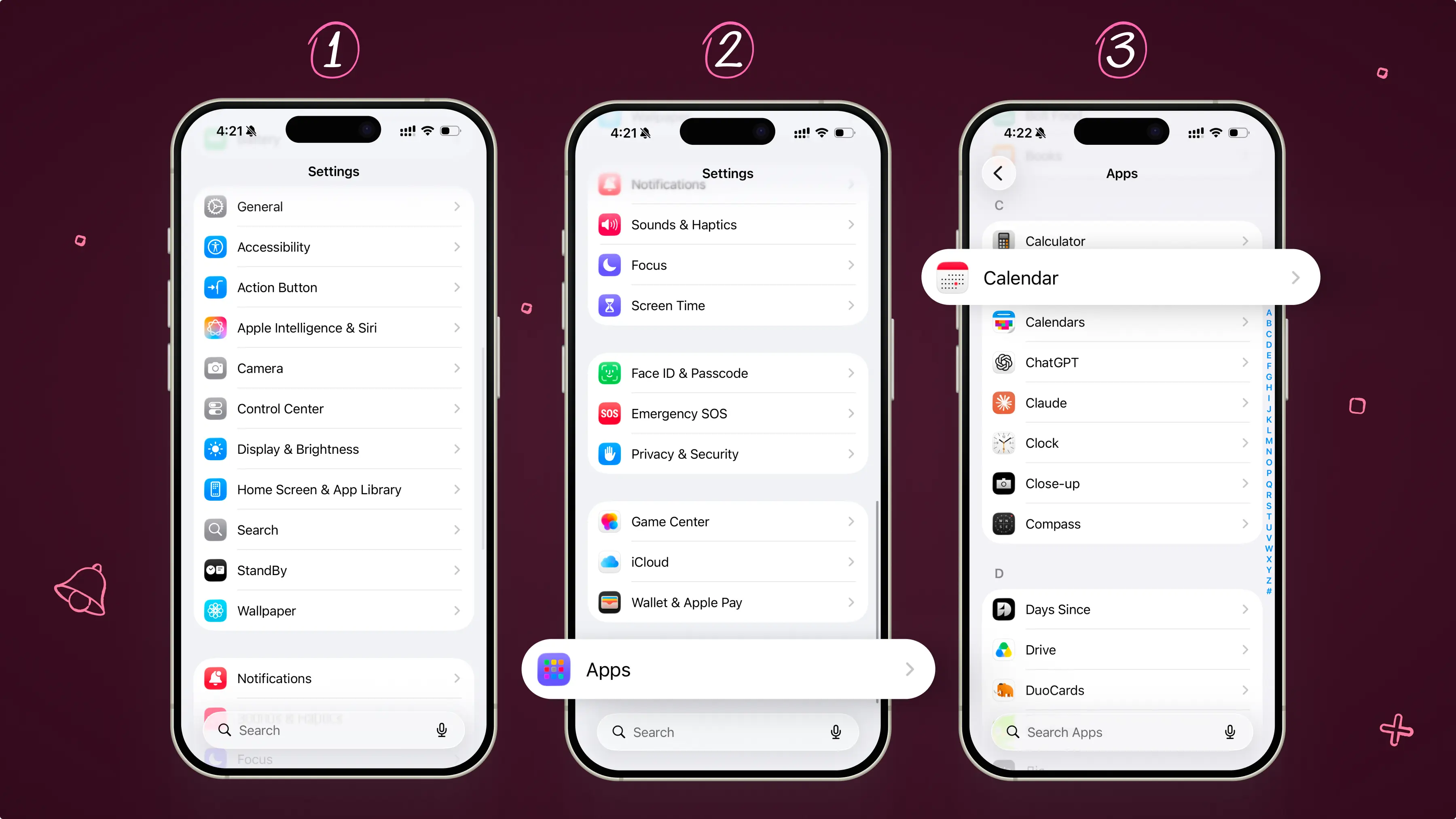
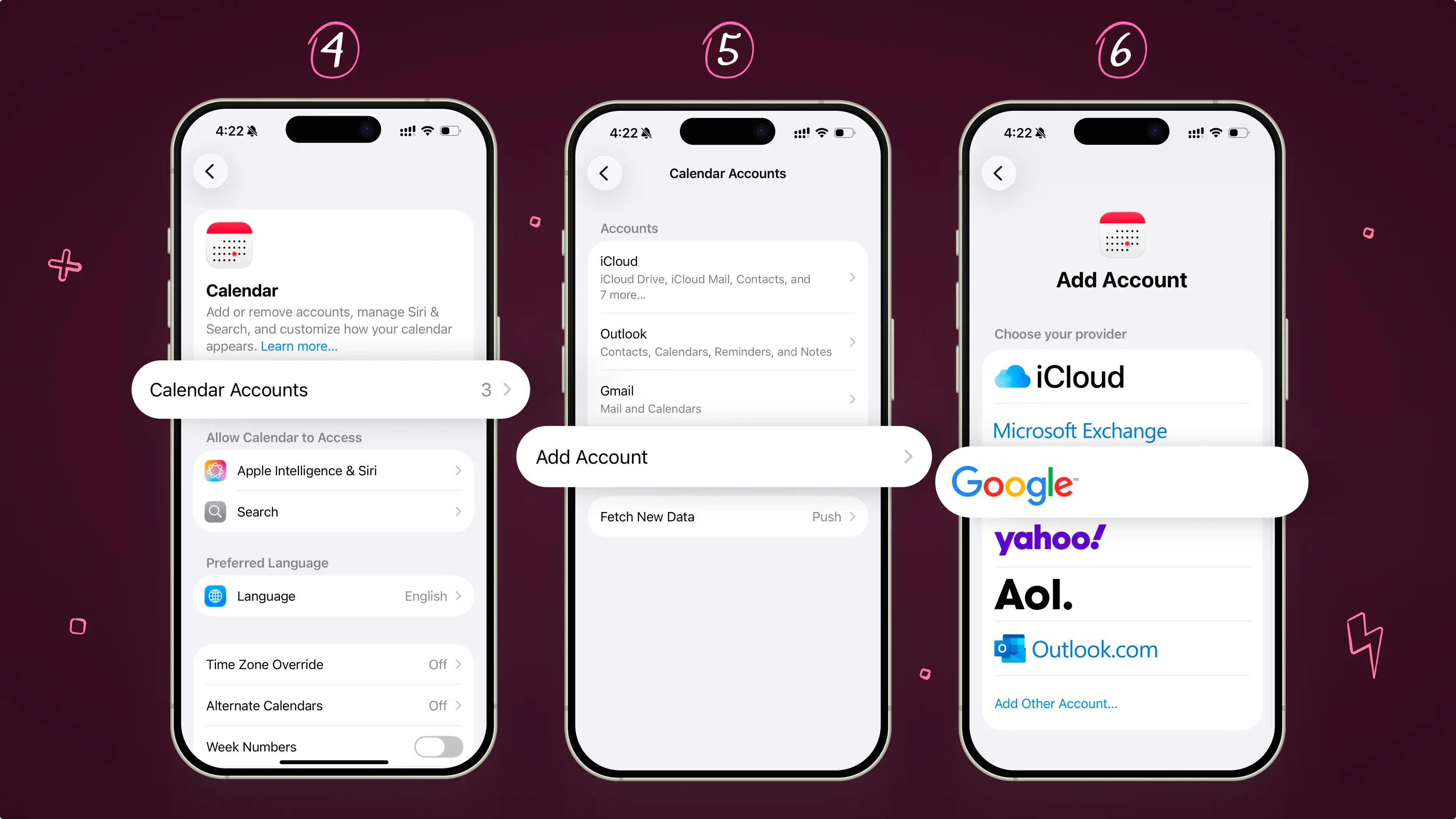
Auf dem iPhone oder iPad
-
Öffnen Sie die Einstellungen-App
-
Scrollen Sie nach unten und tippen Sie auf Apps
-
Scrollen Sie nach unten und tippen Sie auf Kalender
-
Tippen Sie auf Accounts
-
Wählen Sie Account hinzufügen
-
Wählen Sie Google
-
Geben Sie Ihre E-Mail-Adresse ein und tippen Sie auf Weiter
-
Geben Sie Ihr Passwort ein (oder ein App-Passwort, wenn Sie die 2-Schritt-Verifizierung verwenden)
-
Tippen Sie auf Weiter
-
Vergewissern Sie sich, dass der Schalter Kalender aktiviert ist
Sobald die Verbindung hergestellt ist, werden Ihre Google Calendar-Termine in der Apple Calendar-App angezeigt. Alle neuen Termine, die Sie erstellen, werden auf beiden Plattformen synchronisiert.
Auf dem Mac
-
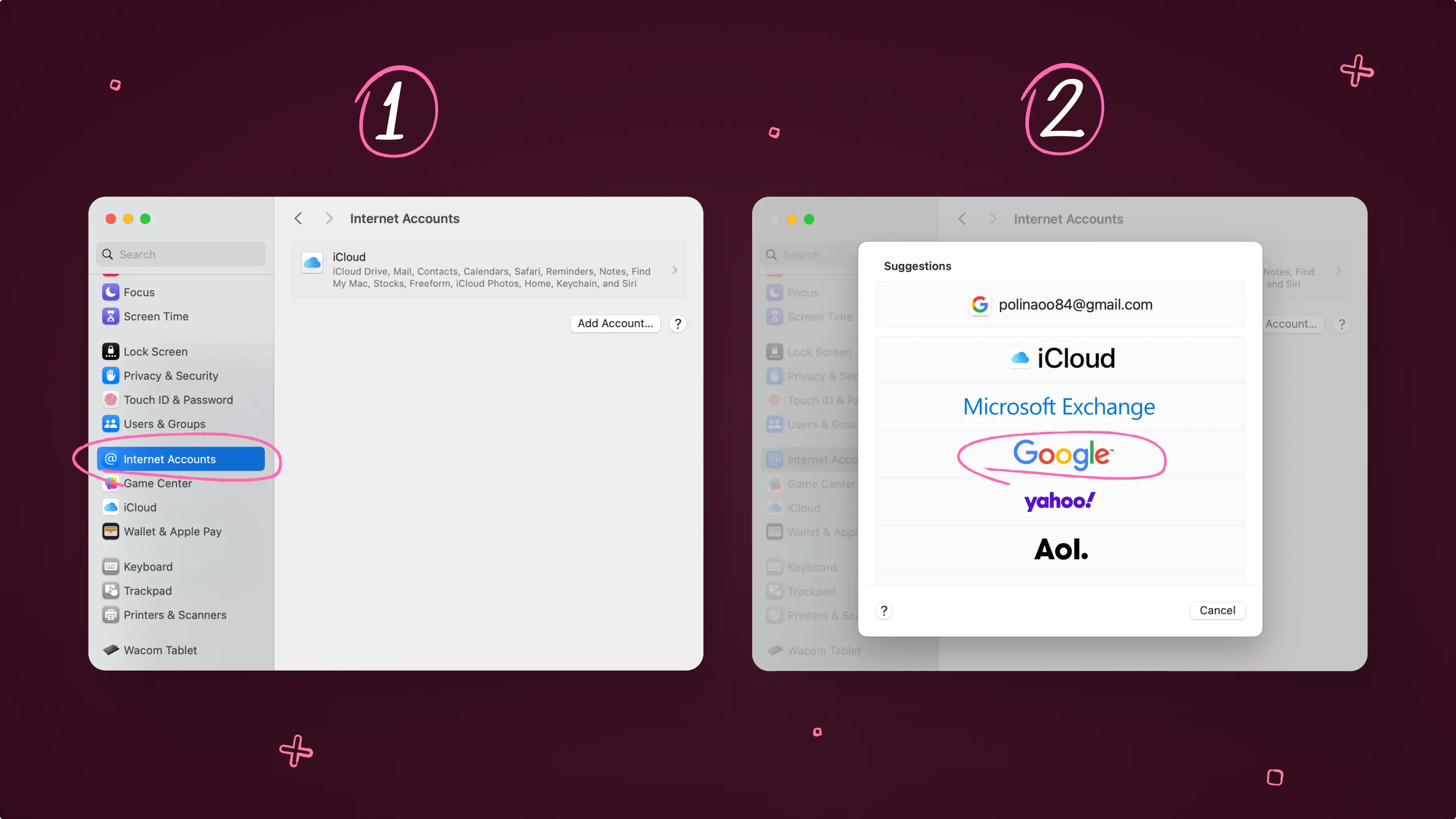
Öffnen Sie die Systemeinstellungen
-
Klicken Sie auf Internetaccounts
-
Wählen Sie Google
-
Melden Sie sich mit Ihrem Google-Konto an
-
Vergewissern Sie sich, dass die Option Kalender aktiviert ist
Sobald die Verbindung hergestellt ist, wird Ihr Google Calendar in der Apple Calendar-App angezeigt, genau wie auf Ihrem iPhone oder iPad.
Was synchronisiert wird (und was nicht)
Die meisten Termine werden nahtlos zwischen Apple Calendar und Google Calendar synchronisiert, es gibt jedoch einige Einschränkungen.
Was synchronisiert wird:
-
Termine und Terminänderungen
-
Termindetails wie Zeit, Ort und Notizen
Was nicht synchronisiert wird:
-
E-Mail-Benachrichtigungen für Google Calendar-Termine
-
Erstellen neuer Google-Kalender über die Apple Calendar-App
-
Erweiterte Funktionen wie Raumplanung
Einseitige Synchronisierung von Apple Calendar mit Google Calendar
Wenn Sie Ihren Apple Calendar nur in Google Calendar anzeigen möchten, können Sie ihn über iCloud teilen.
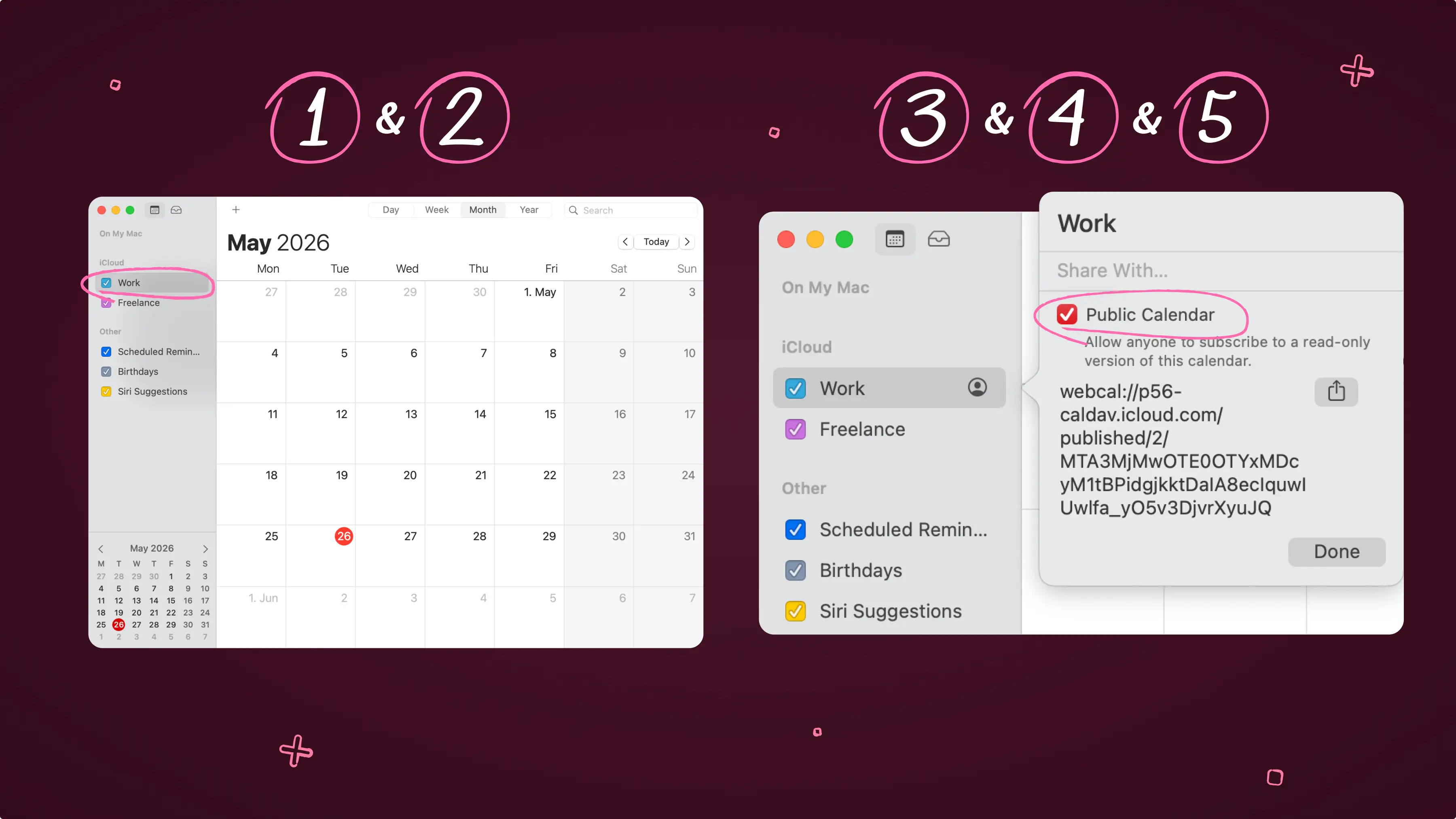
Schritt 1: Holen Sie sich Ihren iCloud-Kalenderlink
-
Öffnen Sie Apple Calendar auf Ihrem Mac
-
Suchen Sie den Kalender, den Sie teilen möchten
-
Tippen Sie auf die Info-Schaltfläche auf der rechten Seite des Kalenders.
-
Klicken Sie auf den Schalter, um Öffentlicher Kalender zu aktivieren
-
Kopieren Sie den Link
Schritt 2: Fügen Sie ihn zu Google Calendar hinzu
-
Öffnen Sie Google Calendar in einem Browser
-
Klicken Sie auf das + neben “Weitere Kalender” in der unteren linken Ecke
-
Wählen Sie Per URL
-
Fügen Sie den iCloud-Link ein
-
Klicken Sie auf Kalender hinzufügen
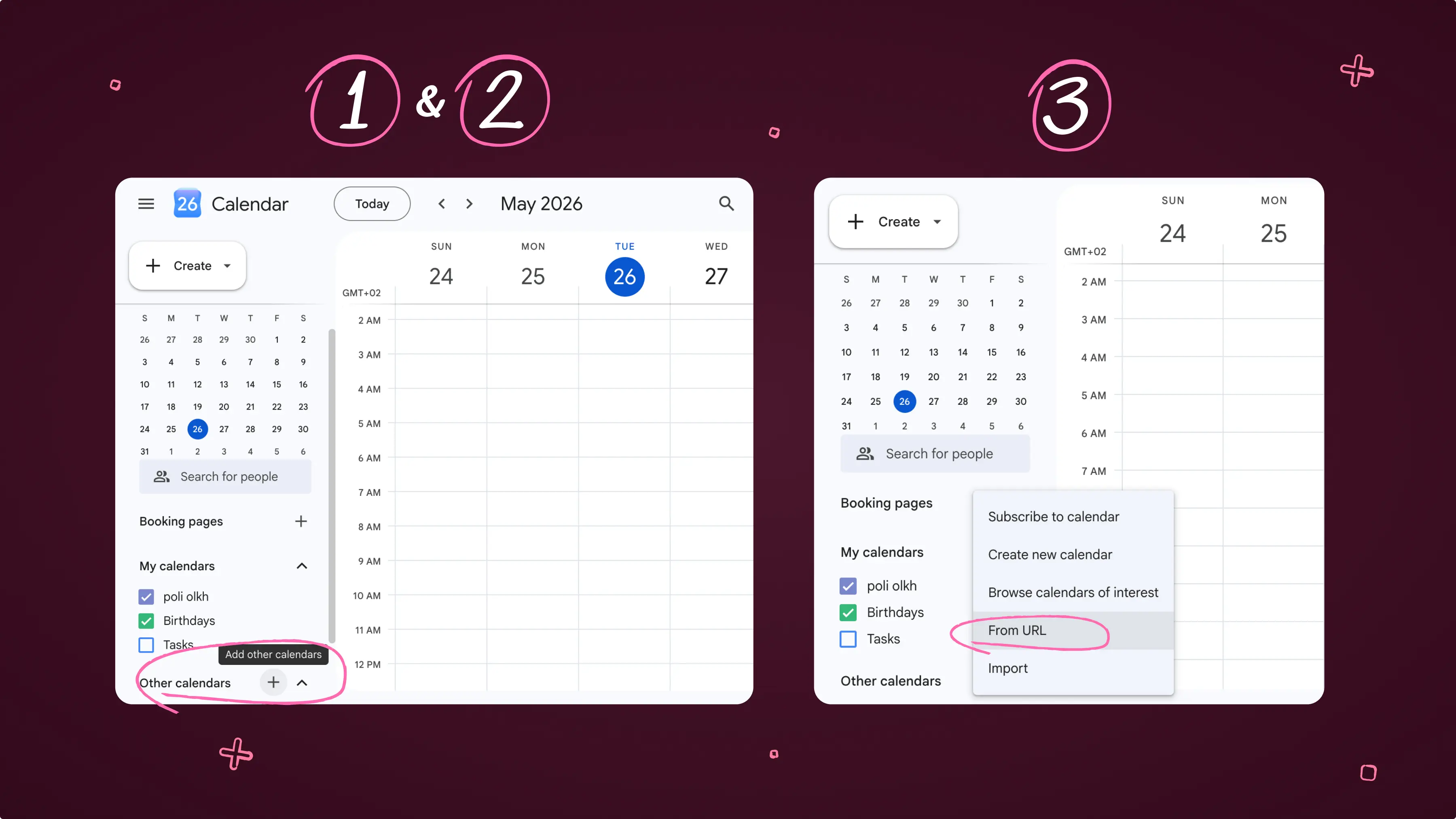
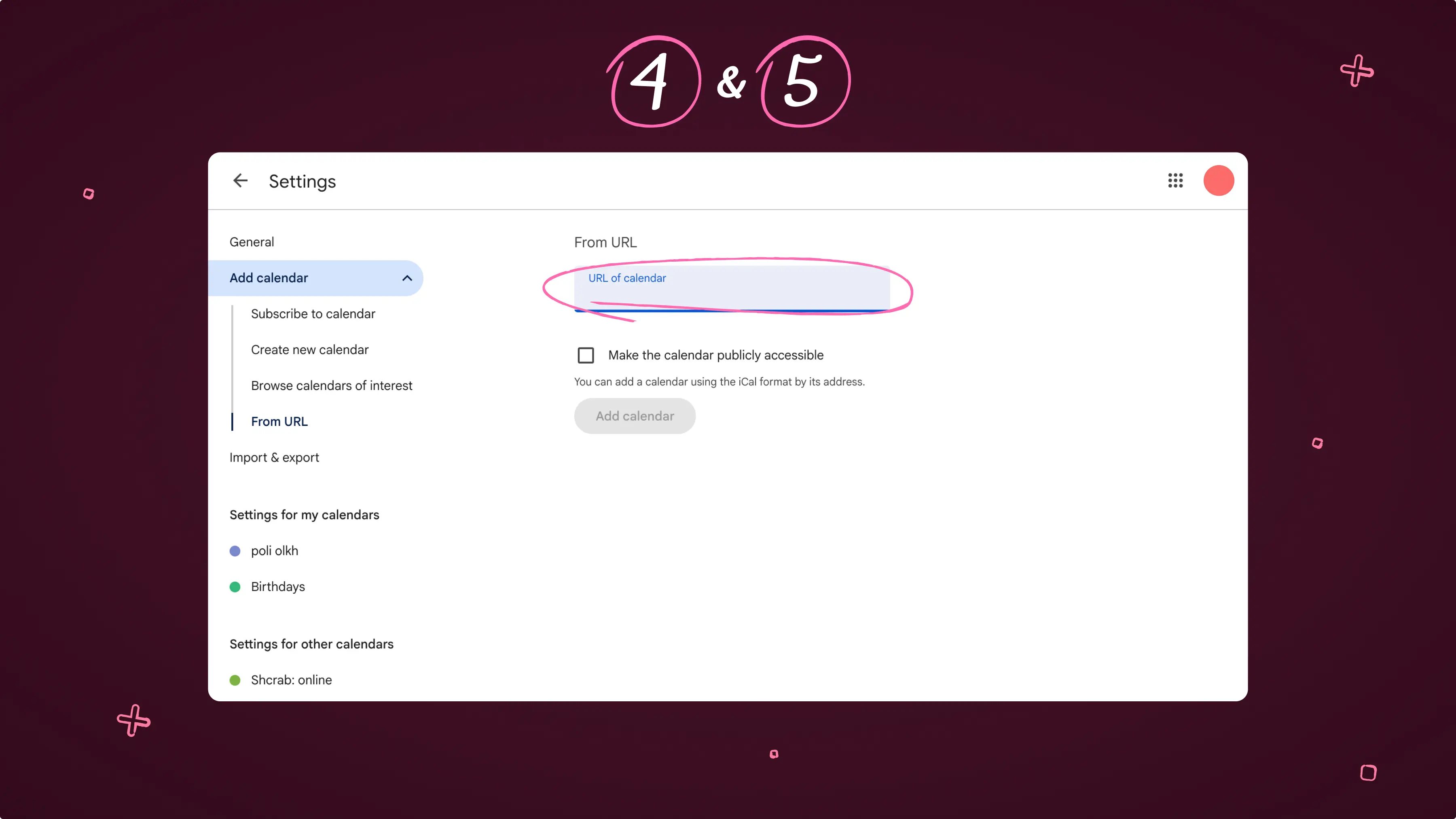
Jetzt werden Ihre Apple Calendar-Termine in Google Calendar angezeigt, aber beachten Sie: Dies ist nur eine einseitige Synchronisierung. Änderungen, die in Google Calendar vorgenommen werden, werden nicht in Apple Calendar aktualisiert.
So synchronisieren Sie Apple- und Google-Kalender mit Calendars von Readdle
Wenn Sie mehrere Kalender auf verschiedenen Plattformen verwenden, kann das Wechseln zwischen Apps unübersichtlich werden. Hier kommt Calendars von Readdle ins Spiel.
Anstatt zu versuchen, Apple Calendar und Google Calendar perfekt zu synchronisieren, können Sie beide Konten in einer App verbinden und alles von einem einzigen Ort aus verwalten. Calendars fungiert wie ein Kontrollturm für Ihren Zeitplan und bringt alle Ihre Kalender in einer aufgeräumten Oberfläche zusammen.
So können Sie alle Ihre verschiedenen Konten mit Calendars verbinden. Nachdem Sie die App heruntergeladen haben, befolgen Sie einfach diese Schritte:
-
Öffnen Sie Calendars.
-
Scrollen Sie nach unten und tippen Sie auf Einstellungen.
-
Wählen Sie Account hinzufügen.
-
Wählen Sie ein Konto, das Sie verbinden möchten.
Abschließende Gedanken
Die Synchronisierung von Apple Calendar mit Google Calendar kann einfach sein, sobald Sie die richtige Methode wählen:
-
Verwenden Sie die Google-Konto-Integration für eine vollständige beidseitige Synchronisierung.
-
Verwenden Sie öffentliche iCloud-Links für einseitige Sichtbarkeit.
-
Verwenden Sie Calendars von Readdle für die einfachste All-in-One-Erfahrung.
Wenn Sie ständig mit Geräten, Konten oder Kalendern jonglieren, kann es einen großen Unterschied machen, alles an einem Ort zu haben.
Laden Sie Calendars kostenlos herunter und behalten Sie die Kontrolle über Ihren Zeitplan, egal welche Plattform Sie verwenden.
FAQ
Warum werden meine Google Calendar-Termine auf meinem iPhone oder Mac nicht aktualisiert?
Wenn Ihre Termine nicht aktualisiert werden, liegt das in der Regel an einem Einstellungs- oder Verbindungsproblem.
Versuchen Sie Folgendes:
-
Gehen Sie auf Ihrem iPhone zu Einstellungen > Kalender > Accounts und vergewissern Sie sich, dass Ihr Google-Konto hinzugefügt wurde
-
Überprüfen Sie, ob der Schalter Kalender aktiviert ist
-
Aktualisieren Sie die Kalender-App oder starten Sie Ihr Gerät neu
-
Vergewissern Sie sich, dass Sie mit dem Internet verbunden sind
Wenn das Problem weiterhin besteht, entfernen Sie Ihr Google-Konto und fügen Sie es erneut hinzu, um die Synchronisierung zurückzusetzen.
Warum sehe ich doppelte Kalender oder Termine?
Doppelte Termine treten in der Regel auf, wenn derselbe Kalender mehr als einmal hinzugefügt wurde. Beispielsweise zeigen sowohl iCloud- als auch Google-Kalender dieselben Termine an, oder dasselbe Google-Konto ist mehrfach verbunden.
So beheben Sie das Problem:
-
Öffnen Sie die Kalender-App, die Sie verwenden.
-
Überprüfen Sie, welche Kalender aktiviert sind.
-
Deaktivieren Sie Duplikate oder entfernen Sie zusätzliche Konten.
Warum ist die Synchronisierung meines Kalenders verzögert?
Manchmal erfolgt die Synchronisierung nicht sofort, insbesondere bei der gemeinsamen Nutzung von iCloud-Kalendern. Verzögerungen können auftreten, weil Apple Calendar nicht immer Updates in Echtzeit überträgt oder Google Calendar Zeit benötigt, um abonnierte Kalender zu aktualisieren. Um die Sache zu beschleunigen, überprüfen Sie Ihre Internetverbindung, öffnen Sie die Kalender-App, die Sie verwenden, und aktualisieren Sie manuell.

Nehmen Sie Ihre Zeitplanung in die Hand
Calendars schafft Ordnung im Privatleben und im Beruf

