

Si vous utilisez à la fois Apple Calendrier et Google Agenda, garder tout synchronisé peut sembler déroutant. Peut-être que vous utilisez un iPhone et un Mac pour votre vie personnelle, mais que vous comptez sur Google Agenda pour le travail, ou que vous passez d’un appareil à l’autre et ne voulez pas manquer d’événements.
Dans cet article, vous apprendrez comment synchroniser Apple Calendrier avec Google Agenda de plusieurs façons. Nous aborderons la synchronisation à sens unique et bidirectionnelle, comment connecter des comptes sur iPhone, iPad et Mac, et comment résoudre les problèmes de synchronisation courants.
Si vous voulez une façon plus simple de tout gérer, nous vous montrerons également comment synchroniser les deux calendriers à l’aide de Calendars de Readdle, afin que vous puissiez visualiser et organiser tous vos événements en un seul endroit.
Existe-t-il un moyen de synchroniser Google Agenda avec Apple Calendrier ?
Oui, mais cela dépend de la méthode que vous choisissez. Voici quelques options :
-
Synchronisation bidirectionnelle : ajoutez votre compte Google à Apple Calendrier. Les événements se mettent à jour automatiquement sur les deux.
-
Synchronisation à sens unique : partagez un calendrier iCloud avec Google Agenda en utilisant un lien public.
-
Synchronisation via application : utilisez Calendars de Readdle pour connecter les deux comptes dans une seule interface.
Synchronisation bidirectionnelle entre Google Agenda et Apple Calendrier
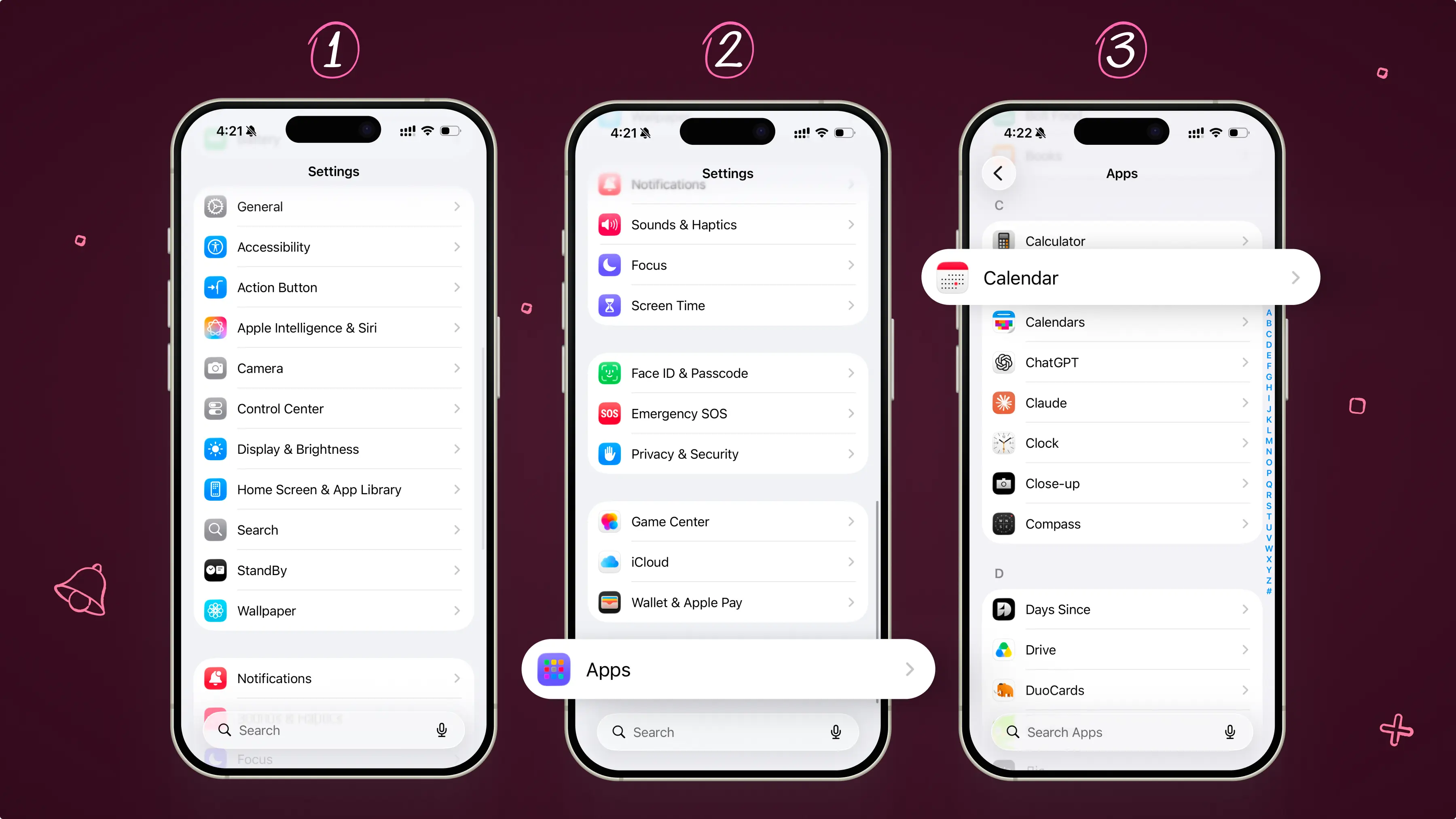
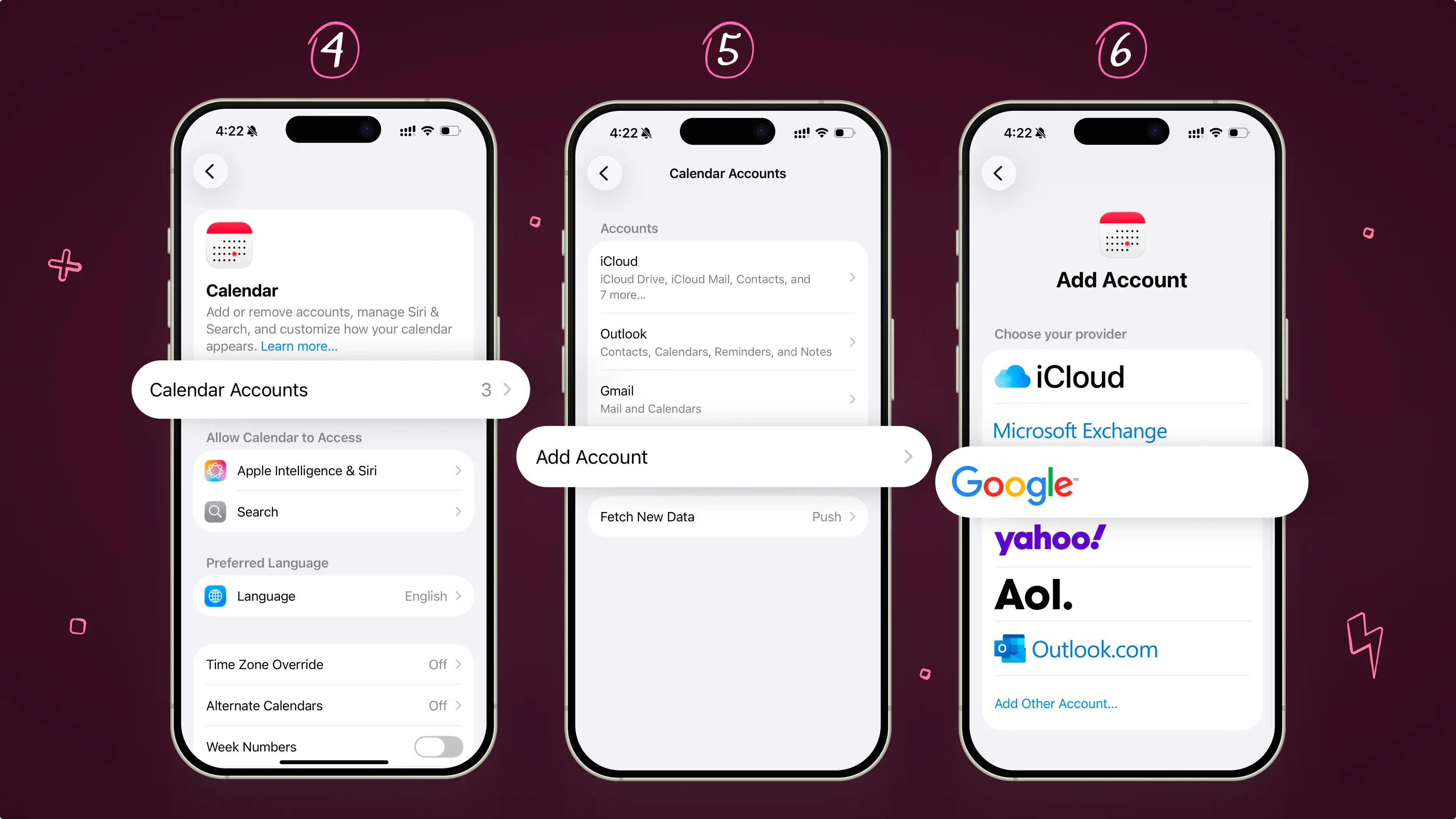
Sur iPhone ou iPad
-
Ouvrez l'app Réglages
-
Faites défiler vers le bas et touchez Apps
-
Faites défiler vers le bas et touchez Calendrier
-
Touchez Comptes
-
Sélectionnez Ajouter un compte
-
Choisissez Google
-
Saisissez votre adresse e-mail et touchez Suivant
-
Saisissez votre mot de passe (ou un mot de passe d'application si vous utilisez la validation en 2 étapes)
-
Touchez Suivant
-
Assurez-vous que la bascule Calendriers est activée
Une fois connecté, vos événements Google Agenda apparaîtront dans l'app Apple Calendrier. Tous les nouveaux événements que vous créez se synchroniseront sur les deux plateformes.
Sur Mac
-
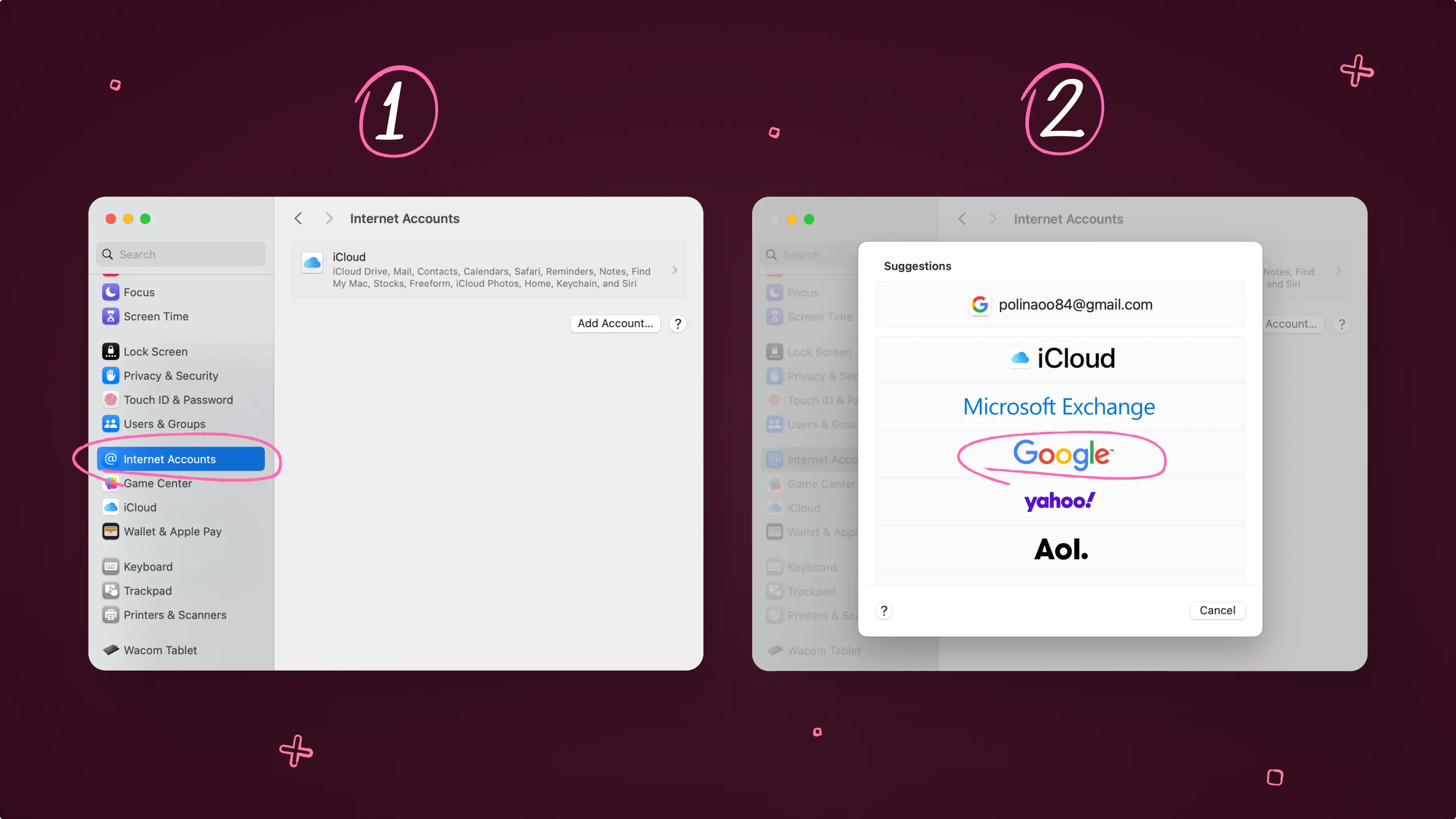
Ouvrez les Réglages du système
-
Cliquez sur Comptes Internet
-
Sélectionnez Google
-
Connectez-vous avec votre compte Google
-
Assurez-vous que l'option Calendriers est cochée
Une fois connecté, votre Google Agenda apparaîtra dans l'app Apple Calendrier, tout comme sur votre iPhone ou iPad.
Ce qui se synchronise (et ce qui ne se synchronise pas)
La plupart des événements se synchronisent de manière fluide entre Apple Calendrier et Google Agenda, mais il existe quelques limitations.
Ce qui se synchronise :
-
Les événements et leurs modifications
-
Les détails des événements comme l'heure, le lieu et les notes
Ce qui ne se synchronise pas :
-
Les notifications par e-mail pour les événements Google Agenda
-
La création de nouveaux agendas Google depuis l'app Apple Calendrier
-
Les fonctionnalités avancées comme la réservation de salles
Synchronisation à sens unique entre Apple Calendrier et Google Agenda
Si vous souhaitez uniquement consulter votre Apple Calendrier dans Google Agenda, vous pouvez le partager via iCloud.
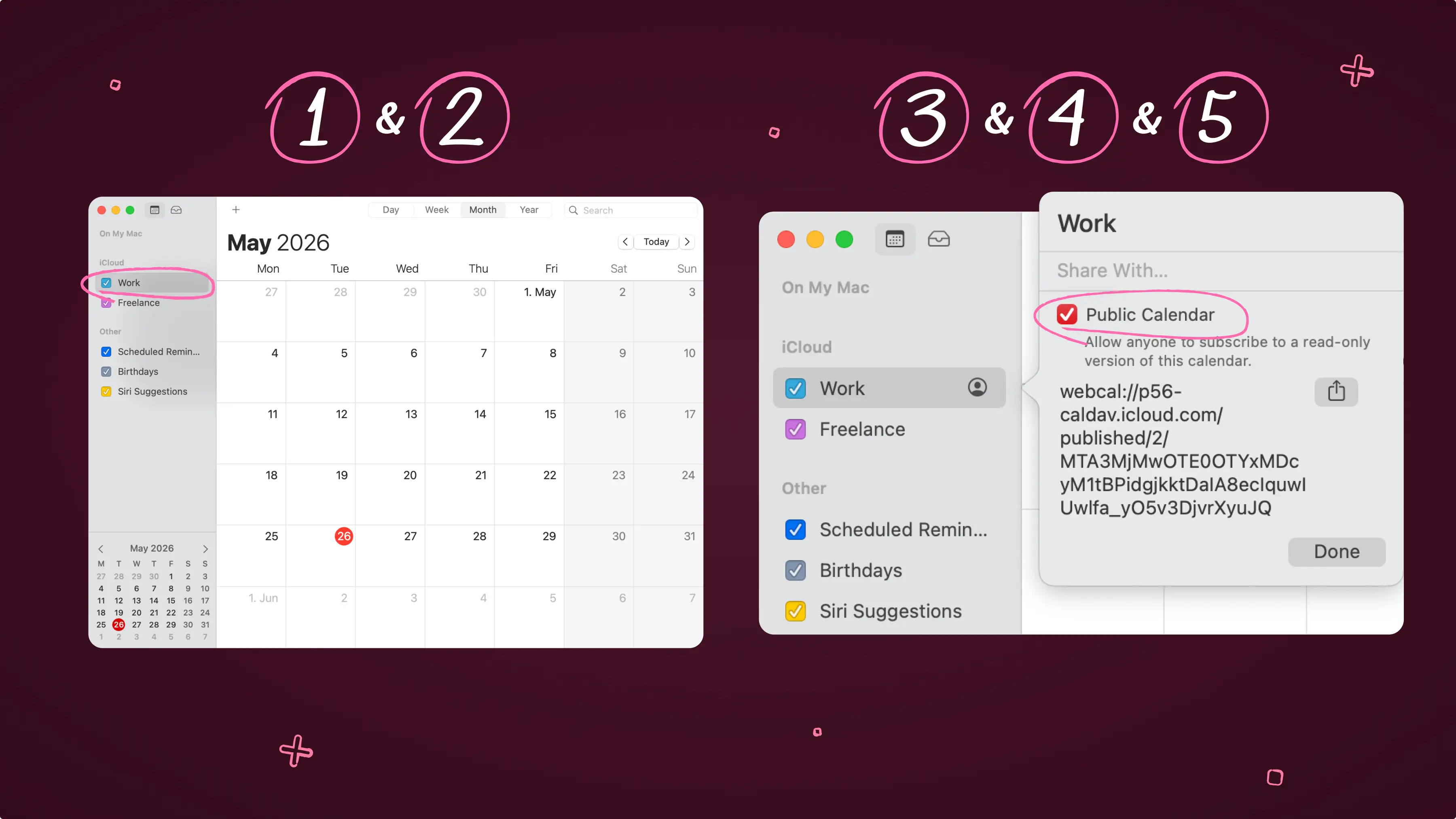
Étape 1 : obtenir le lien de votre calendrier iCloud
-
Ouvrez Apple Calendrier sur votre Mac
-
Trouvez le calendrier que vous souhaitez partager
-
Touchez le bouton d'information sur le côté droit du calendrier.
-
Cliquez sur la bascule pour activer Calendrier public
-
Copiez le lien
Étape 2 : ajoutez-le à Google Agenda
-
Ouvrez Google Agenda dans un navigateur
-
Cliquez sur le + à côté de “Autres agendas” dans le coin inférieur gauche
-
Sélectionnez À partir d'une URL
-
Collez le lien iCloud
-
Cliquez sur Ajouter un agenda
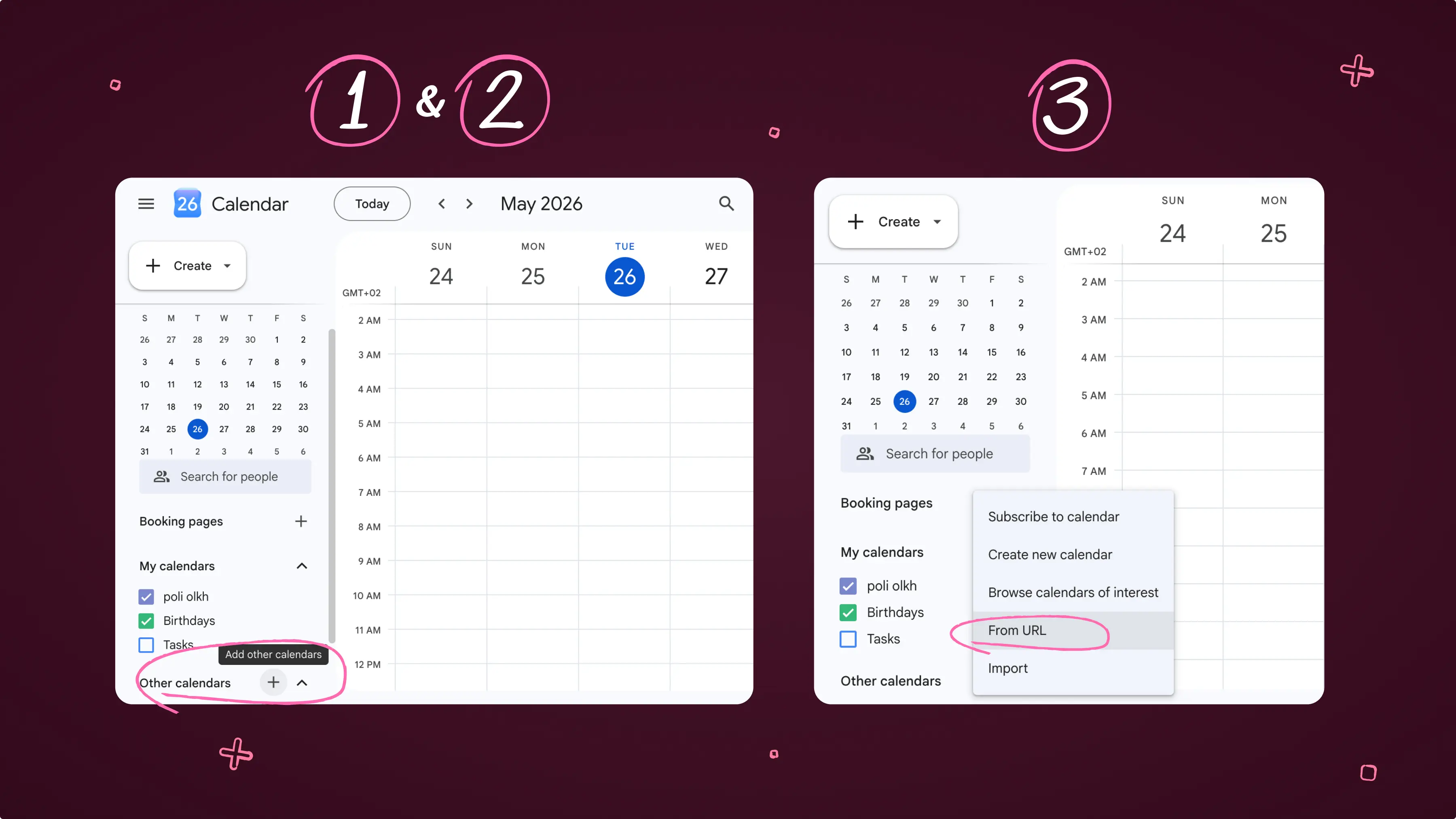
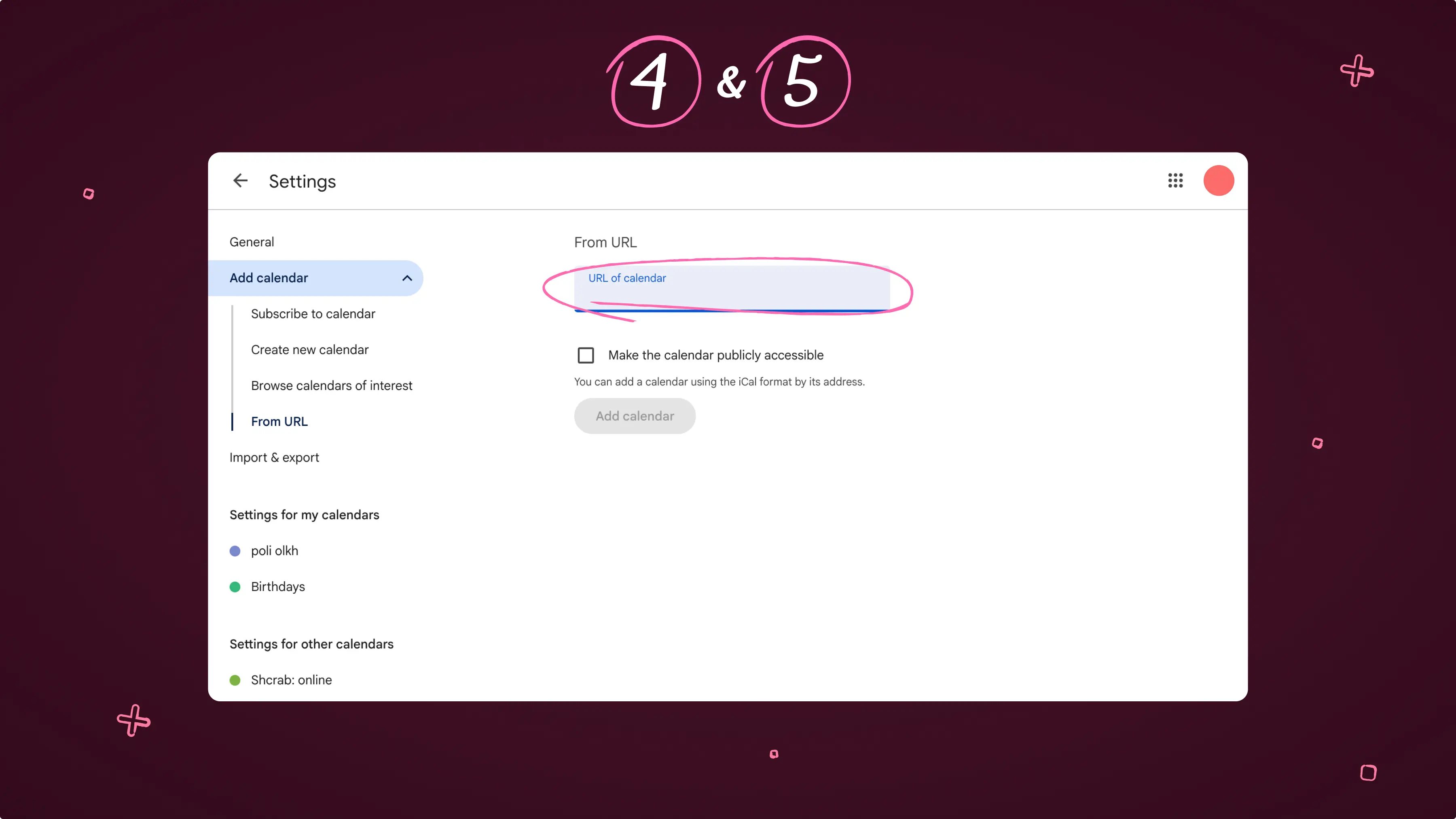
Maintenant, vos événements Apple Calendrier apparaîtront dans Google Agenda, mais notez : il s'agit uniquement d'une synchronisation à sens unique. Les modifications apportées dans Google Agenda ne seront pas répercutées dans Apple Calendrier.
Comment synchroniser les calendriers Apple et Google à l'aide de Calendars de Readdle
Si vous utilisez plusieurs calendriers sur différentes plateformes, basculer entre les applications peut devenir compliqué. C’est justement là qu’intervient Calendars de Readdle.
Au lieu d'essayer de forcer Apple Calendrier et Google Agenda à se synchroniser parfaitement, vous pouvez connecter les deux comptes dans une seule application et tout gérer depuis un seul endroit. Calendars agit comme une tour de contrôle pour votre emploi du temps, rassemblant tous vos calendriers dans une interface épurée.
Voici comment connecter tous vos différents comptes à Calendars. Après avoir téléchargé l’application, suivez simplement ces étapes :
-
Ouvrez Calendars.
-
Faites défiler vers le bas et touchez Réglages.
-
Sélectionnez Ajouter un compte.
-
Choisissez le compte auquel vous souhaitez vous connecter.
Conclusion
Synchroniser Apple Calendrier avec Google Agenda peut être simple une fois que vous avez choisi la bonne méthode :
-
Utilisez l'intégration du compte Google pour une synchronisation bidirectionnelle complète.
-
Utilisez les liens publics iCloud pour une visibilité à sens unique.
-
Utilisez Calendars de Readdle pour l'expérience tout-en-un la plus simple.
Si vous jonglez constamment entre les appareils, les comptes ou les calendriers, avoir tout au même endroit peut faire une énorme différence.
Téléchargez Calendars gratuitement et prenez le contrôle de votre emploi du temps, quelle que soit la plateforme que vous utilisez.
FAQ
Pourquoi mes événements Google Agenda ne se mettent-ils pas à jour sur mon iPhone ou Mac ?
Si vos événements ne se mettent pas à jour, il s’agit généralement d’un problème de paramètres ou de connexion.
Essayez ceci :
-
Allez dans Réglages > Calendrier > Comptes sur votre iPhone et assurez-vous que votre compte Google est ajouté
-
Vérifiez que la bascule Calendriers est activée
-
Actualisez l'application Calendrier ou redémarrez votre appareil
-
Assurez-vous d’être connecté à Internet
Si le problème persiste, supprimez votre compte Google et ajoutez-le à nouveau pour réinitialiser la synchronisation.
Pourquoi est-ce que je vois des calendriers ou événements en double ?
Les événements en double se produisent généralement lorsqu'un même calendrier est ajouté plus d'une fois. Par exemple, vous pouvez avoir à la fois des calendriers iCloud et Google affichant les mêmes événements, ou le même compte Google connecté plusieurs fois.
Pour résoudre ce problème :
-
Ouvrez l’application Calendrier que vous utilisez.
-
Vérifiez quels calendriers sont activés.
-
Désactivez les doublons ou supprimez les comptes supplémentaires.
Pourquoi la synchronisation de mon calendrier est-elle retardée ?
Parfois, la synchronisation n’est pas instantanée, surtout avec le partage de calendrier iCloud. Des retards peuvent survenir parce qu’Apple Calendrier ne pousse pas toujours les mises à jour en temps réel ou que Google Agenda peut prendre du temps pour actualiser les calendriers abonnés. Pour accélérer les choses, vérifiez votre connexion Internet, ouvrez l’application Calendrier que vous utilisez et actualisez manuellement.

Maîtrisez votre temps
Équilibrez votre vie professionnelle et celle personnelle avec Calendars

