

Se você usa o Apple Calendar e o Google Agenda, manter tudo sincronizado pode ser confuso. Talvez você use um iPhone e um Mac para a vida pessoal, mas dependa do Google Agenda para o trabalho, ou esteja alternando entre dispositivos e não queira perder eventos.
Neste artigo, você aprenderá como sincronizar o Apple Calendar com o Google Agenda de várias maneiras. Abordaremos a sincronização unidirecional e bidirecional, como conectar contas no iPhone, iPad e Mac, e como resolver problemas comuns de sincronização.
Se você quer uma maneira mais simples de gerenciar tudo, também mostraremos como sincronizar os dois calendários usando o Calendars by Readdle, para que possa visualizar e organizar todos os seus eventos em um só lugar.
Existe uma maneira de sincronizar o Google Agenda com o Apple Calendar?
Sim, mas como funciona depende do método escolhido. Aqui estão algumas opções:
-
Sincronização bidirecional: adicione sua conta do Google ao Apple Calendar. Os eventos são atualizados em ambos automaticamente.
-
Sincronização unidirecional: compartilhe um calendário do iCloud com o Google Agenda usando um link público.
-
Sincronização via app: use o Calendars by Readdle para conectar ambas as contas em uma única interface.
Sincronização bidirecional entre o Google Agenda e o Apple Calendar
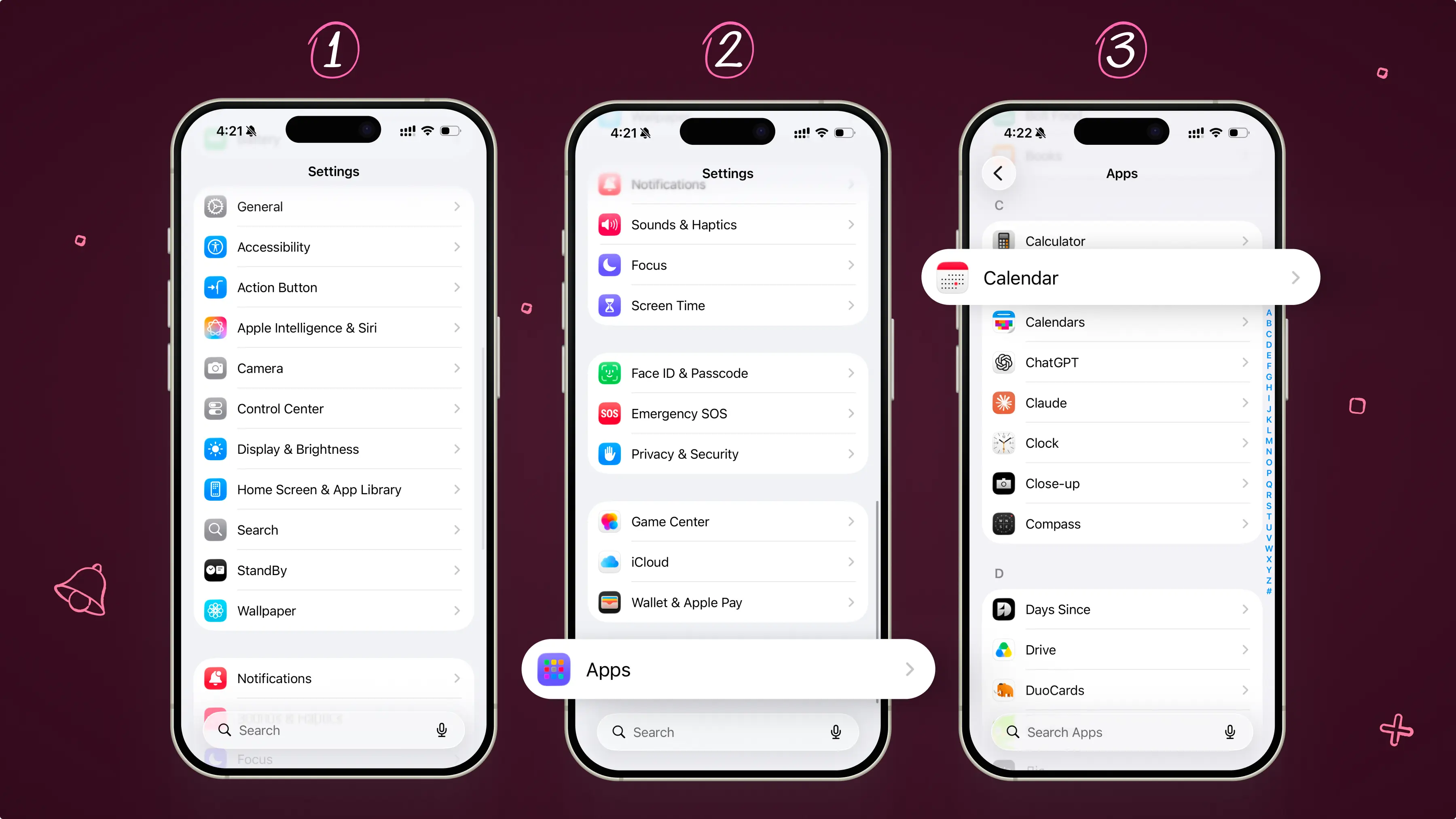
No iPhone ou iPad
-
Abra o app Ajustes
-
Role para baixo e toque em Apps
-
Role para baixo e toque em Calendário
-
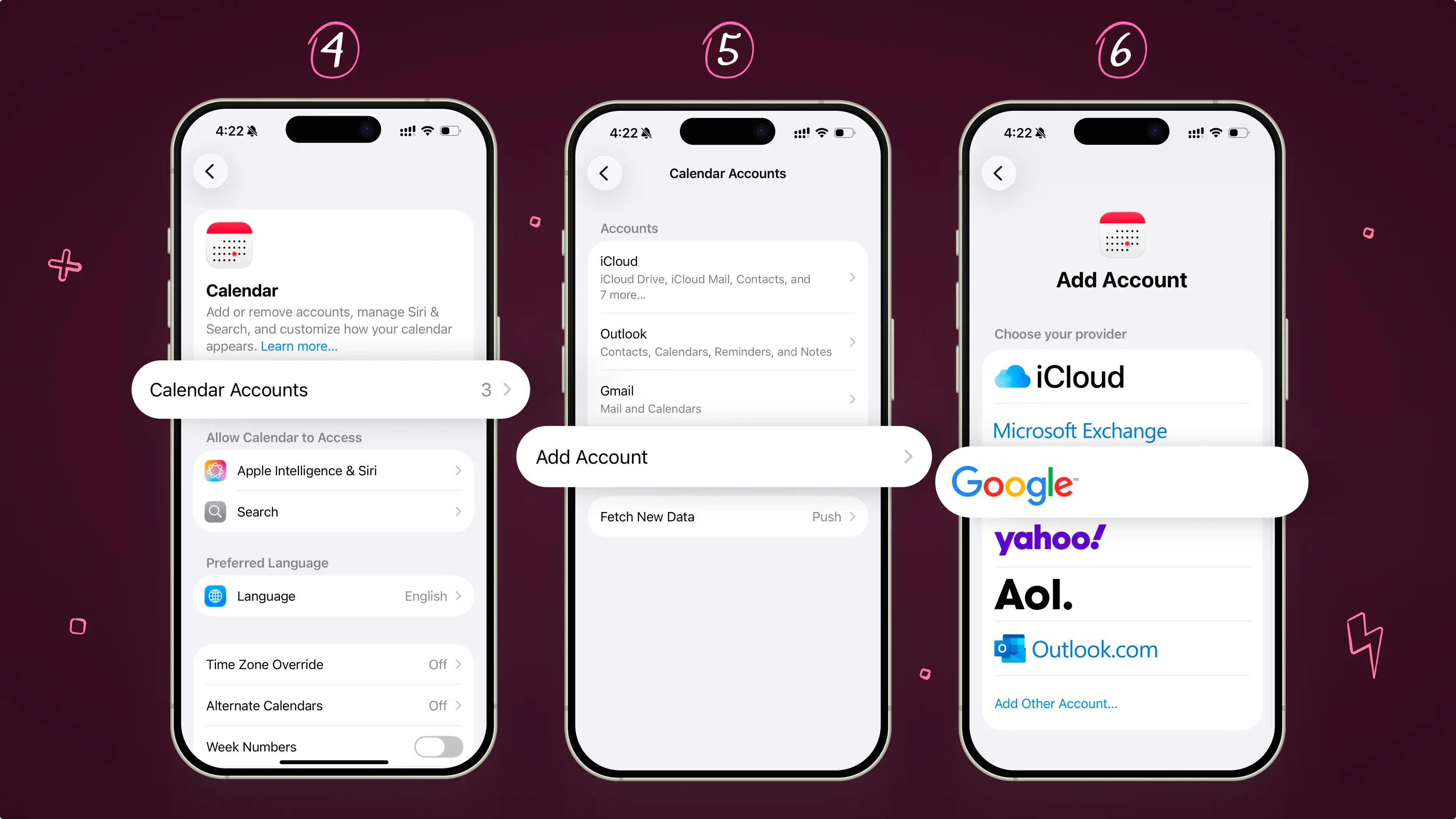
Toque em Contas
-
Selecione Adicionar conta
-
Escolha Google
-
Digite seu e-mail e toque em Avançar
-
Digite sua senha (ou uma senha de app se você usar a verificação em 2 etapas)
-
Toque em Avançar
-
Certifique-se de que a opção Calendários esteja ativada
Depois de conectado, seus eventos do Google Agenda aparecerão no app Apple Calendar. Quaisquer novos eventos criados serão sincronizados entre as duas plataformas.
No Mac
-
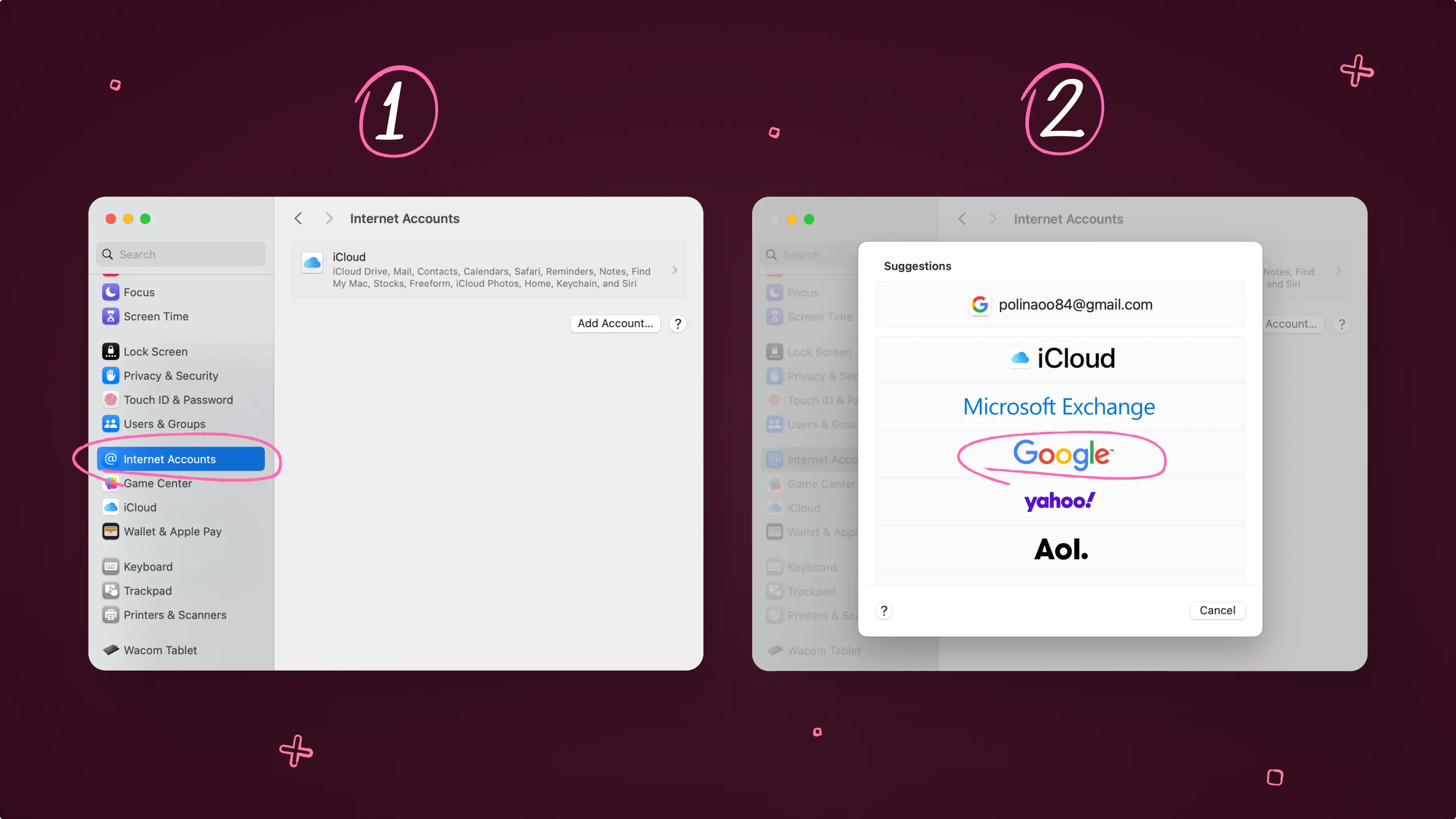
Abra os Ajustes do Sistema
-
Clique em Contas de Internet
-
Selecione Google
-
Inicie sessão com sua conta do Google
-
Certifique-se de que a opção Calendários esteja marcada
Depois de conectado, seu Google Agenda aparecerá no app Apple Calendar, assim como acontece no seu iPhone ou iPad.
O que sincroniza (e o que não sincroniza)
A maioria dos eventos será sincronizada perfeitamente entre o Apple Calendar e o Google Agenda, mas há algumas limitações.
O que sincroniza:
-
Eventos e edições de eventos
-
Detalhes do evento como horário, local e notas
O que não sincroniza:
-
Notificações por e-mail para eventos do Google Agenda
-
Criação de novos calendários do Google a partir do app Apple Calendar
-
Recursos avançados, como agendamento de salas
Sincronização unidirecional do Apple Calendar para o Google Agenda
Se você só quer visualizar seu Apple Calendar no Google Agenda, pode compartilhá-lo usando o iCloud.
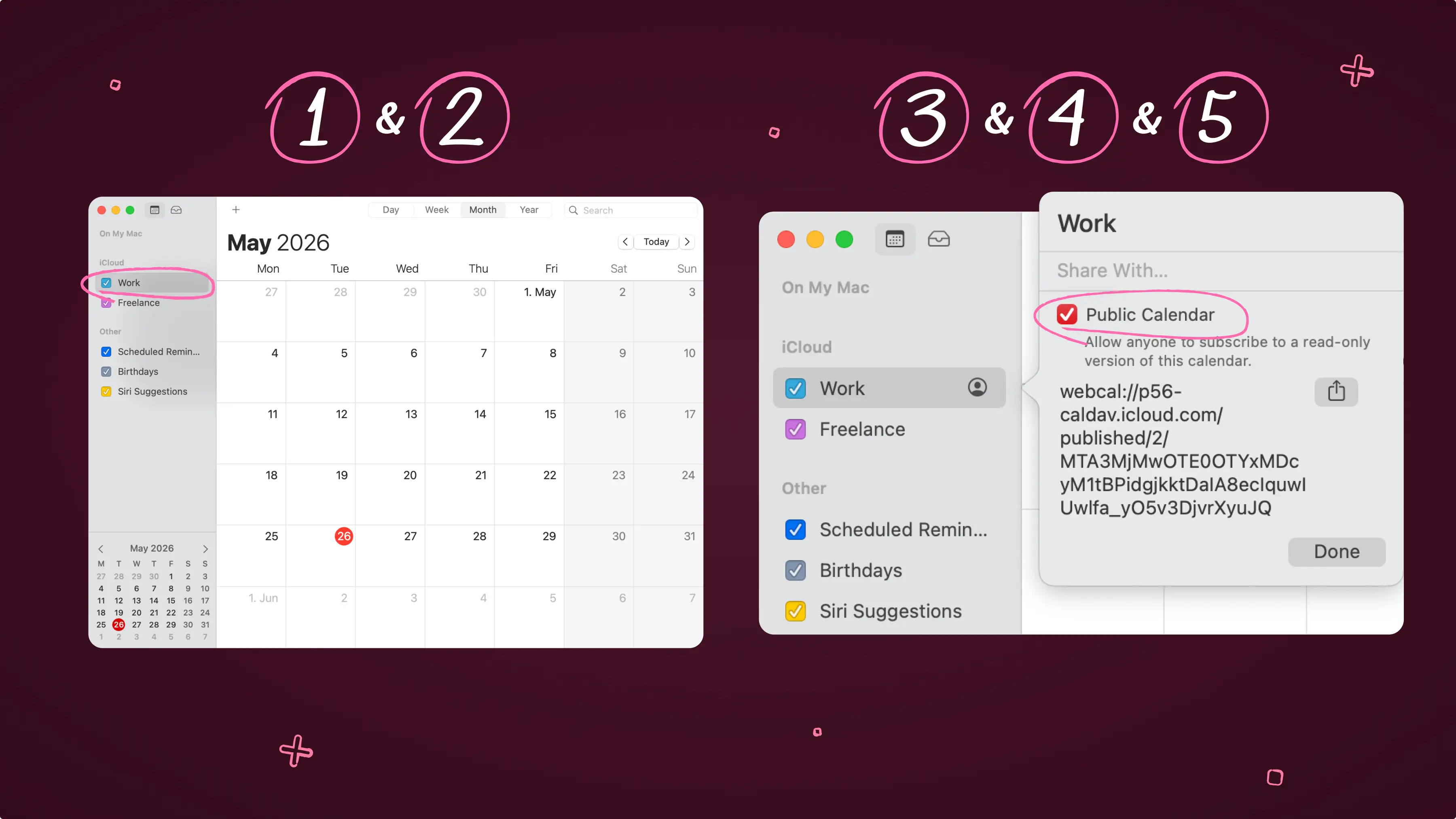
Passo 1: obtenha o link do seu calendário do iCloud
-
Abra o Apple Calendar no seu Mac
-
Encontre o calendário que deseja compartilhar
-
Toque no botão de informações no lado direito do calendário.
-
Clique no botão para ativar o Calendário Público
-
Copie o link
Passo 2: adicione-o ao Google Agenda
-
Abra o Google Agenda em um navegador
-
Clique no + ao lado de “Outros calendários” no canto inferior esquerdo
-
Selecione A partir de URL
-
Cole o link do iCloud
-
Clique em Adicionar calendário
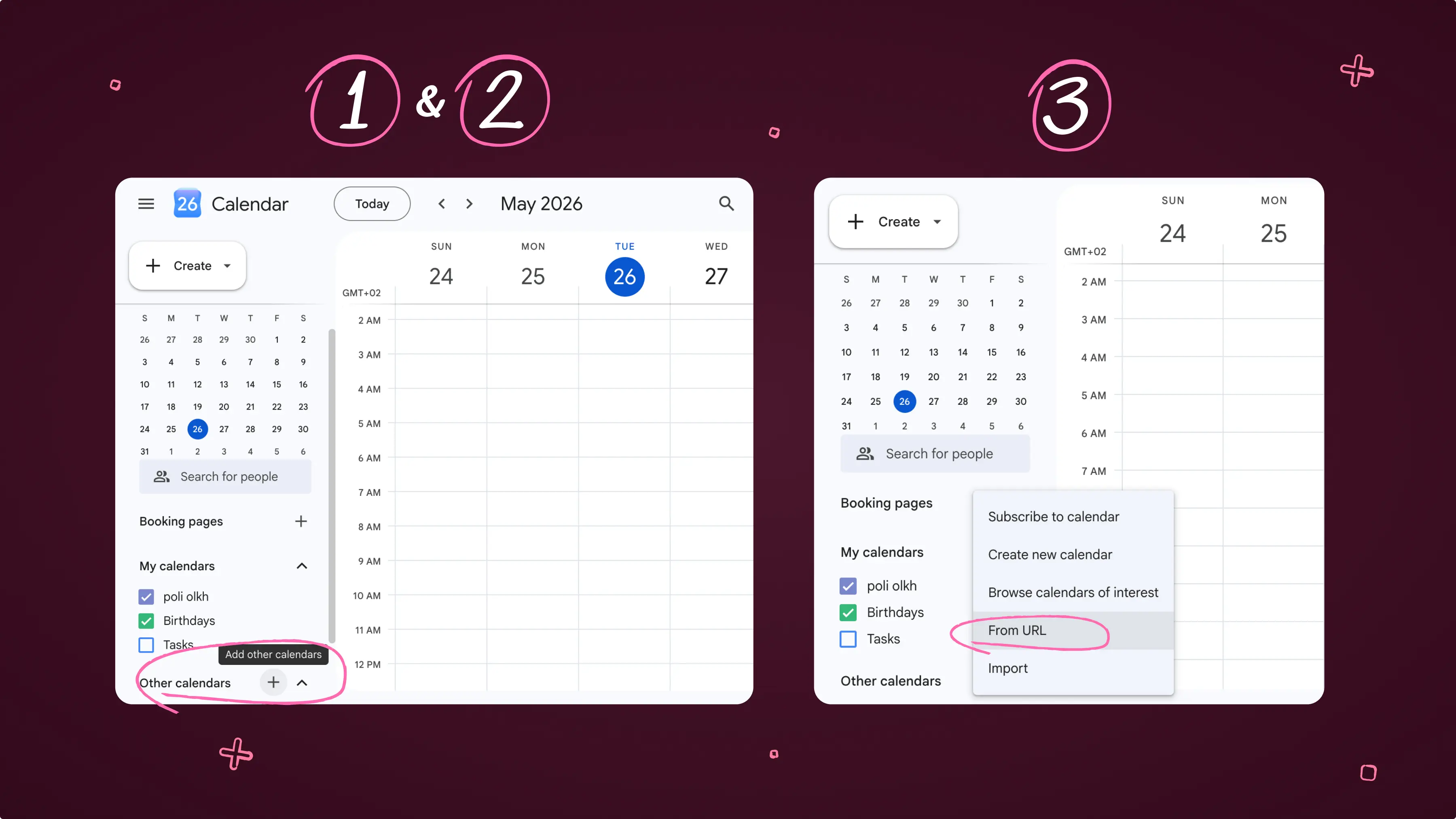
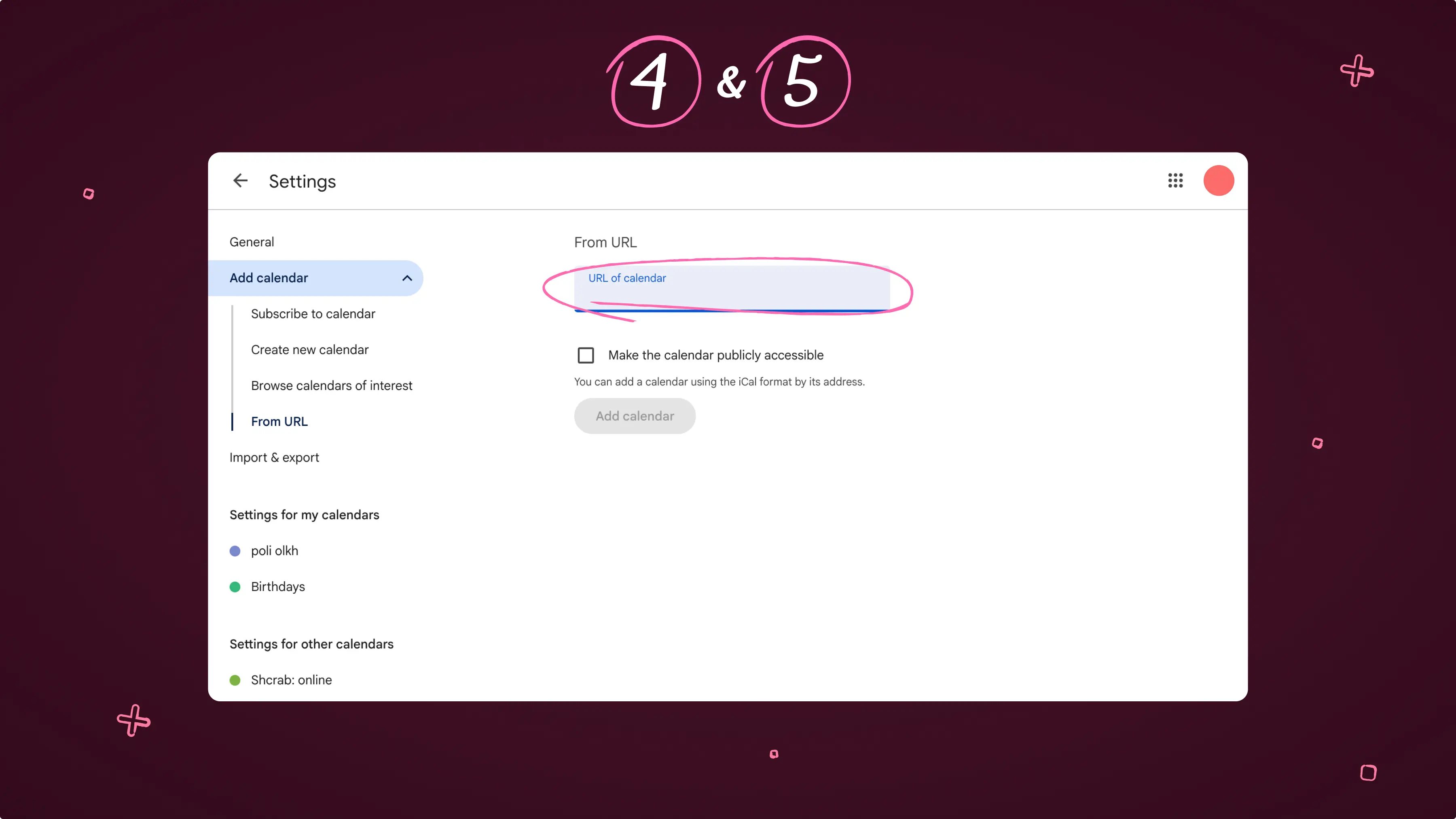
Agora seus eventos do Apple Calendar aparecerão no Google Agenda, mas observe: isso é apenas uma sincronização unidirecional. As alterações feitas no Google Agenda não serão atualizadas no Apple Calendar.
Como sincronizar os calendários da Apple e do Google usando o Calendars, da Readdle
Se você usa vários calendários em diferentes plataformas, alternar entre apps pode ficar bagunçado. É aí que entra o Calendars by Readdle.
Em vez de tentar forçar o Apple Calendar e o Google Agenda a sincronizarem perfeitamente, você pode conectar as duas contas em um só app e gerenciar tudo a partir de um único lugar. O Calendars funciona como uma torre de controle para sua agenda, reunindo todos os seus calendários em uma interface limpa.
Veja como você pode conectar todas as suas diferentes contas ao Calendars. Depois de baixar o app, basta seguir estes passos:
-
Abra o Calendars.
-
Role para baixo e toque em Ajustes.
-
Selecione Adicionar conta.
-
Escolha uma conta à qual gostaria de se conectar.
Considerações finais
Sincronizar o Apple Calendar com o Google Agenda pode ser simples depois que você escolhe o método certo:
-
Use a integração com a conta do Google para uma sincronização bidirecional completa.
-
Use links públicos do iCloud para visibilidade unidirecional.
-
Use o Calendars by Readdle para a experiência all-in-one mais fácil.
Se você está constantemente alternando entre dispositivos, contas ou calendários, ter tudo em um só lugar pode fazer uma enorme diferença.
Baixe o Calendars gratuitamente e tenha o controle da sua agenda, independentemente da plataforma que usar.
Perguntas Frequentes
Por que meus eventos do Google Agenda não estão sendo atualizados no meu iPhone ou Mac?
Se seus eventos não estão sendo atualizados, geralmente é um problema de configurações ou conexão.
Tente isto:
-
Vá em Ajustes > Calendário > Contas no seu iPhone e verifique se sua conta do Google está adicionada
-
Verifique se a opção Calendários está ativada
-
Atualize o app do calendário ou reinicie seu dispositivo
-
Certifique-se de estar conectado à internet
Se o problema persistir, remova sua conta do Google e adicione-a novamente para reiniciar a sincronização.
Por que vejo calendários ou eventos duplicados?
Eventos duplicados geralmente ocorrem quando o mesmo calendário é adicionado mais de uma vez. Por exemplo, você pode ter os calendários do iCloud e do Google mostrando os mesmos eventos, ou a mesma conta do Google está conectada várias vezes.
Para corrigir isso:
-
Abra o app de calendário que você está usando.
-
Verifique quais calendários estão habilitados.
-
Desative duplicatas ou remova contas extras.
Por que minha sincronização de calendário está atrasada?
Às vezes, a sincronização não é instantânea, especialmente com o compartilhamento de calendários do iCloud. Atrasos podem ocorrer porque o Apple Calendar nem sempre envia atualizações em tempo real, ou o Google Agenda pode demorar para atualizar calendários assinados. Para acelerar as coisas, verifique sua conexão com a internet, abra o app de calendário que está usando e atualize manualmente.

Seja dono do seu tempo, hoje e sempre
Equilibre o trabalho e a vida pessoal com o Calendars e seja mais feliz

