

Якщо ви використовуєте і Apple Calendar, і Google Calendar, синхронізувати все може бути непросто. Можливо, ви користуєтеся iPhone і Mac для особистих справ, але покладаєтеся на Google Calendar для роботи, або ж переключаєтеся між пристроями й не хочете пропускати події.
У цій статті ви дізнаєтеся, як синхронізувати Apple Calendar з Google Calendar кількома способами. Ми розглянемо як односторонню, так і двосторонню синхронізацію, як підключити облікові записи на iPhone, iPad і Mac, а також як виправити поширені проблеми із синхронізацією.
Якщо вам потрібен простіший спосіб керувати всім, ми також покажемо, як синхронізувати обидва календарі за допомогою Calendars by Readdle, щоб ви могли переглядати й упорядковувати всі свої події в одному місці.
Чи можна синхронізувати Google Calendar з Apple Calendar?
Так, але як саме це працює, залежить від обраного методу. Ось кілька варіантів:
-
Двостороння синхронізація: додайте обліковий запис Google до Apple Calendar. Події автоматично оновлюються в обох календарях.
-
Одностороння синхронізація: поділіться календарем iCloud з Google Calendar через публічне посилання.
-
Синхронізація через застосунок: використовуйте Calendars by Readdle, щоб підключити обидва облікові записи в одному інтерфейсі.
Двостороння синхронізація Google Calendar з Apple Calendar
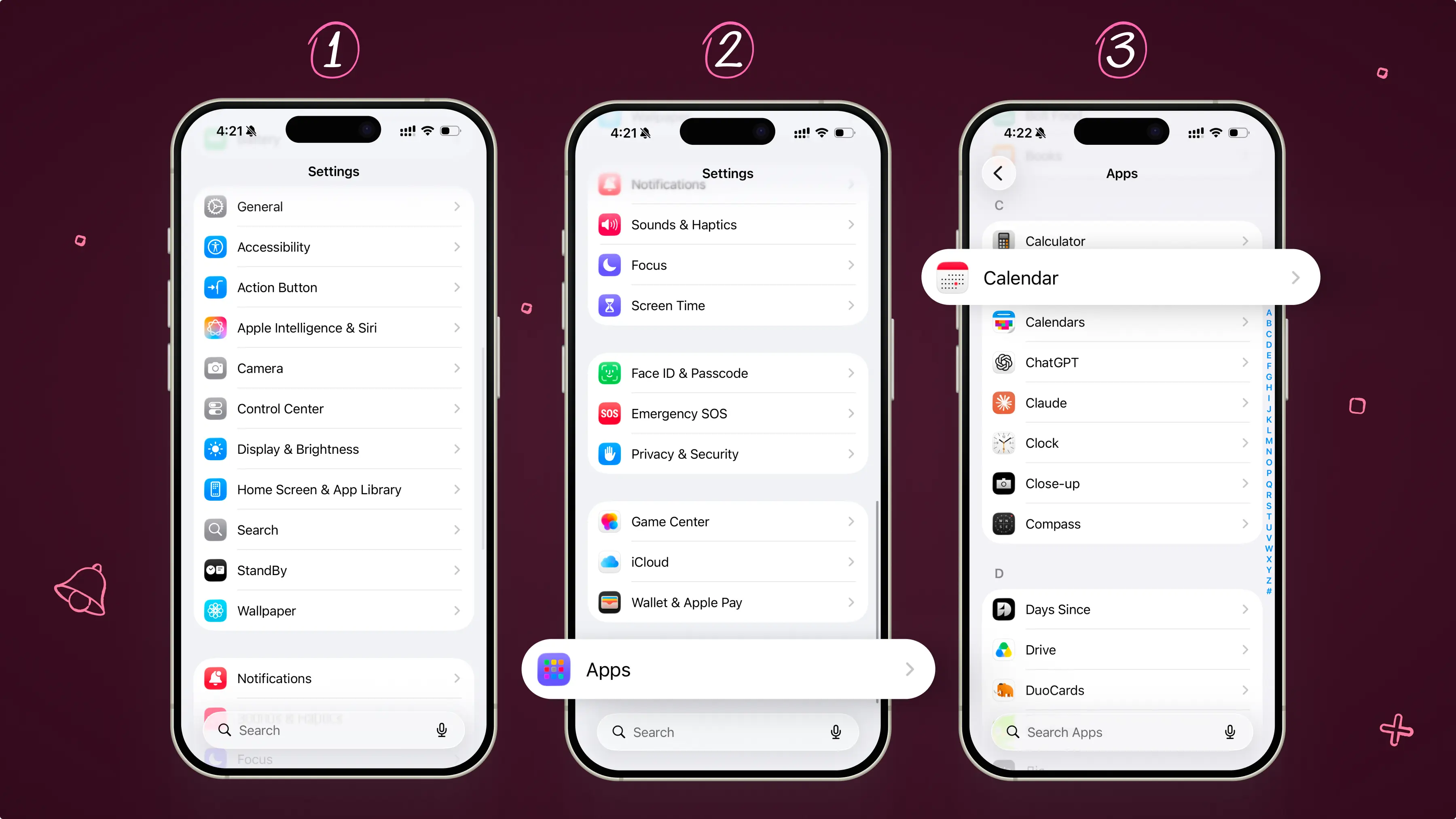
На iPhone або iPad
-
Відкрийте застосунок Параметри
-
Прокрутіть униз і торкніться Програми
-
Прокрутіть униз і торкніться Календар
-
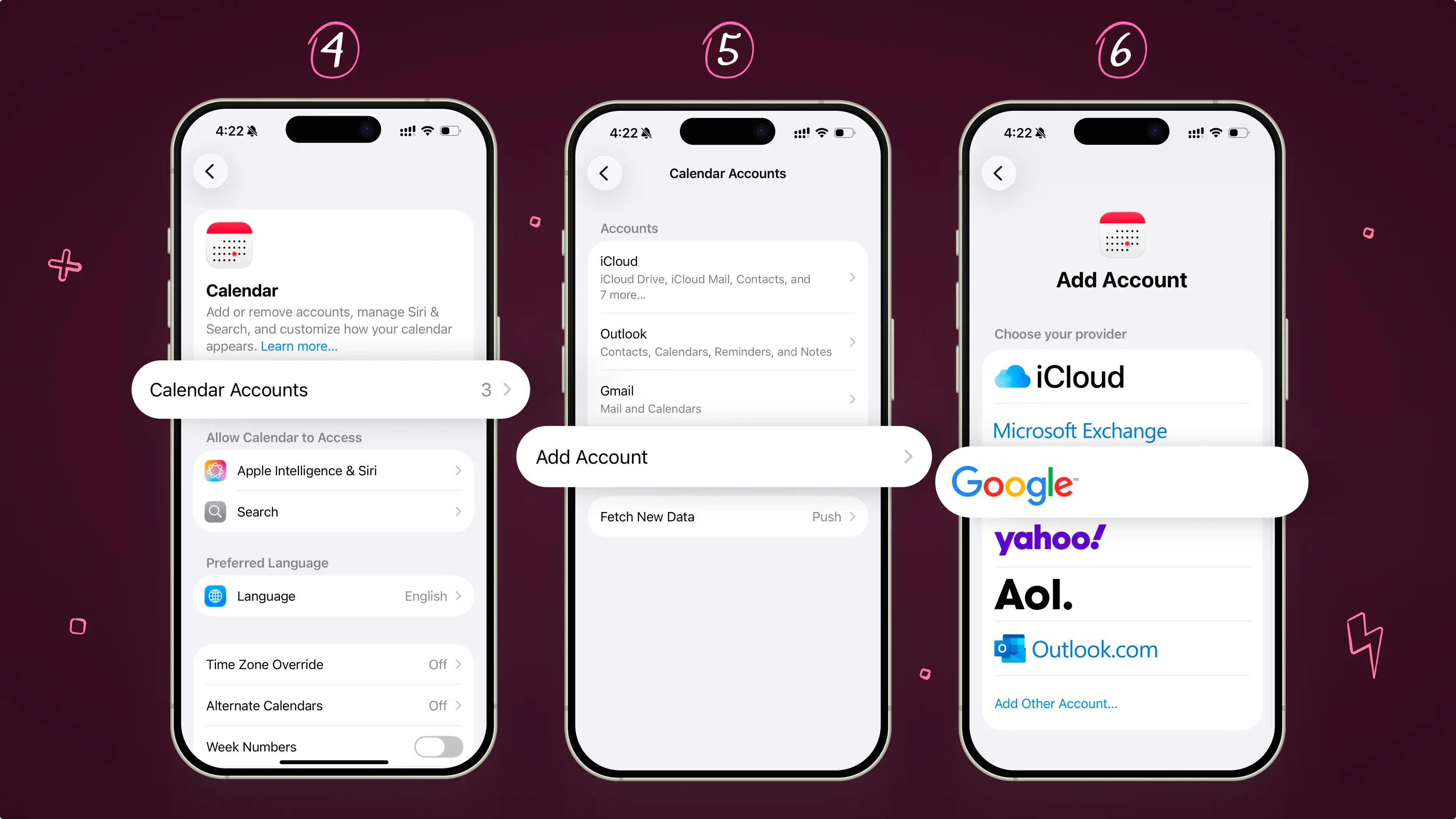
Торкніться Облікові записи
-
Виберіть Додати обліковий запис
-
Виберіть Google
-
Введіть свою електронну адресу й торкніться Далі
-
Введіть свій пароль (або пароль застосунку, якщо ви використовуєте 2-етапну перевірку)
-
Торкніться Далі
-
Переконайтеся, що перемикач Календарі ввімкнено
Після підключення події з Google Calendar з'являться у застосунку Apple Calendar. Будь-які нові події, які ви створюєте, синхронізуватимуться на обох платформах.
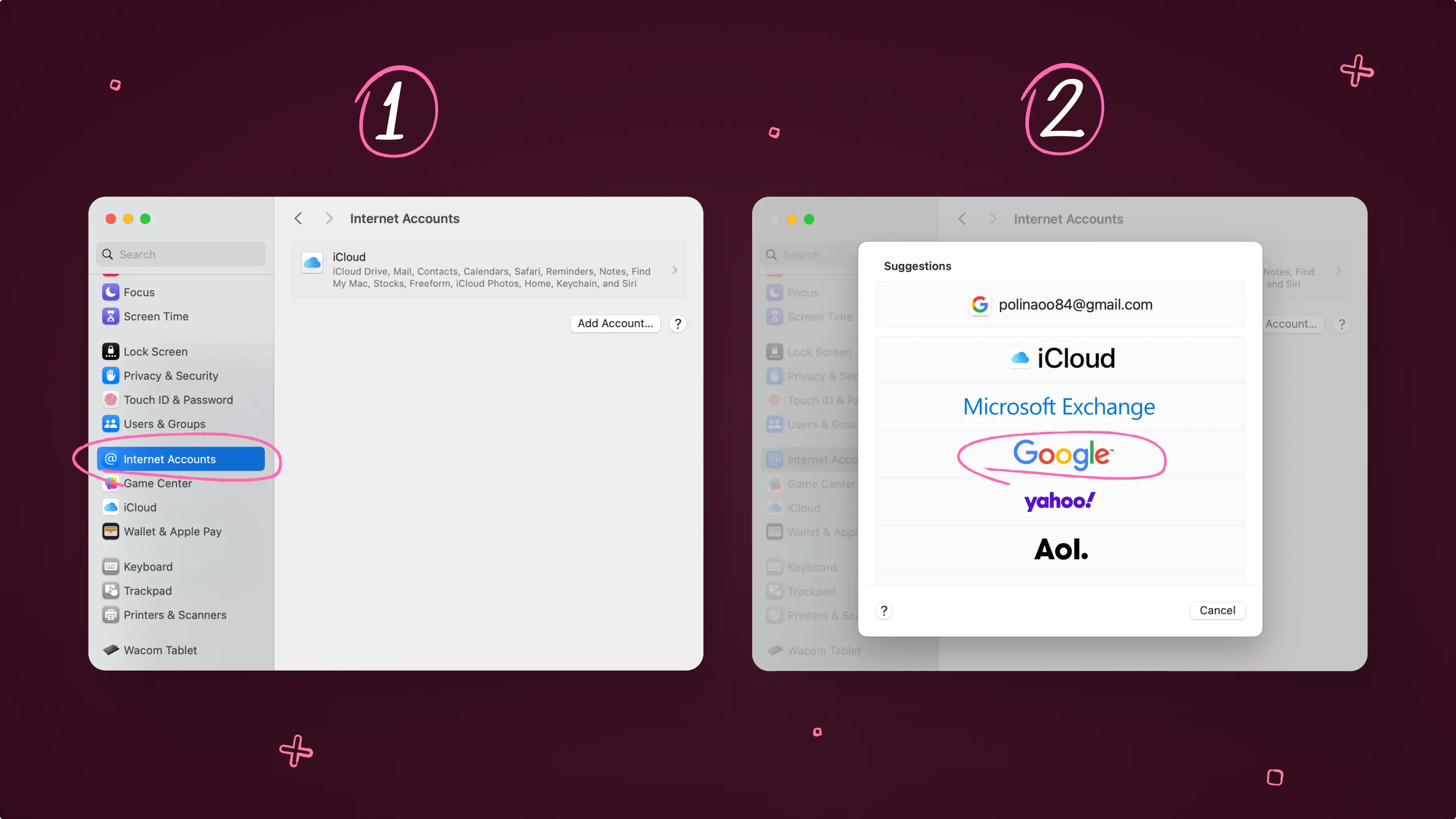
На Mac
-
Відкрийте Системні параметри
-
Натисніть Облікові записи Інтернету
-
Виберіть Google
-
Увійдіть за допомогою свого облікового запису Google
-
Переконайтеся, що параметр Календарі позначено
Після підключення ваш Google Calendar з'явиться у застосунку Apple Calendar, як і на вашому iPhone чи iPad.
Що синхронізується (а що — ні)
Більшість подій без проблем синхронізуються між Apple Calendar і Google Calendar, але є кілька обмежень.
Що синхронізується:
-
Події та зміни в подіях
-
Деталі подій, як-от час, місце та нотатки
Що не синхронізується:
-
Сповіщення електронною поштою для подій Google Calendar
-
Створення нових календарів Google із застосунку Apple Calendar
-
Розширені функції, як-от планування кімнат
Одностороння синхронізація Apple Calendar з Google Calendar
Якщо ви хочете лише переглядати Apple Calendar у Google Calendar, ви можете поділитися ним за допомогою iCloud.
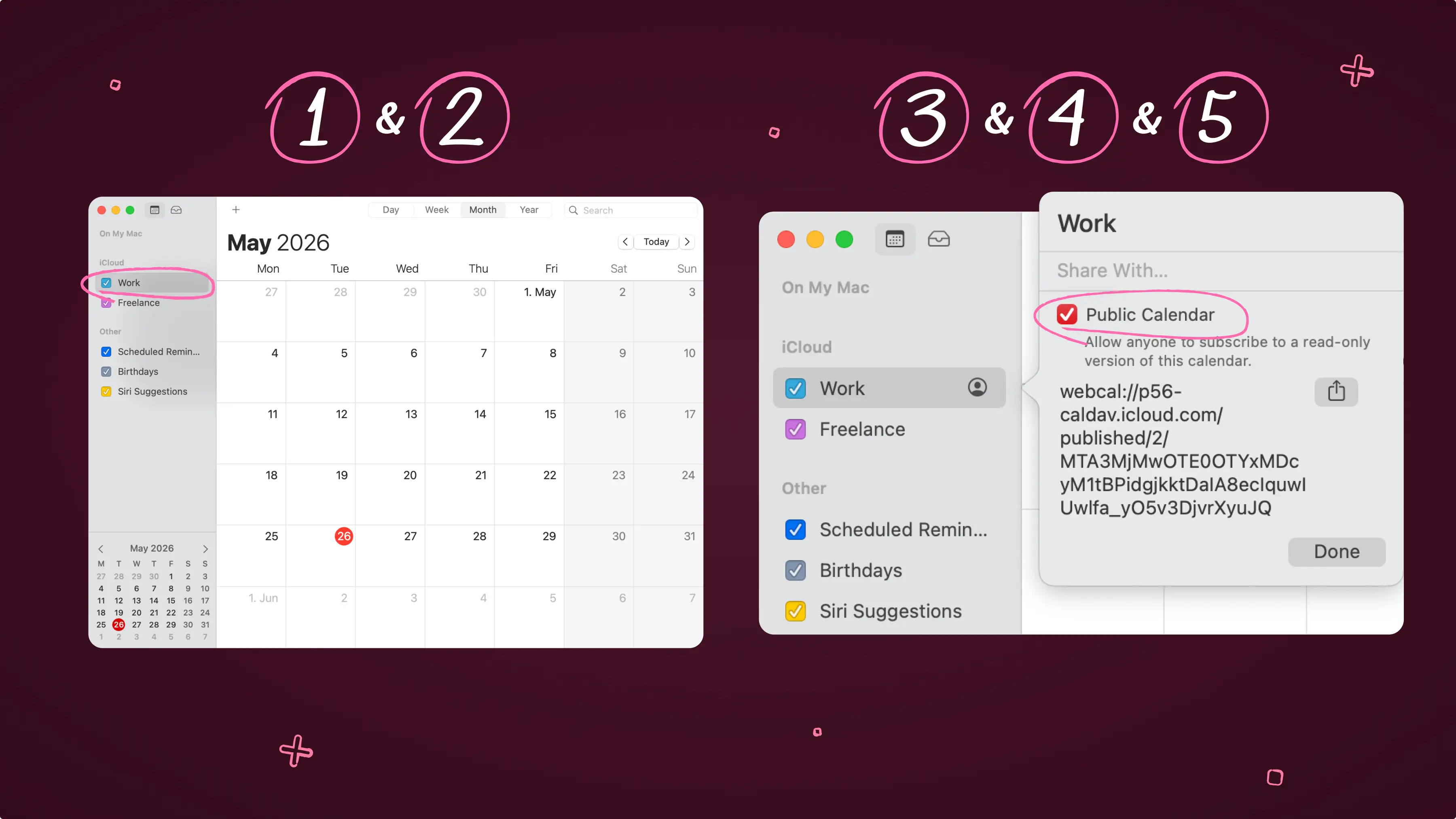
Крок 1: отримайте посилання на календар iCloud
-
Відкрийте Apple Calendar на своєму Mac
-
Знайдіть календар, яким хочете поділитися
-
Натисніть кнопку інформації праворуч від календаря.
-
Натисніть перемикач, щоб увімкнути Публічний календар
-
Скопіюйте посилання
Крок 2: додайте його до Google Calendar
-
Відкрийте Google Calendar у браузері
-
Натисніть + поруч із «Інші календарі» (Other calendars) у лівому нижньому куті
-
Виберіть З URL
-
Вставте посилання iCloud
-
Натисніть Додати календар
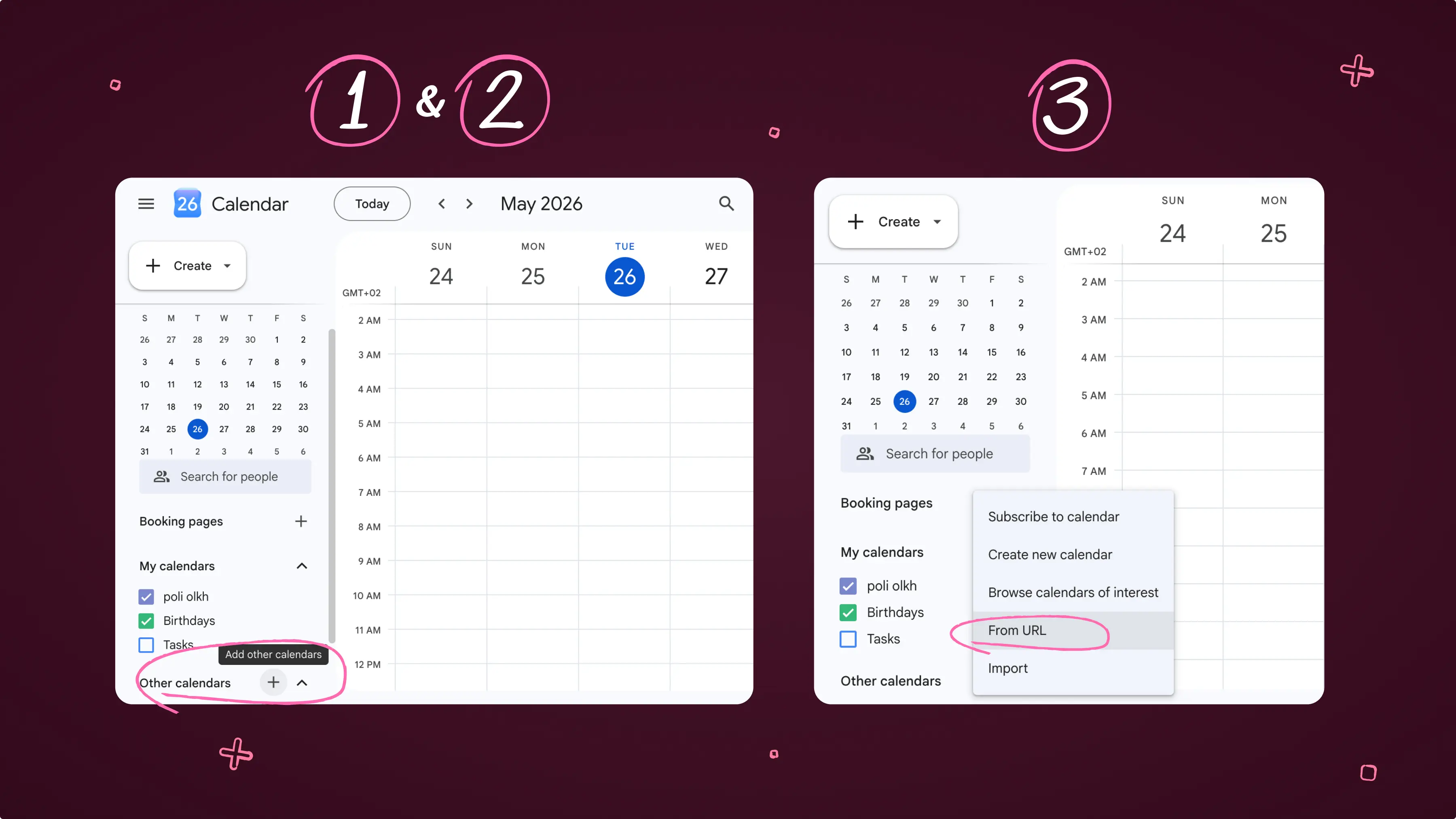
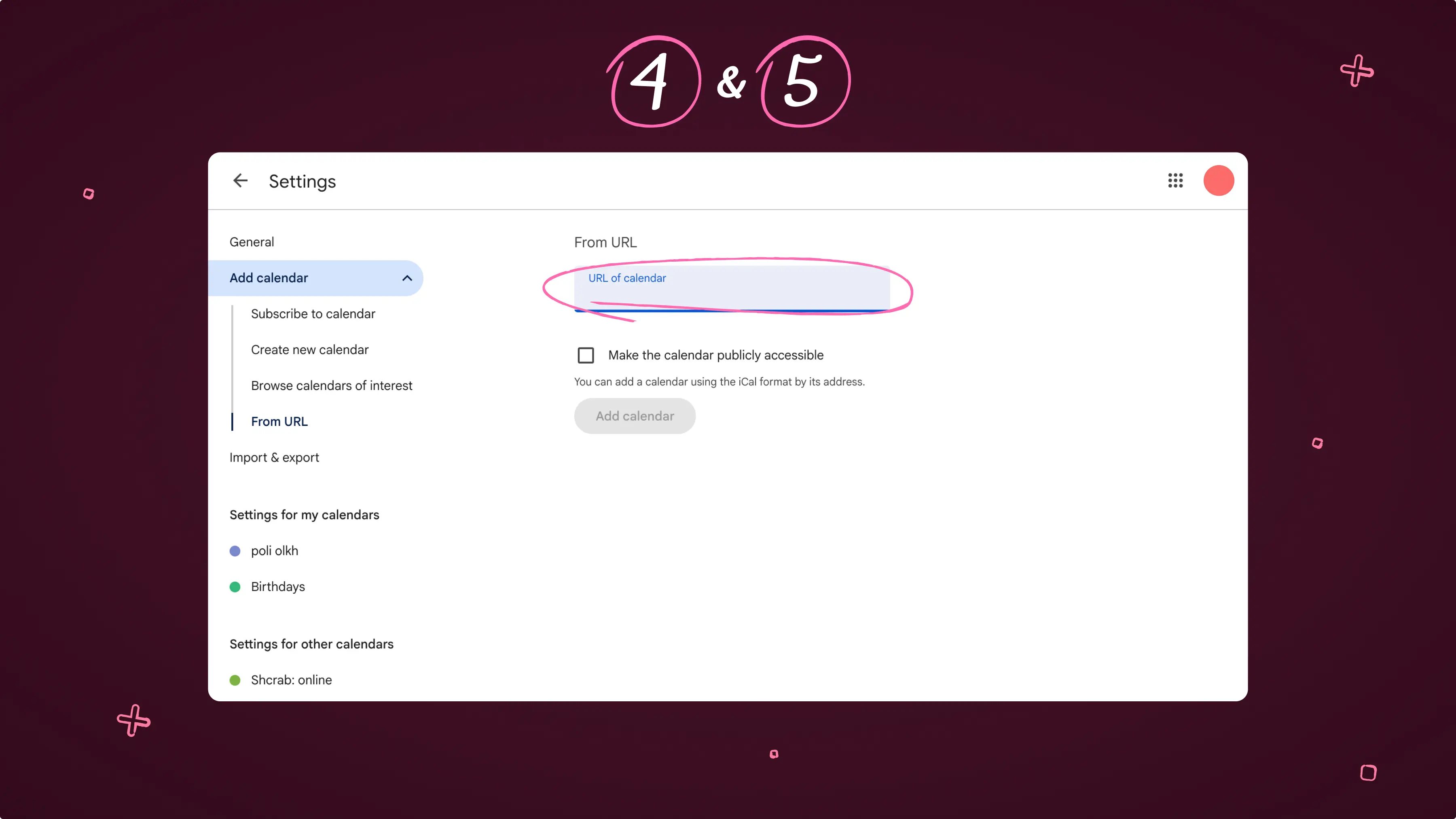
Тепер ваші події з Apple Calendar з'являться в Google Calendar, але зауважте: це лише одностороння синхронізація. Зміни, внесені в Google Calendar, не оновлюватимуться в Apple Calendar.
Як синхронізувати Apple і Google Calendar за допомогою Calendars by Readdle
Якщо ви користуєтеся кількома календарями на різних платформах, перемикання між застосунками може стати плутаниною. Саме тут на допомогу приходить Calendars by Readdle.
Замість того, щоб намагатися ідеально синхронізувати Apple Calendar і Google Calendar, ви можете підключити обидва облікові записи в одному застосунку й керувати всім з одного місця. Calendars працює як диспетчерська вежа для вашого розкладу, об'єднуючи всі ваші календарі в одному зручному інтерфейсі.
Ось як можна підключити всі ваші різні облікові записи до Calendars. Після того, як ви завантажите застосунок, просто виконайте такі кроки:
-
Відкрийте Calendars.
-
Прокрутіть униз і торкніться Налаштування.
-
Виберіть Додати обліковий запис.
-
Виберіть обліковий запис, до якого хочете підключитися.
Висновки
Синхронізувати Apple Calendar з Google Calendar може бути просто, якщо вибрати правильний метод:
-
Використовуйте інтеграцію облікового запису Google для повної двосторонньої синхронізації.
-
Використовуйте публічні посилання iCloud для односторонньої видимості.
-
Використовуйте Calendars by Readdle для найпростішого універсального рішення.
Якщо ви постійно жонглюєте пристроями, обліковими записами чи календарями, мати все в одному місці може суттєво змінити ситуацію.
Завантажте Calendars безкоштовно і візьміть під контроль свій розклад незалежно від того, якою платформою ви користуєтеся.
Питання-відповіді
Чому мої події Google Calendar не оновлюються на iPhone чи Mac?
Якщо ваші події не оновлюються, зазвичай це проблема з налаштуваннями або підключенням.
Спробуйте таке:
-
Перейдіть до Параметри > Календар > Облікові записи на своєму iPhone і переконайтеся, що ваш обліковий запис Google додано
-
Перевірте, що перемикач Календарі ввімкнено
-
Оновіть застосунок календаря або перезавантажте пристрій
-
Переконайтеся, що ви підключені до Інтернету
Якщо проблема не зникає, видаліть обліковий запис Google і додайте його знову, щоб скинути синхронізацію.
Чому я бачу дубльовані календарі чи події?
Дубльовані події зазвичай з'являються, коли один і той самий календар додано кілька разів. Наприклад, у вас можуть бути одночасно календарі iCloud і Google, які показують ті самі події, або один обліковий запис Google підключено кілька разів.
Щоб виправити це:
-
Відкрийте застосунок календаря, яким ви користуєтеся.
-
Перевірте, які календарі ввімкнено.
-
Вимкніть дублікати або видаліть зайві облікові записи.
Чому моя синхронізація календаря затримується?
Іноді синхронізація відбувається не миттєво, особливо при спільному доступі до календаря iCloud. Затримки можуть виникати тому, що Apple Calendar не завжди надсилає оновлення в реальному часі, або Google Calendar потребує часу для оновлення підписаних календарів. Щоб прискорити процес, перевірте підключення до Інтернету, відкрийте застосунок календаря, яким ви користуєтеся, і оновіть його вручну.

Контролюйте свій час тут і тепер
Збалансуйте роботу та особисте життя з Calendars

