

Se utilizzi sia Apple Calendar sia Google Calendar, mantenere tutto sincronizzato può sembrare complicato. Magari usi un iPhone e un Mac per la vita privata, ma ti affidi a Google Calendar per il lavoro, oppure passi da un dispositivo all'altro e non vuoi perderti nessun evento.
In questo articolo scoprirai come sincronizzare Apple Calendar con Google Calendar in diversi modi. Vedremo sia la sincronizzazione unidirezionale che bidirezionale, come collegare gli account su iPhone, iPad e Mac e come risolvere i problemi di sincronizzazione più comuni.
Se desideri un modo più semplice per gestire tutto, ti mostreremo anche come sincronizzare entrambi i calendari utilizzando Calendars by Readdle, in modo da poter visualizzare e organizzare tutti i tuoi eventi in un unico posto.
È possibile sincronizzare Google Calendar con Apple Calendar?
Sì, ma il funzionamento dipende dal metodo che scegli. Ecco alcune opzioni:
-
Sincronizzazione bidirezionale: aggiungi il tuo account Google ad Apple Calendar. Gli eventi si aggiornano automaticamente su entrambi.
-
Sincronizzazione unidirezionale: condividi un calendario iCloud con Google Calendar tramite un link pubblico.
-
Sincronizzazione tramite app: usa Calendars by Readdle per collegare entrambi gli account in un'unica interfaccia.
Sincronizzazione bidirezionale tra Google Calendar e Apple Calendar
Su iPhone o iPad
-
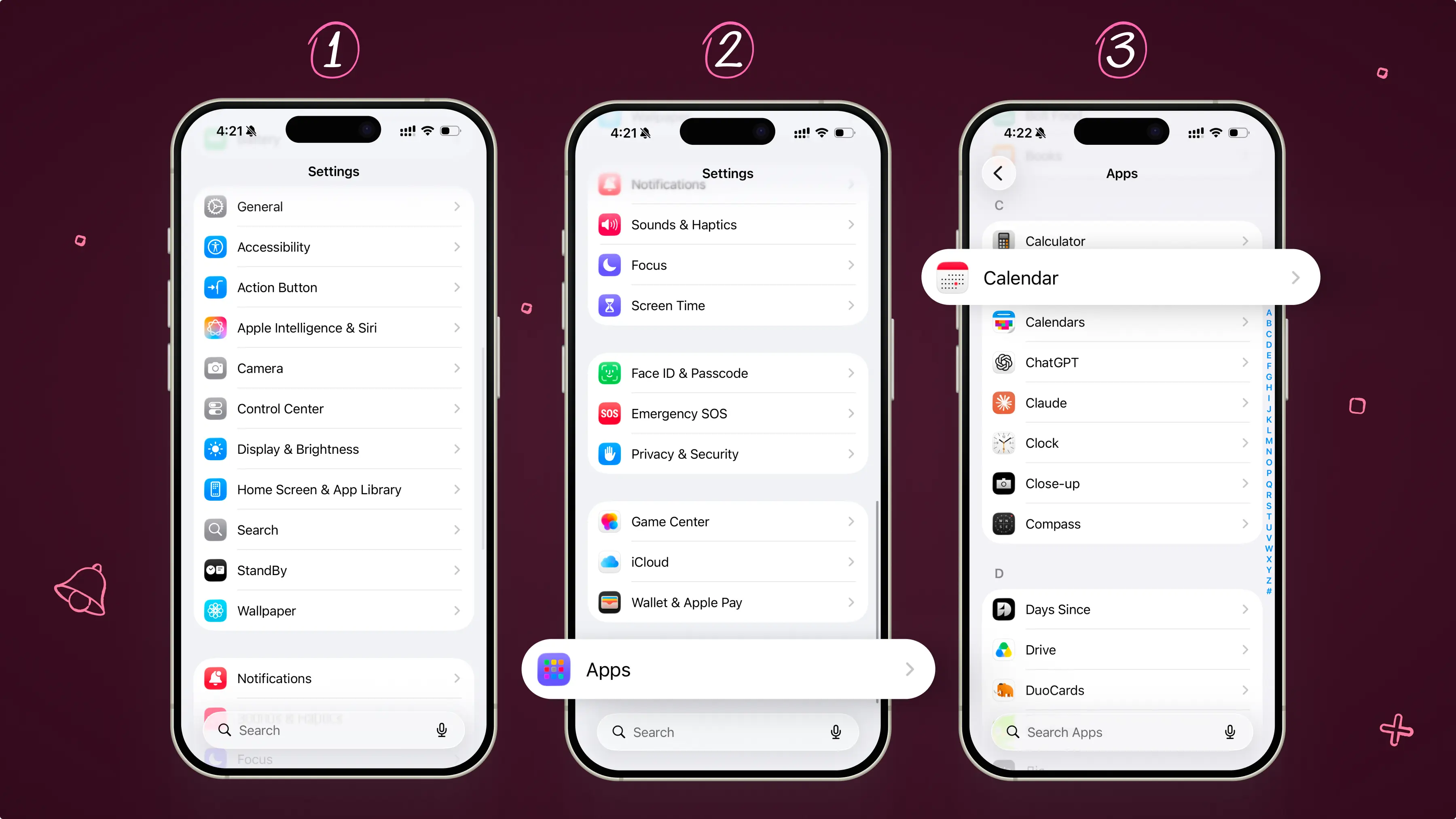
Apri l'app Impostazioni
-
Scorri verso il basso e tocca App
-
Scorri verso il basso e tocca Calendario
-
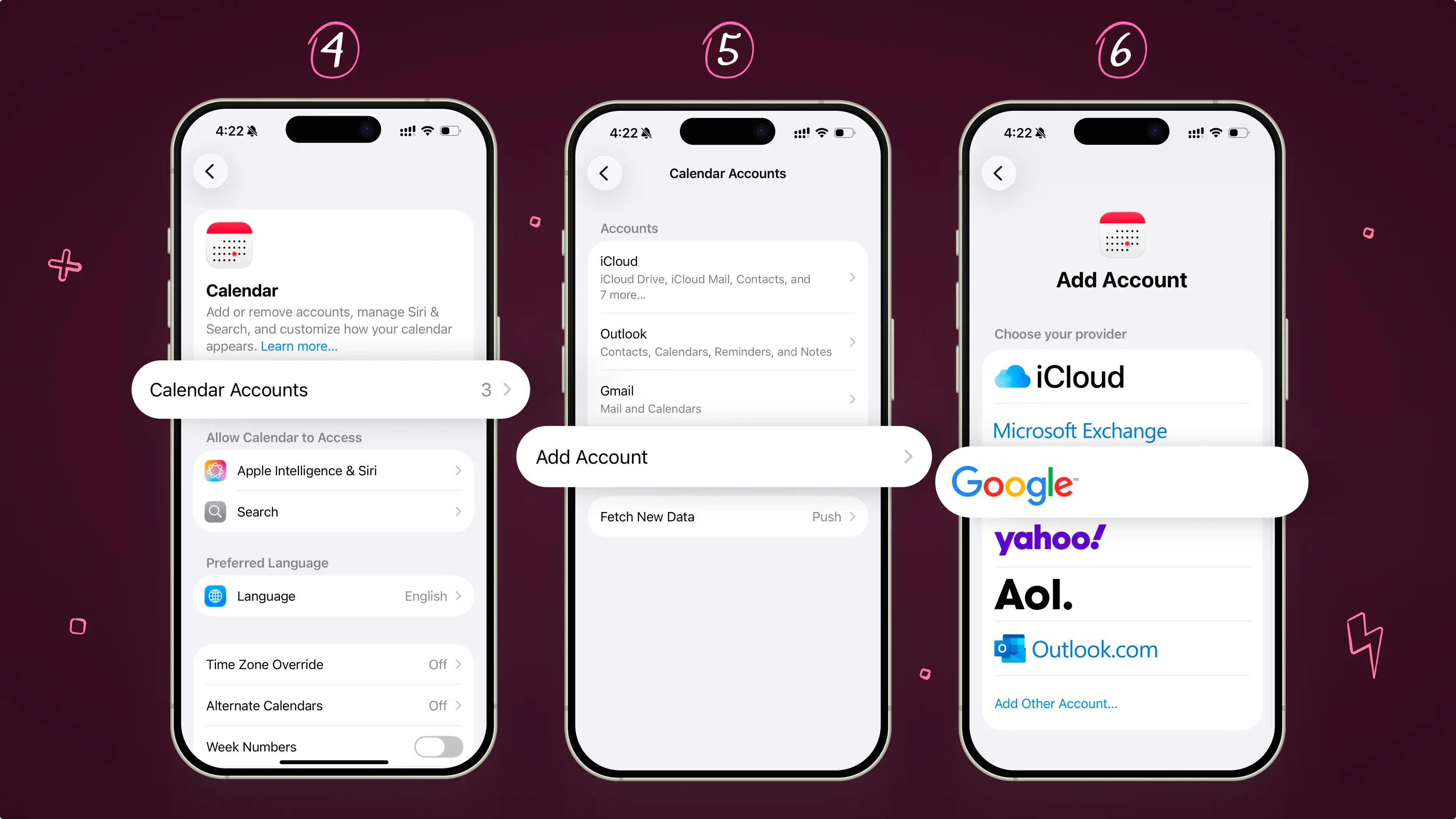
Tocca Account
-
Seleziona Aggiungi Account
-
Scegli Google
-
Inserisci la tua email e tocca Avanti
-
Inserisci la tua password (o una password per app se utilizzi la verifica in 2 passaggi)
-
Tocca Avanti
-
Assicurati che il pulsante Calendari sia attivo
Una volta collegato, i tuoi eventi di Google Calendar verranno visualizzati nell'app Apple Calendar. Qualsiasi nuovo evento creato verrà sincronizzato su entrambe le piattaforme.
Su Mac
-
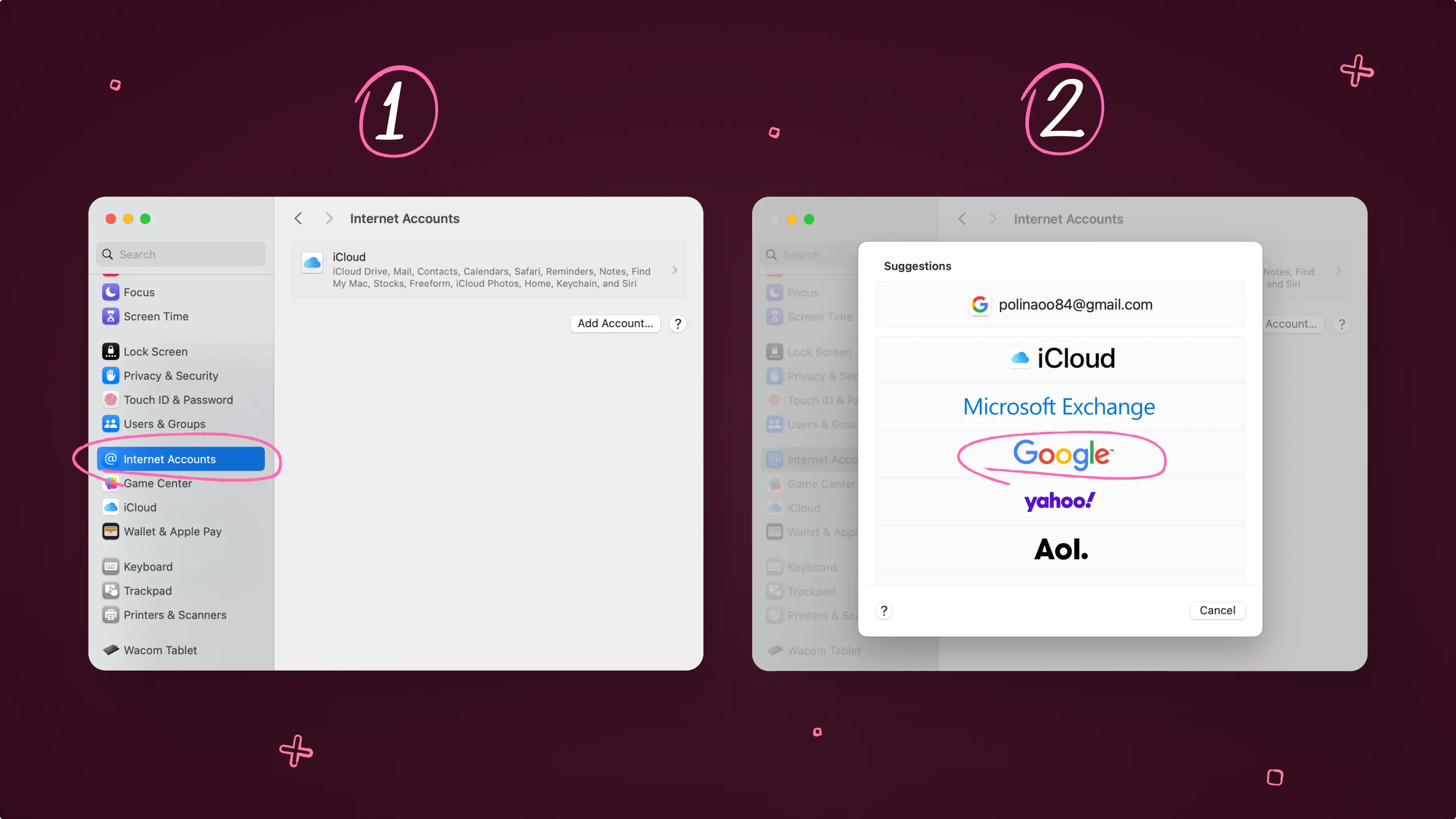
Apri Impostazioni di sistema
-
Fai clic su Account Internet
-
Seleziona Google
-
Accedi con il tuo account Google
-
Assicurati che l'opzione Calendari sia selezionata
Una volta collegato, il tuo Google Calendar apparirà nell'app Apple Calendar, proprio come avviene su iPhone o iPad.
Cosa si sincronizza (e cosa no)
La maggior parte degli eventi si sincronizza perfettamente tra Apple Calendar e Google Calendar, ma ci sono alcune limitazioni.
Cosa si sincronizza:
-
Eventi e modifiche agli eventi
-
Dettagli dell'evento come orario, luogo e note
Cosa non si sincronizza:
-
Le notifiche email per gli eventi di Google Calendar
-
La creazione di nuovi calendari Google dall'app Apple Calendar
-
Funzionalità avanzate come la prenotazione delle sale
Sincronizzazione unidirezionale da Apple Calendar a Google Calendar
Se vuoi solo visualizzare il tuo Apple Calendar in Google Calendar, puoi condividerlo tramite iCloud.
Passo 1: ottieni il link del tuo calendario iCloud
-
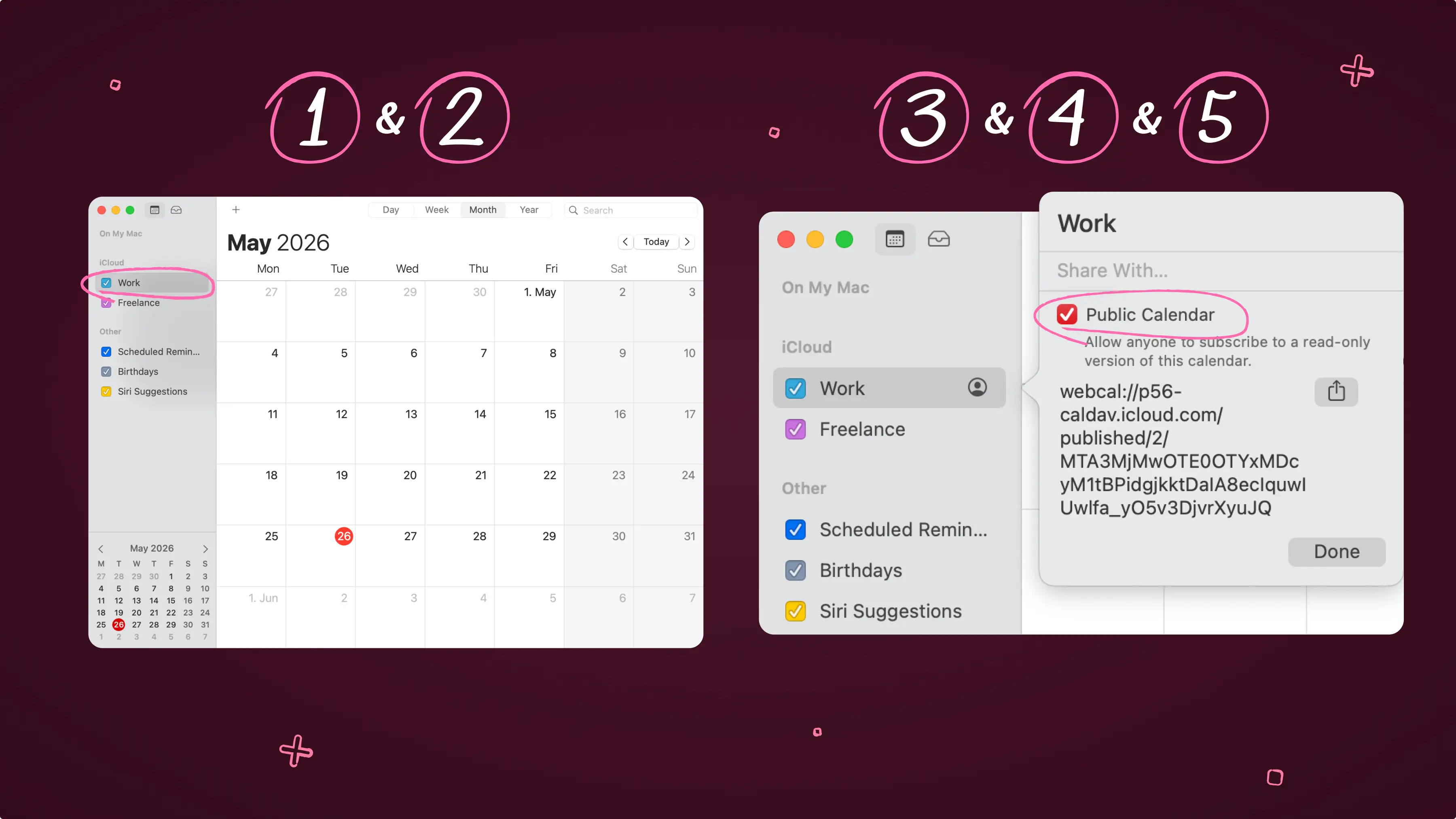
Apri Apple Calendar sul tuo Mac
-
Trova il calendario che vuoi condividere
-
Tocca il pulsante info sul lato destro del calendario.
-
Fai clic sul pulsante per attivare Calendario pubblico
-
Copia il link
Passo 2: aggiungilo a Google Calendar
-
Apri Google Calendar in un browser
-
Fai clic su + accanto a "Altri calendari" nell'angolo in basso a sinistra
-
Seleziona Da URL
-
Incolla il link iCloud
-
Fai clic su Aggiungi calendario
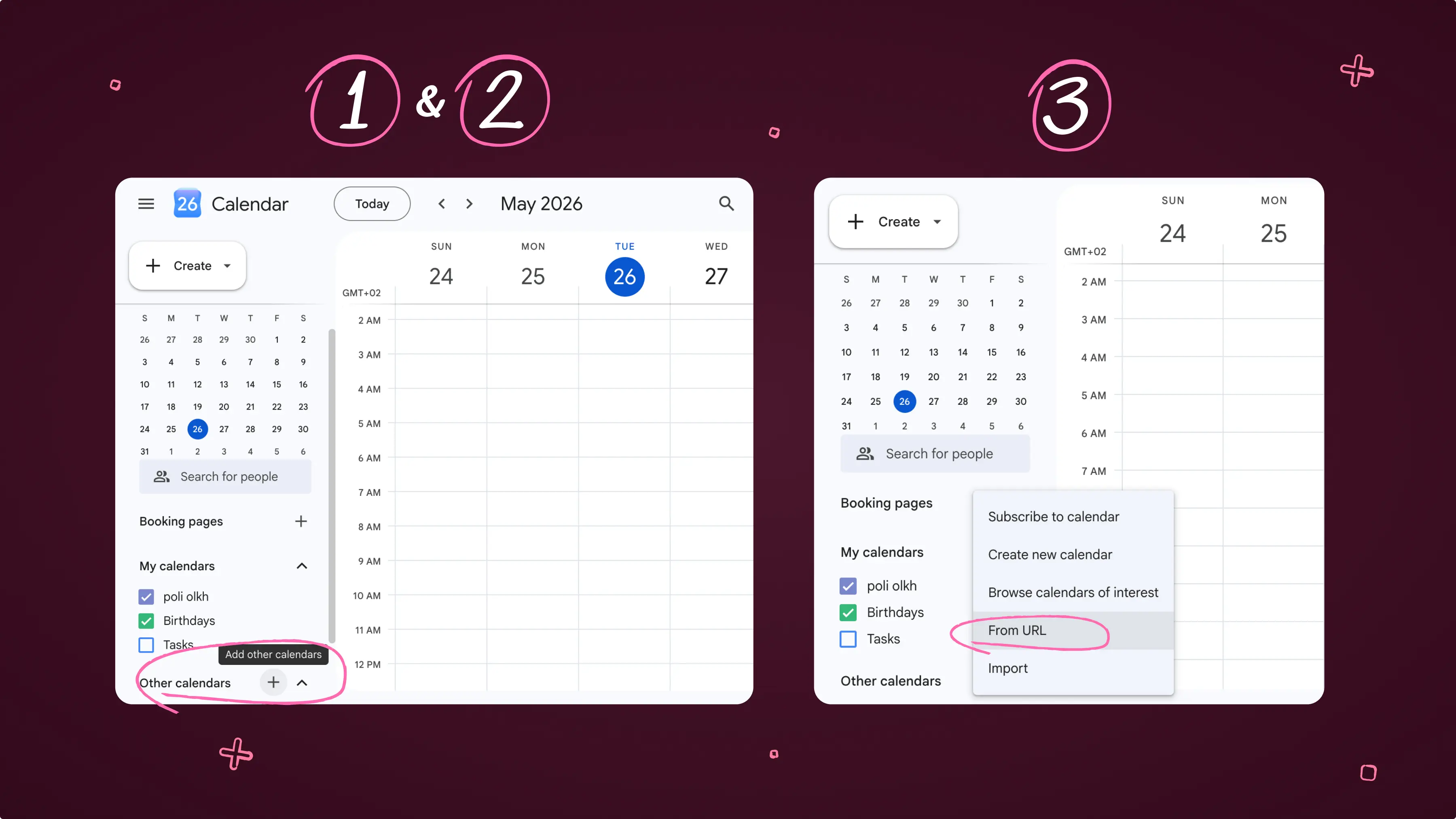
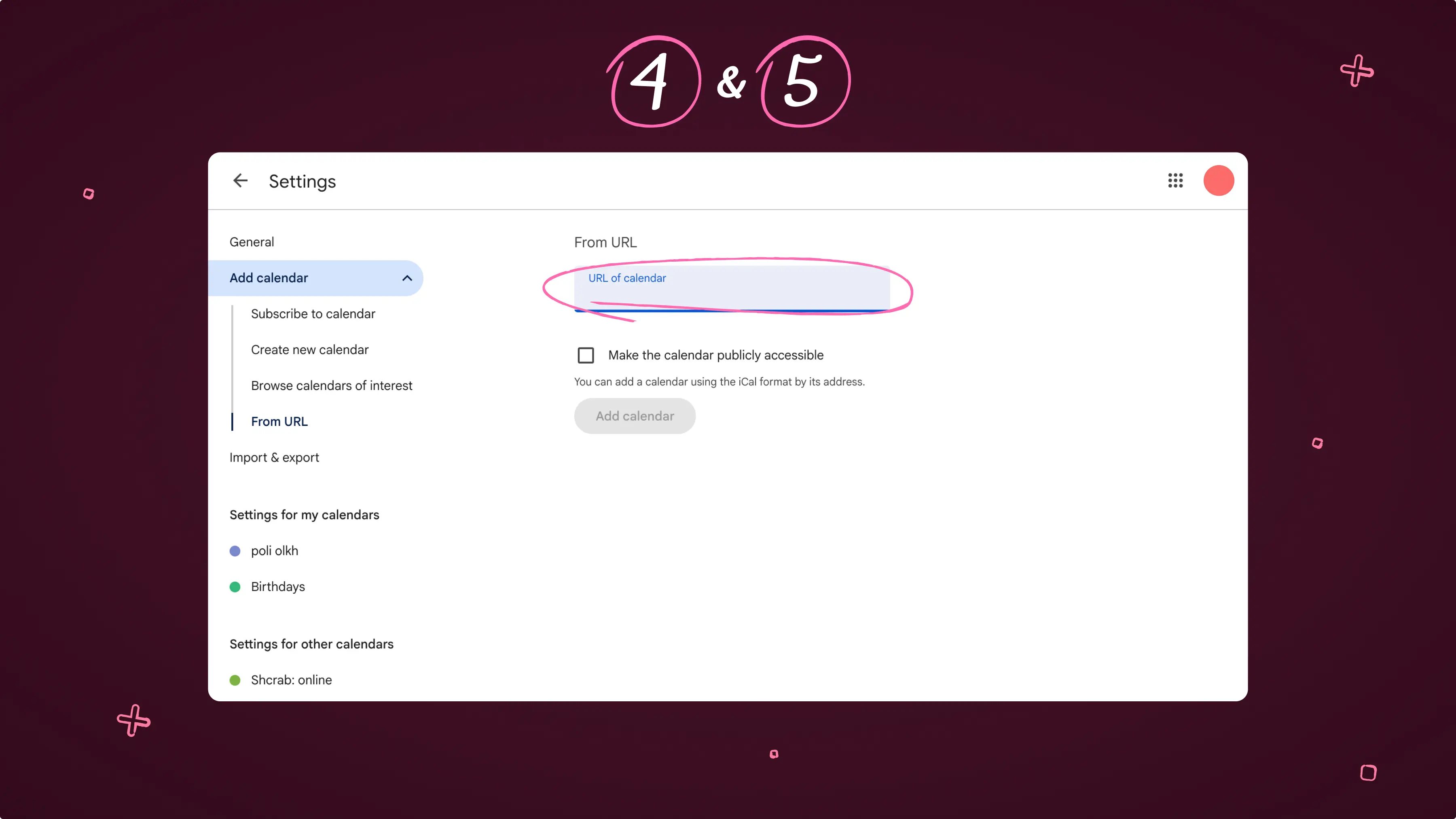
Ora i tuoi eventi di Apple Calendar appariranno in Google Calendar, ma attenzione: si tratta solo di sincronizzazione unidirezionale. Le modifiche apportate in Google Calendar non verranno aggiornate in Apple Calendar.
Come sincronizzare Apple Calendar e Google Calendar usando Calendars by Readdle
Se utilizzi più calendari su piattaforme diverse, passare da un'app all'altra può diventare caotico. È qui che entra in gioco Calendars by Readdle.
Invece di cercare di forzare la sincronizzazione perfetta tra Apple Calendar e Google Calendar, puoi collegare entrambi gli account in un'unica app e gestire tutto da un solo posto. Calendars funziona come una torre di controllo per la tua agenda, riunendo tutti i tuoi calendari in un'interfaccia pulita e ordinata.
Ecco come collegare tutti i tuoi diversi account a Calendars. Dopo aver scaricato l'app, segui semplicemente questi passaggi:
-
Apri Calendars.
-
Scorri verso il basso e tocca Impostazioni.
-
Seleziona Aggiungi Account.
-
Scegli un account a cui desideri collegarti.
Conclusioni
Sincronizzare Apple Calendar con Google Calendar può essere semplice una volta scelto il metodo giusto:
-
Usa l'integrazione dell'account Google per una sincronizzazione bidirezionale completa.
-
Usa i link pubblici di iCloud per la visualizzazione unidirezionale.
-
Usa Calendars by Readdle per l'esperienza all-in-one più semplice.
Se devi destreggiarti costantemente tra dispositivi, account o calendari, avere tutto in un unico posto può fare una grande differenza.
Scarica Calendars gratuitamente e prendi il controllo della tua agenda, indipendentemente dalla piattaforma che utilizzi.
FAQ
Perché i miei eventi di Google Calendar non si aggiornano sul mio iPhone o Mac?
Se i tuoi eventi non si aggiornano, di solito si tratta di un problema di impostazioni o di connessione.
Prova questo:
-
Vai su Impostazioni > Calendario > Account sul tuo iPhone e assicurati che il tuo account Google sia stato aggiunto
-
Verifica che il pulsante Calendari sia attivo
-
Aggiorna l'app calendario o riavvia il dispositivo
-
Assicurati di essere connesso a Internet
Se il problema persiste, rimuovi il tuo account Google e aggiungilo nuovamente per ripristinare la sincronizzazione.
Perché vedo calendari o eventi duplicati?
Gli eventi duplicati si verificano di solito quando lo stesso calendario viene aggiunto più di una volta. Ad esempio, potresti avere sia i calendari iCloud che quelli Google che mostrano gli stessi eventi, oppure lo stesso account Google è collegato più volte.
Per risolvere:
-
Apri l'app calendario che stai utilizzando.
-
Controlla quali calendari sono attivi.
-
Disattiva i duplicati o rimuovi gli account in eccesso.
Perché la sincronizzazione del mio calendario è in ritardo?
A volte la sincronizzazione non è immediata, soprattutto con la condivisione dei calendari iCloud. I ritardi possono verificarsi perché Apple Calendar non sempre invia gli aggiornamenti in tempo reale o Google Calendar potrebbe impiegare del tempo per aggiornare i calendari sottoscritti. Per velocizzare il processo, verifica la connessione a Internet, apri l'app calendario che stai utilizzando e aggiorna manualmente.

Riprendi il controllo del tuo tempo adesso
Bilancia lavoro e vita personale con Calendars per essere felice

