

Si usas tanto Apple Calendar como Google Calendar, mantener todo sincronizado puede resultar confuso. Quizás uses un iPhone y un Mac para tu vida personal, pero dependas de Google Calendar para el trabajo, o estés cambiando entre dispositivos y no quieras perderte ningún evento.
En este artículo, aprenderás a sincronizar Apple Calendar con Google Calendar de varias maneras. Cubriremos tanto la sincronización unidireccional como la bidireccional, cómo conectar cuentas en iPhone, iPad y Mac, y cómo solucionar problemas comunes de sincronización.
Si quieres una forma más sencilla de gestionar todo, también te mostraremos cómo sincronizar ambos calendarios usando Calendars de Readdle, para que puedas ver y organizar todos tus eventos en un solo lugar.
¿Hay alguna manera de sincronizar Google Calendar con Apple Calendar?
Sí, pero cómo funciona depende del método que elijas. Aquí tienes algunas opciones:
-
Sincronización bidireccional: Añade tu cuenta de Google a Apple Calendar. Los eventos se actualizan automáticamente en ambos.
-
Sincronización unidireccional: Comparte un calendario de iCloud con Google Calendar usando un enlace público.
-
Sincronización mediante app: Usa Calendars de Readdle para conectar ambas cuentas en una sola interfaz.
Sincronización bidireccional entre Google Calendar y Apple Calendar
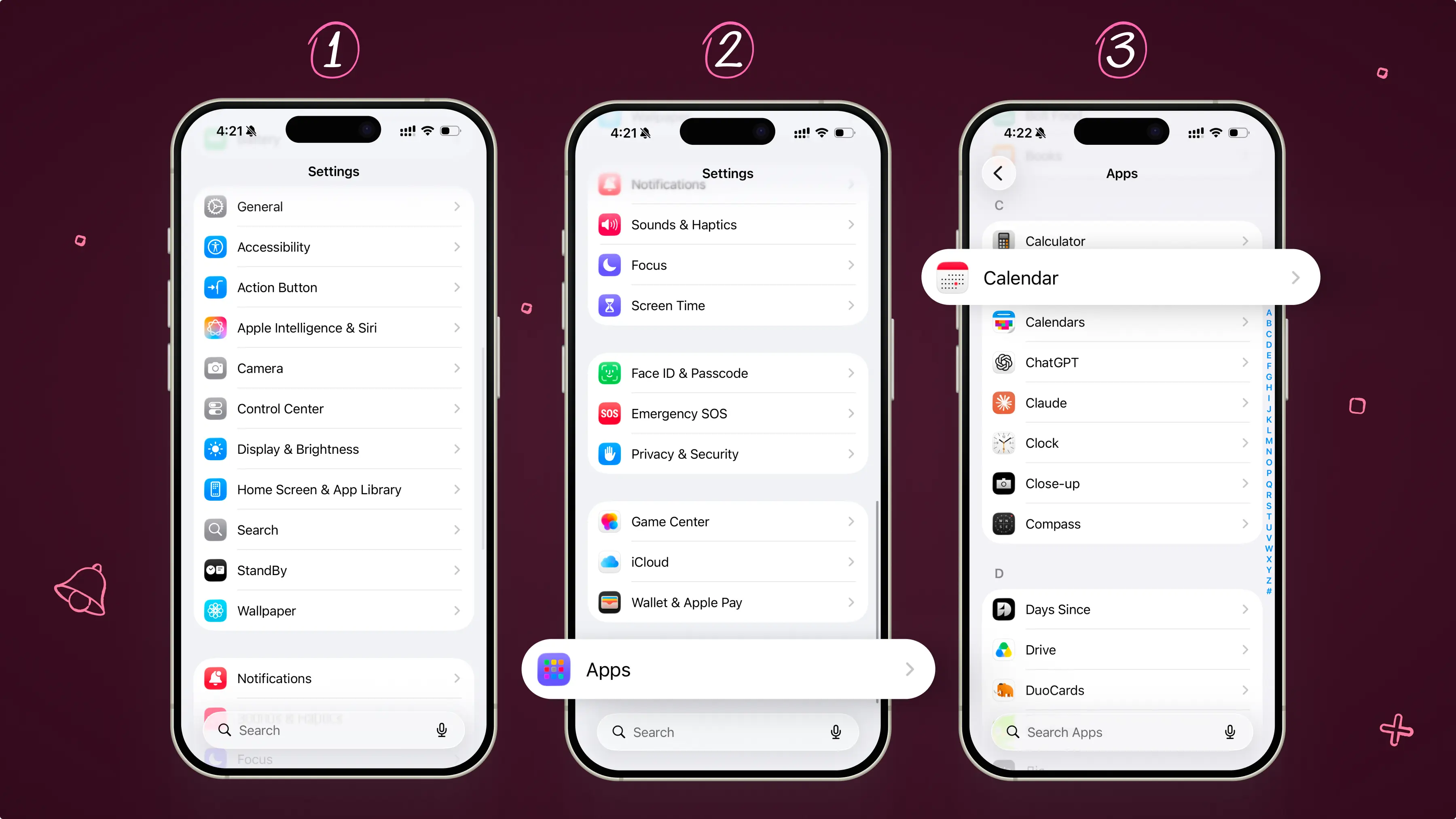
En iPhone o iPad
-
Abre la app Ajustes
-
Desplázate hacia abajo y pulsa Apps
-
Desplázate hacia abajo y pulsa Calendario
-
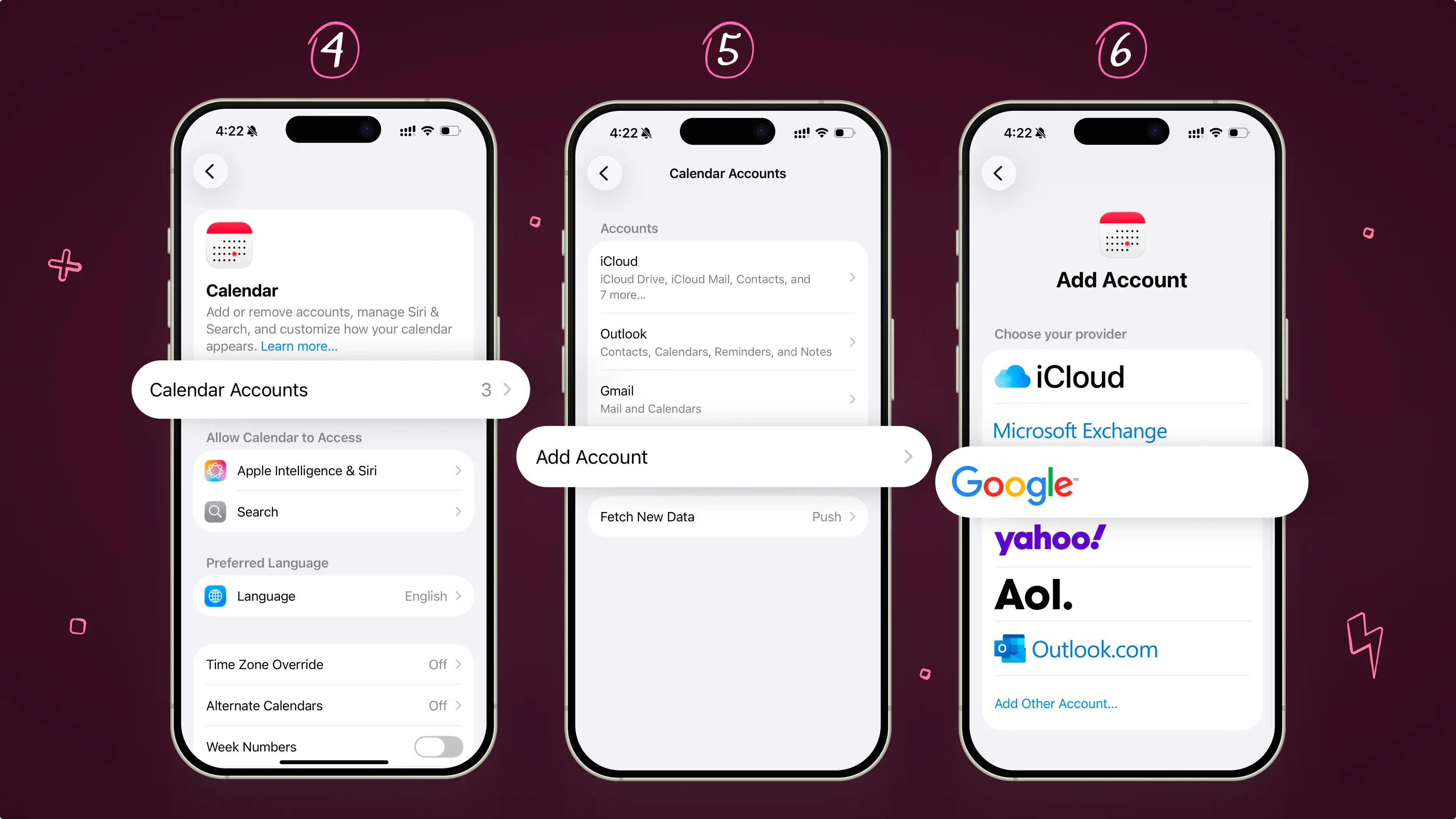
Pulsa Cuentas
-
Selecciona Añadir cuenta
-
Elige Google
-
Introduce tu correo electrónico y pulsa Siguiente
-
Introduce tu contraseña (o una contraseña de aplicación si usas la verificación en 2 pasos)
-
Pulsa Siguiente
-
Asegúrate de que el conmutador Calendarios está activado
Una vez conectada, los eventos de tu Google Calendar aparecerán en la app Apple Calendar. Cualquier evento nuevo que crees se sincronizará en ambas plataformas.
En Mac
-
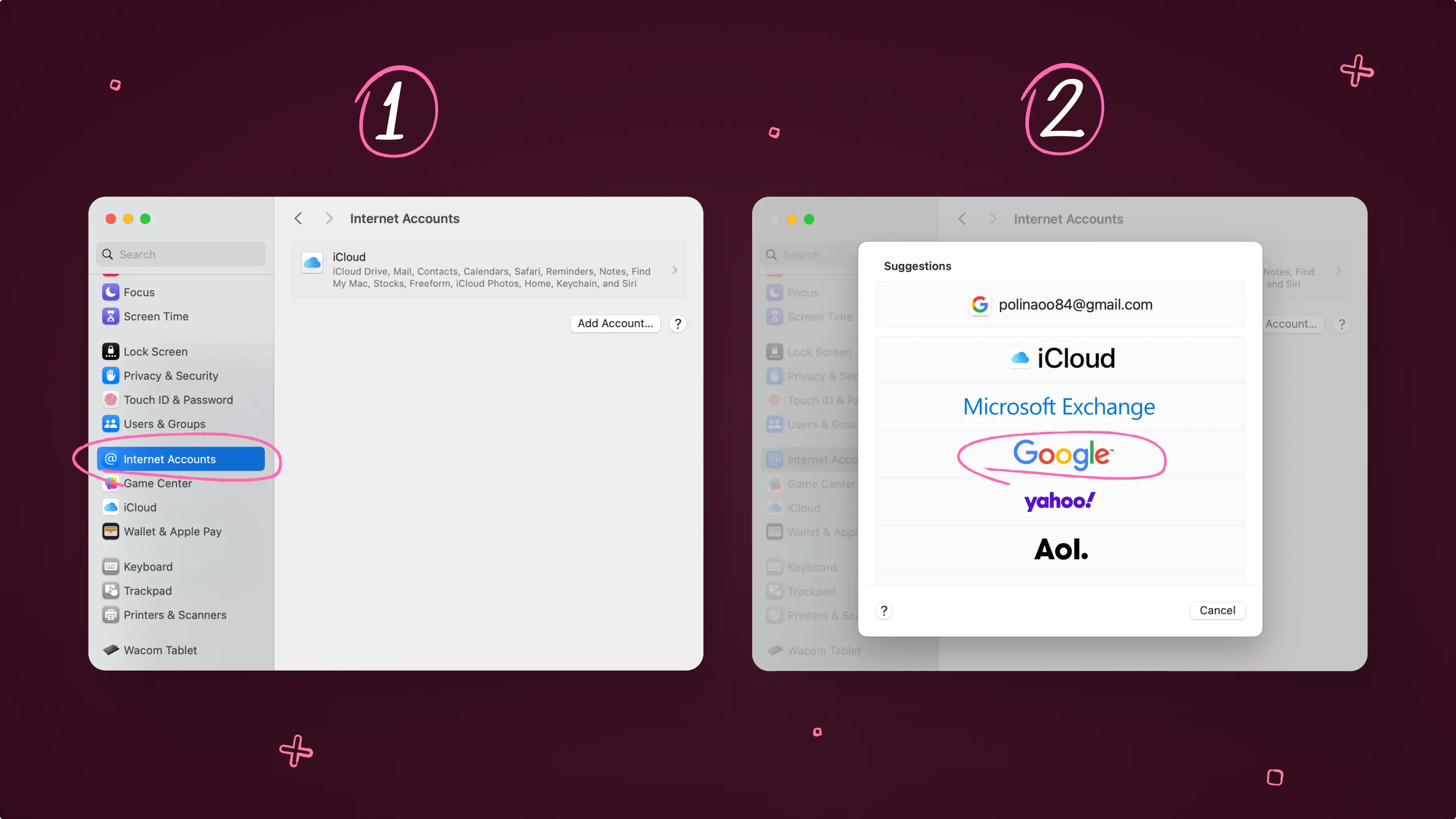
Abre Ajustes del Sistema
-
Haz clic en Cuentas de Internet
-
Selecciona Google
-
Inicia sesión con tu cuenta de Google
-
Asegúrate de que la opción Calendarios está marcada
Una vez conectada, tu Google Calendar aparecerá en la app Apple Calendar, igual que ocurre en tu iPhone o iPad.
Qué se sincroniza (y qué no)
La mayoría de los eventos se sincronizarán perfectamente entre Apple Calendar y Google Calendar, pero existen algunas limitaciones.
Qué se sincroniza:
-
Eventos y modificaciones de eventos
-
Detalles del evento como hora, ubicación y notas
Qué no se sincroniza:
-
Notificaciones por correo electrónico para eventos de Google Calendar
-
Crear nuevos calendarios de Google desde la app Apple Calendar
-
Funciones avanzadas como la programación de salas
Sincronización unidireccional de Apple Calendar a Google Calendar
Si solo quieres ver tu Apple Calendar en Google Calendar, puedes compartirlo usando iCloud.
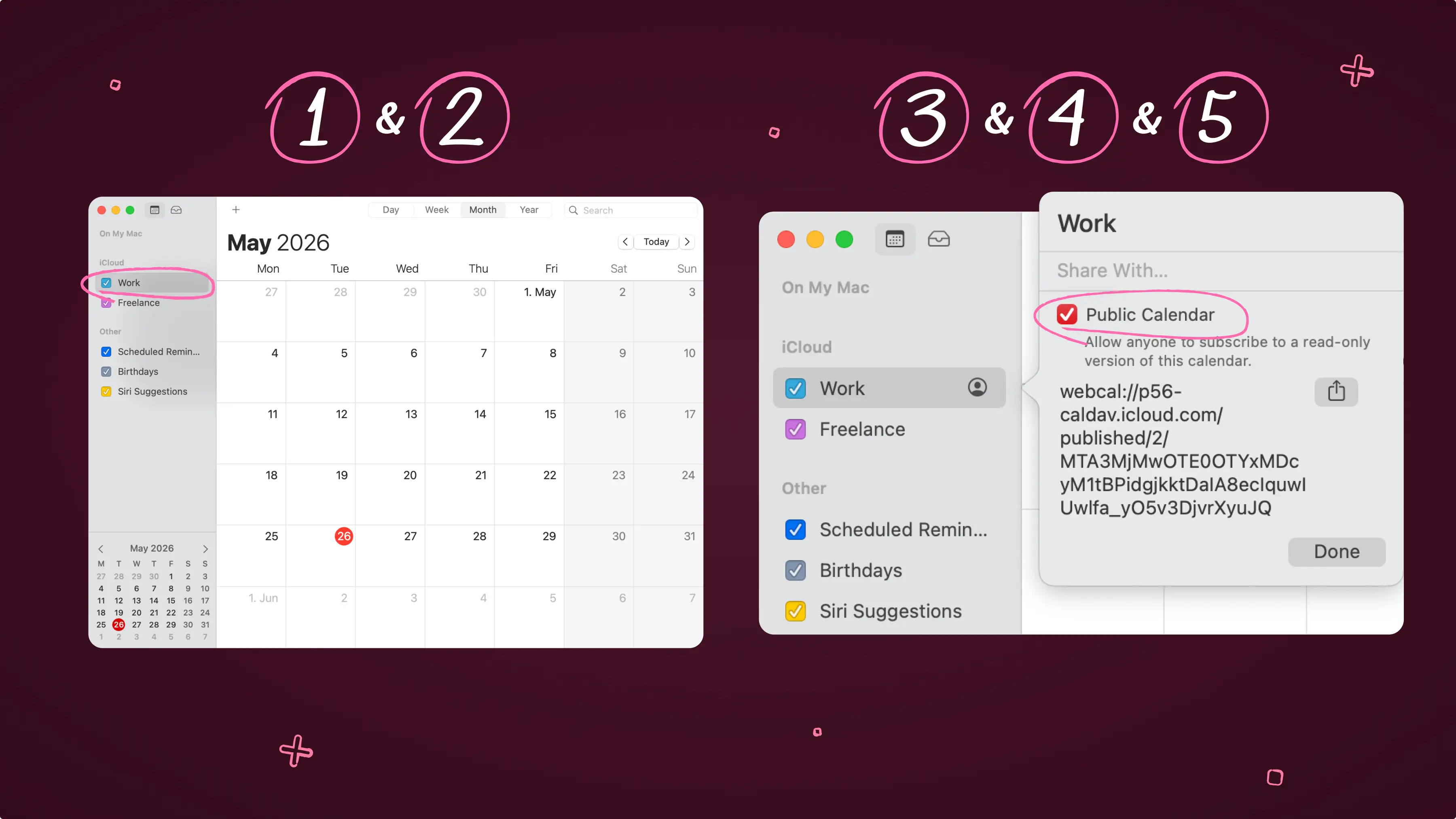
Paso 1: Obtén tu enlace del calendario de iCloud
-
Abre Apple Calendar en tu Mac
-
Busca el calendario que quieres compartir
-
Pulsa el botón de información en el lado derecho del calendario.
-
Haz clic en el conmutador para activar Calendario público
-
Copia el enlace
Paso 2: Añádelo a Google Calendar
-
Abre Google Calendar en un navegador
-
Haz clic en el + junto a “Otros calendarios” en la esquina inferior izquierda
-
Selecciona Desde URL
-
Pega el enlace de iCloud
-
Haz clic en Añadir calendario
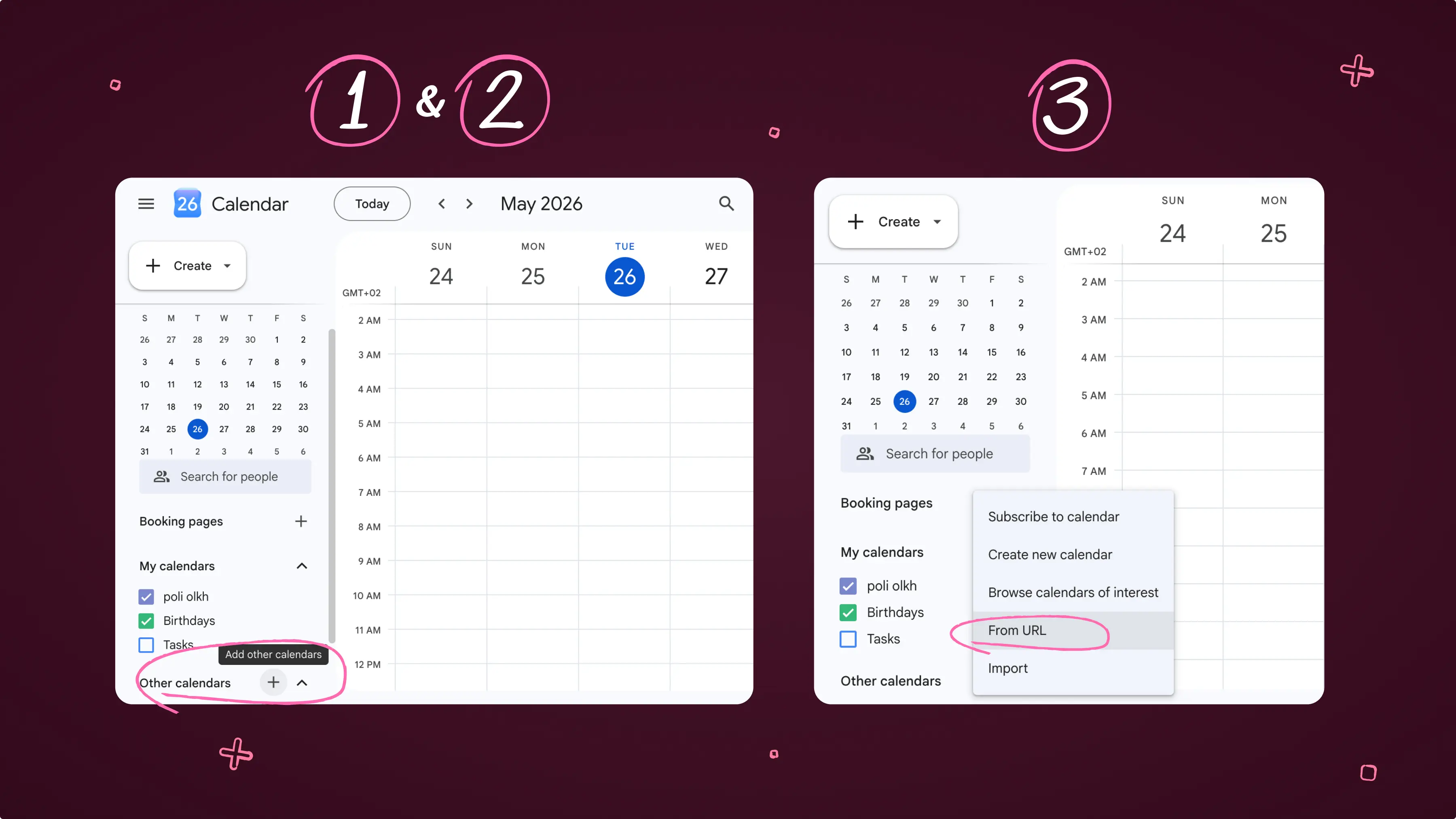
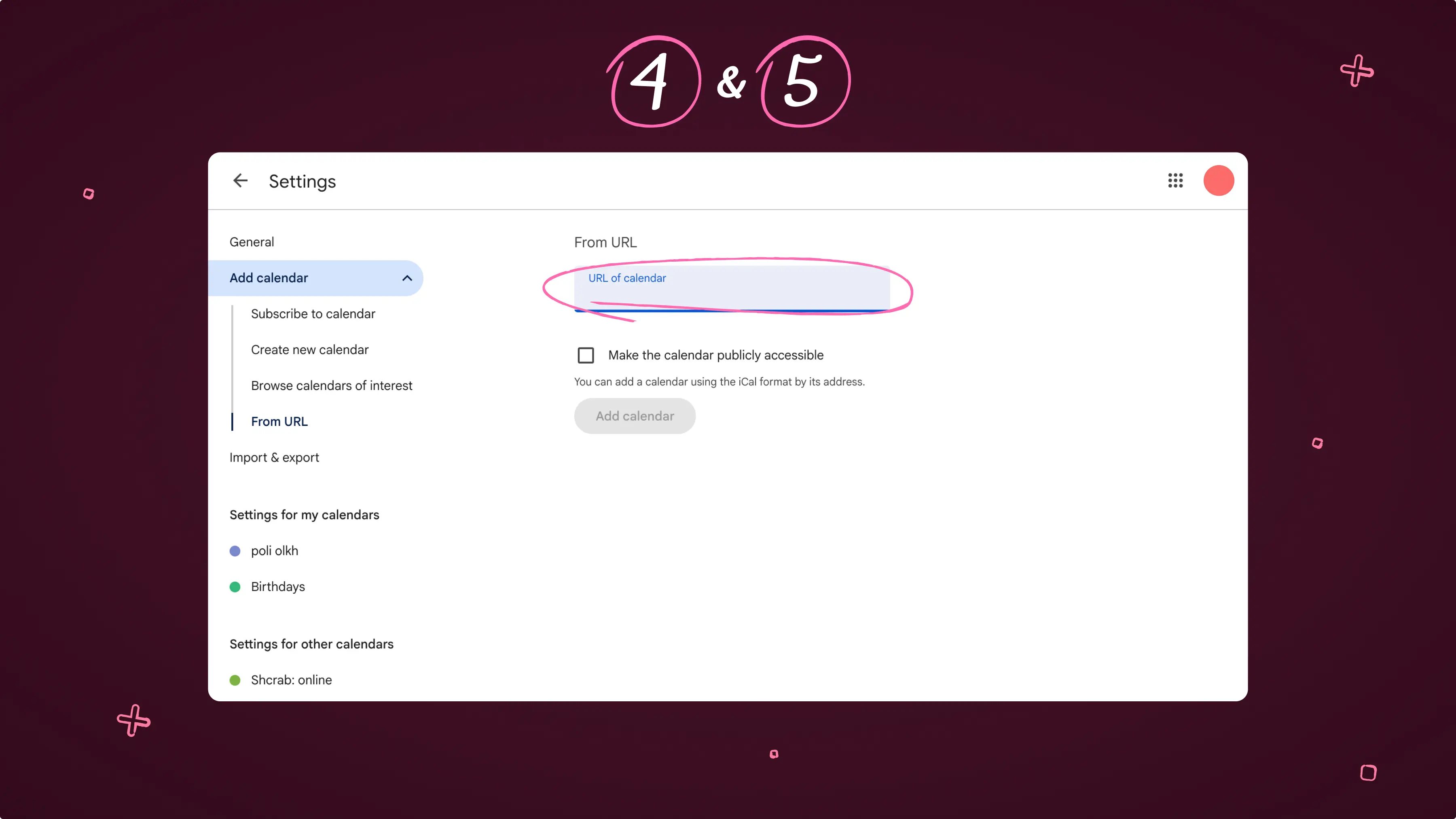
Ahora tus eventos de Apple Calendar aparecerán en Google Calendar, pero ten en cuenta: Se trata solo de una sincronización unidireccional. Los cambios realizados en Google Calendar no se actualizarán en Apple Calendar.
Cómo sincronizar los calendarios de Apple y Google usando Calendars de Readdle
Si usas varios calendarios en distintas plataformas, cambiar entre apps puede volverse caótico. Ahí es donde entra en juego Calendars de Readdle.
En lugar de intentar forzar que Apple Calendar y Google Calendar se sincronicen a la perfección, puedes conectar ambas cuentas en una sola app y gestionar todo desde un único lugar. Calendars actúa como una torre de control para tu agenda, reuniendo todos tus calendarios en una interfaz limpia y unificada.
Así es como puedes conectar todas tus diferentes cuentas a Calendars. Una vez que hayas descargado la app, solo tienes que seguir estos pasos:
-
Abre Calendars.
-
Desplázate hacia abajo y pulsa Ajustes.
-
Selecciona Añadir cuenta.
-
Selecciona la cuenta que te gustaría conectar.
Reflexiones finales
Sincronizar Apple Calendar con Google Calendar puede ser sencillo una vez que eliges el método adecuado:
-
Usa la integración con la cuenta de Google para una sincronización bidireccional completa.
-
Usa enlaces públicos de iCloud para visibilidad unidireccional.
-
Usa Calendars de Readdle para la experiencia todo en uno más sencilla.
Si estás constantemente haciendo malabares con dispositivos, cuentas o calendarios, tener todo en un solo lugar puede marcar una gran diferencia.
Descarga Calendars gratis y toma el control de tu agenda sin importar la plataforma que uses.
Preguntas frecuentes
¿Por qué mis eventos de Google Calendar no se actualizan en mi iPhone o Mac?
Si tus eventos no se actualizan, normalmente se trata de un problema de ajustes o de conexión.
Prueba esto:
-
Ve a Ajustes > Calendario > Cuentas en tu iPhone y asegúrate de que tu cuenta de Google esté añadida
-
Comprueba que el conmutador Calendarios está activado
-
Actualiza la app de calendario o reinicia tu dispositivo
-
Asegúrate de que estás conectado a Internet
Si el problema continúa, elimina tu cuenta de Google y añádela de nuevo para restablecer la sincronización.
¿Por qué veo calendarios o eventos duplicados?
Los eventos duplicados suelen ocurrir cuando el mismo calendario se añade más de una vez. Por ejemplo, puede que tengas tanto calendarios de iCloud como de Google mostrando los mismos eventos, o que la misma cuenta de Google esté conectada varias veces.
Para solucionarlo:
-
Abre la app de calendario que estés usando.
-
Comprueba qué calendarios están activados.
-
Desactiva los duplicados o elimina las cuentas adicionales.
¿Por qué se retrasa la sincronización de mi calendario?
A veces la sincronización no es instantánea, especialmente al compartir calendarios de iCloud. Los retrasos pueden producirse porque Apple Calendar no siempre envía las actualizaciones en tiempo real o porque Google Calendar puede tardar un tiempo en actualizar los calendarios suscritos. Para acelerar las cosas, comprueba tu conexión a Internet, abre la app de calendario que estés usando y actualiza manualmente.

Sé dueño de tu tiempo antes y ahora
Equilibra tu vida laboral y personal con Calendars para ser feliz

