

Apple カレンダーと Google カレンダーの両方を使用している場合、すべてを同期し続けるのは分かりにくく感じることがあります。 プライベートでは iPhone と Mac を使い、仕事では Google カレンダーに頼っているかもしれません。あるいはデバイスを切り替えながら、予定を見逃したくないという場合もあるでしょう。
この記事では、Apple カレンダーを Google カレンダーに同期する複数の方法をご紹介します。 片方向同期と双方向同期の両方、iPhone、iPad、Mac でアカウントを接続する方法、そしてよくある同期の問題を解決する方法について解説します。
よりシンプルにすべてを管理したい場合は、Calendars by Readdle を使って両方のカレンダーを同期する方法もご紹介します。これにより、すべての予定を一か所で確認・整理できます。
Google カレンダーを Apple カレンダーと同期する方法はありますか?
はい、可能ですが、その仕組みは選ぶ方法によって異なります。 以下の選択肢があります。
-
双方向同期: Apple カレンダーに Google アカウントを追加します。 予定は両方で自動的に更新されます。
-
片方向同期: 公開リンクを使って iCloud カレンダーを Google カレンダーと共有します。
-
アプリベースの同期: Calendars by Readdle を使用して、両方のアカウントを一つのインターフェースで接続します。
Google カレンダーと Apple カレンダーの双方向同期
iPhone または iPad の場合
-
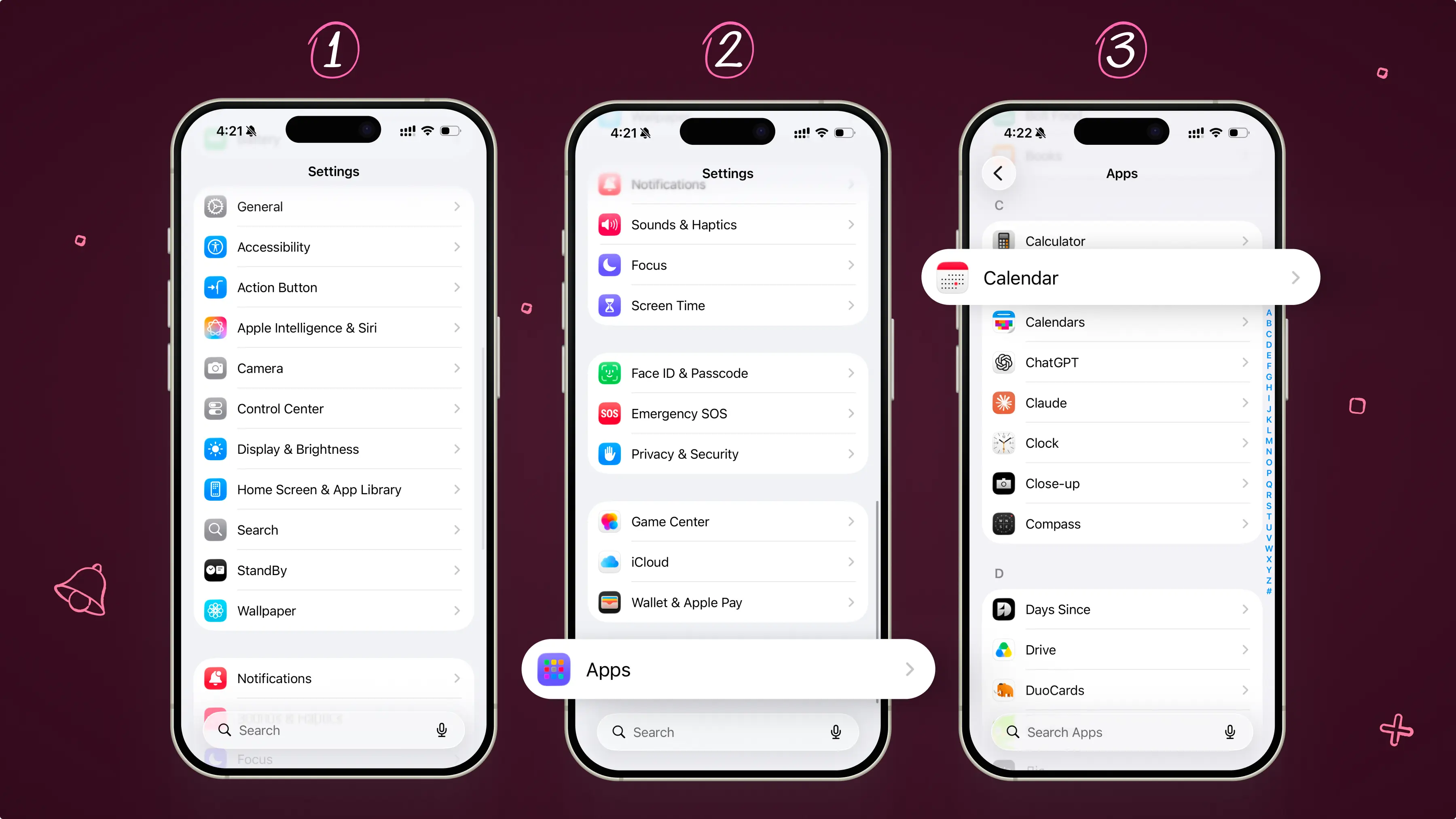
「設定」アプリを開きます
-
スクロールして「アプリ」をタップします
-
スクロールして「カレンダー」をタップします
-
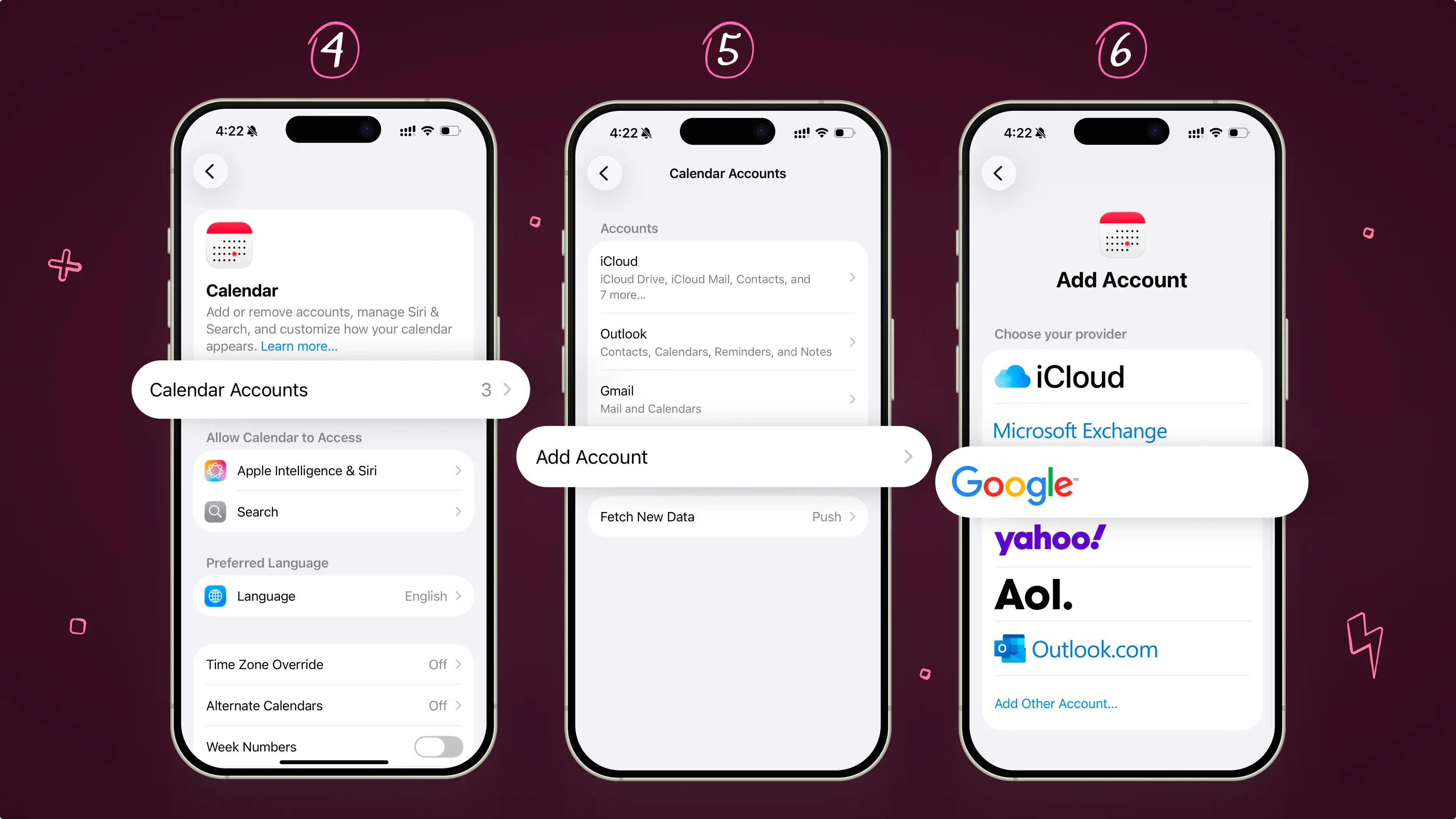
「アカウント」をタップします
-
「アカウントを追加」を選択します
-
「Google」を選択します
-
メールアドレスを入力し、「次へ」をタップします
-
パスワード(2 段階認証を使用している場合はアプリパスワード)を入力します
-
「次へ」をタップします
-
「カレンダー」のトグルがオンになっていることを確認します
接続が完了すると、Google カレンダーの予定が Apple カレンダーアプリに表示されます。 新しく作成した予定は両方のプラットフォームで同期されます。
Mac の場合
-
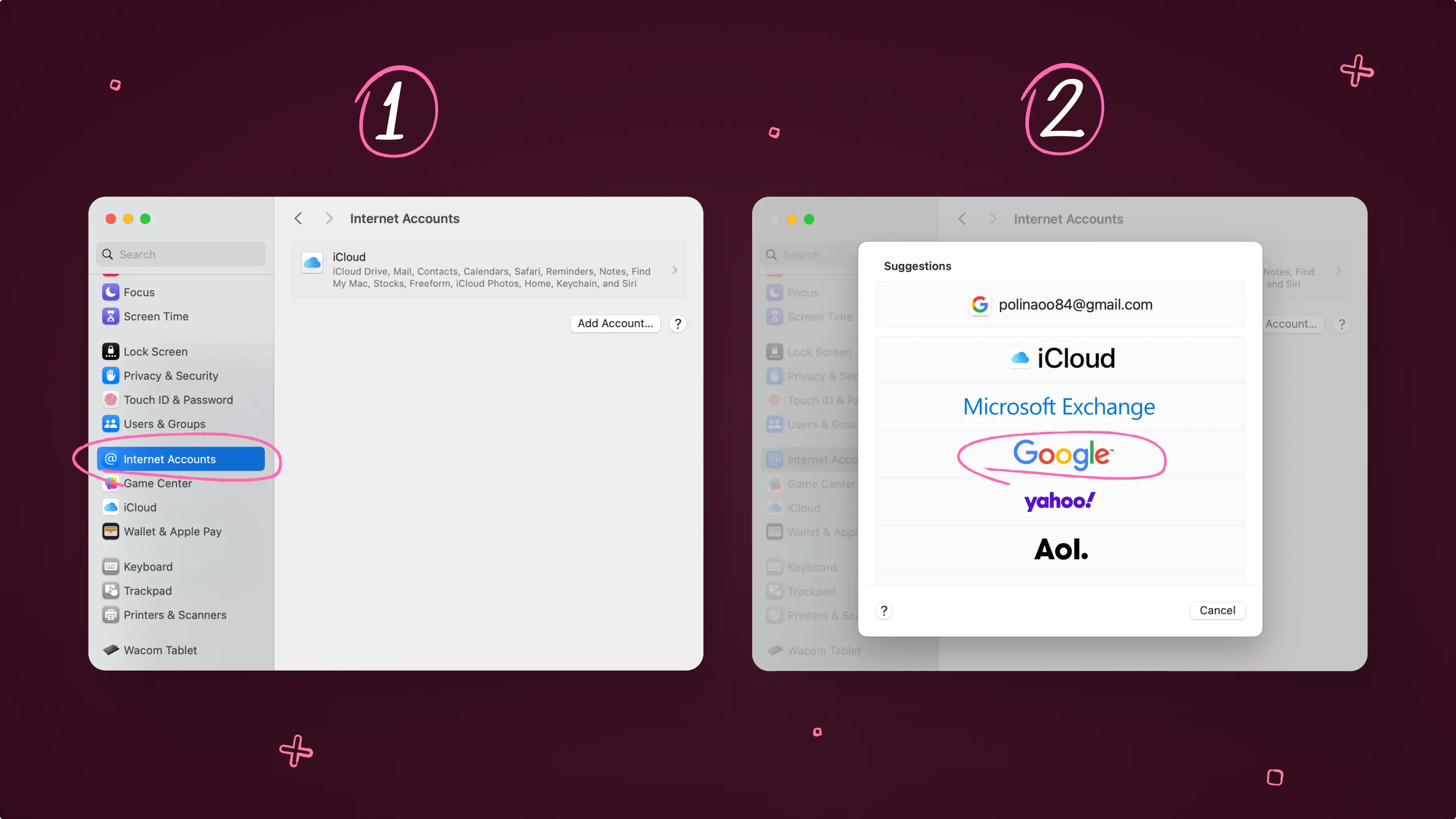
「システム設定」を開きます
-
「インターネットアカウント」をクリックします
-
「Google」を選択します
-
Google アカウントでサインインします
-
「カレンダー」オプションにチェックが入っていることを確認します
接続が完了すると、iPhone や iPad と同様に、Google カレンダーが Apple カレンダーアプリに表示されます。
同期されるもの(と同期されないもの)
ほとんどの予定は Apple カレンダーと Google カレンダー間でシームレスに同期されますが、いくつかの制限があります。
同期されるもの:
-
予定および予定の編集
-
時刻、場所、メモなどの予定の詳細
同期されないもの:
-
Google カレンダーの予定のメール通知
-
Apple カレンダーアプリから新しい Google カレンダーを作成すること
-
会議室予約などの高度な機能
Apple カレンダーから Google カレンダーへの片方向同期
Google カレンダーで Apple カレンダーを表示したいだけの場合は、iCloud を使用して共有できます。
ステップ 1: iCloud カレンダーのリンクを取得する
-
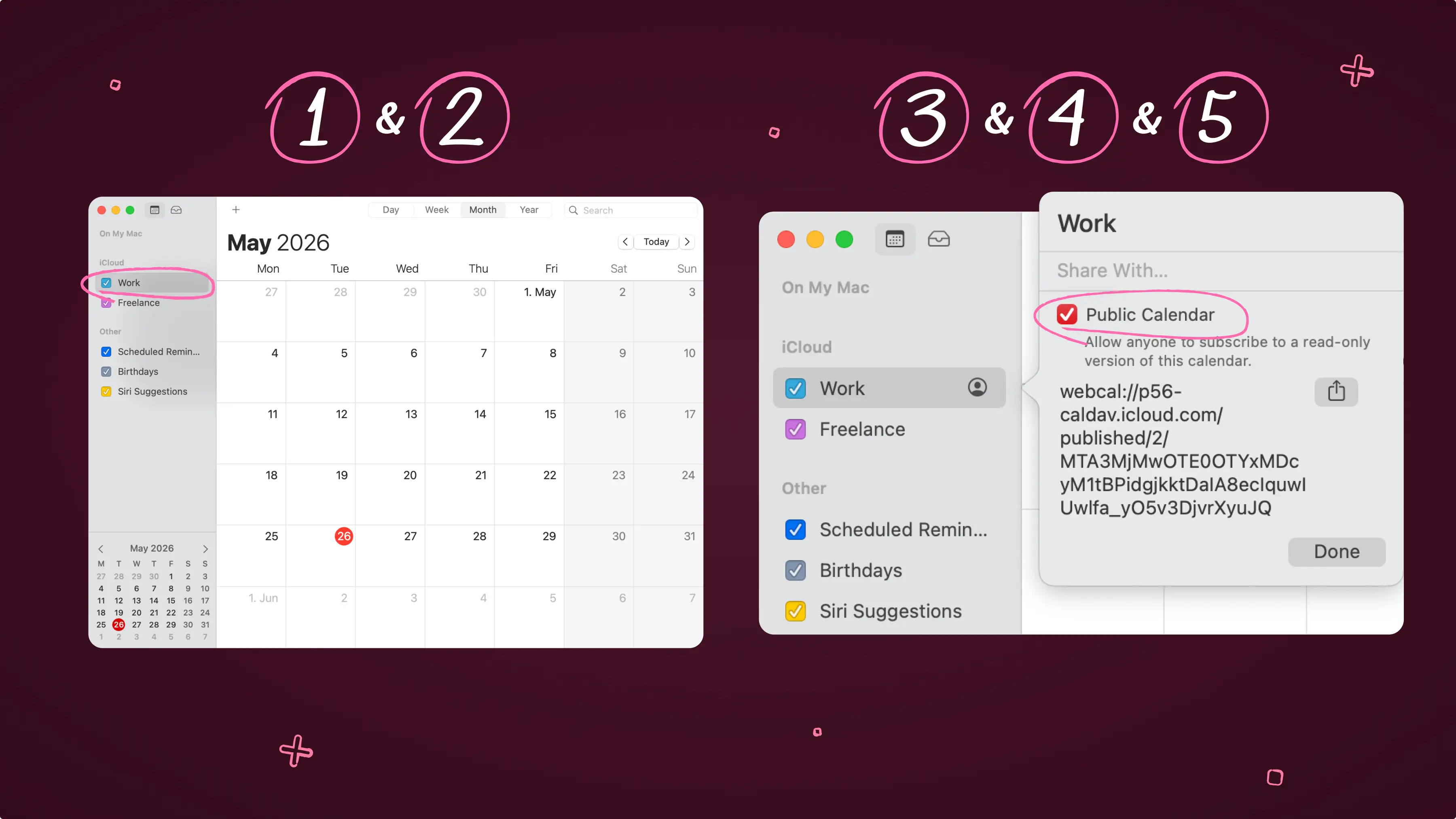
Mac で Apple カレンダーを開きます
-
共有したいカレンダーを探します
-
カレンダーの右側にある情報ボタンをタップします。
-
トグルをクリックして「公開カレンダー」を有効にします
-
リンクをコピーします
ステップ 2: Google カレンダーに追加する
-
ブラウザで Google カレンダーを開きます
-
左下隅の「他のカレンダー」の横にある「+」をクリックします
-
「URL で追加」を選択します
-
iCloud のリンクを貼り付けます
-
「カレンダーを追加」をクリックします
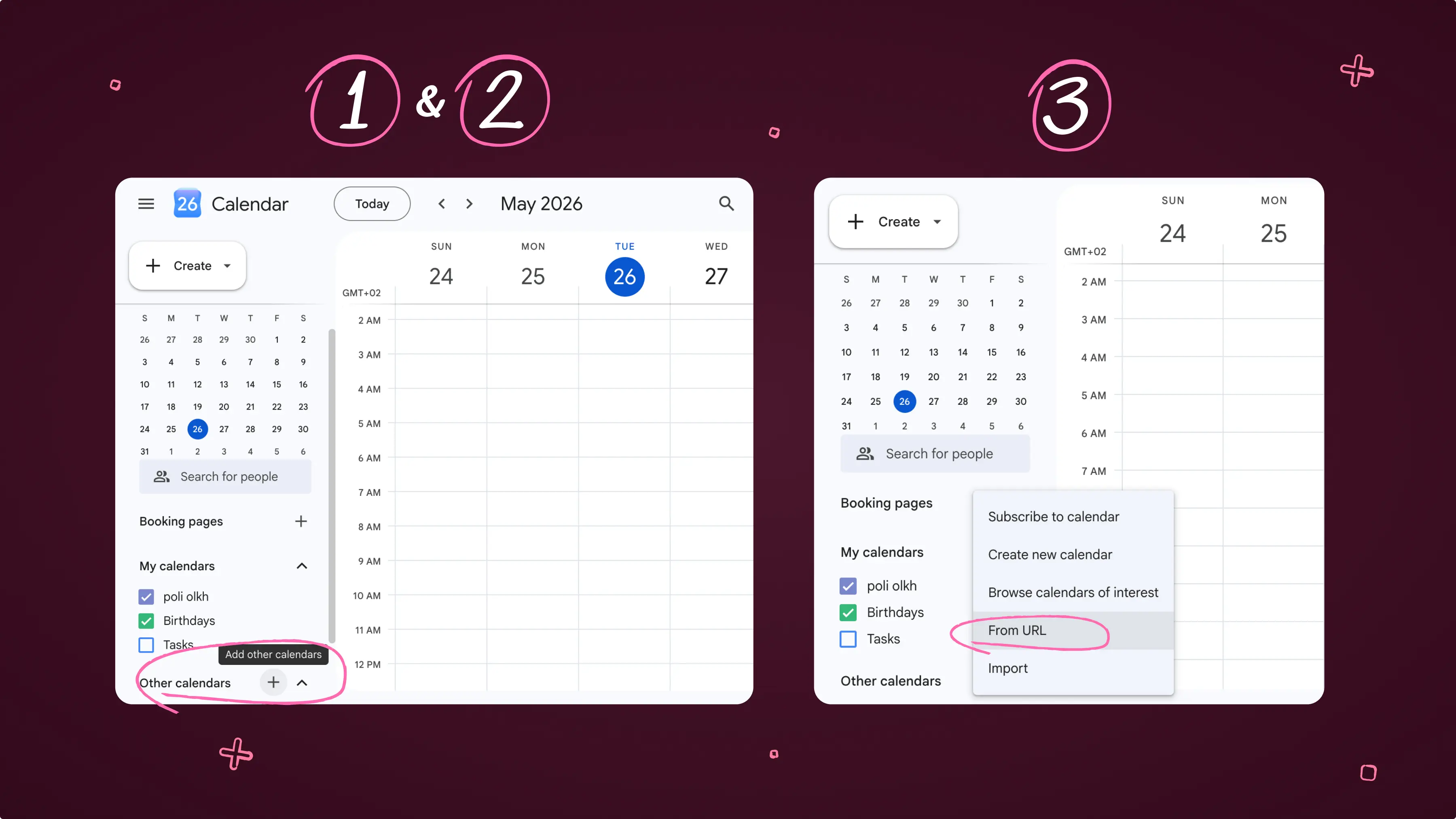
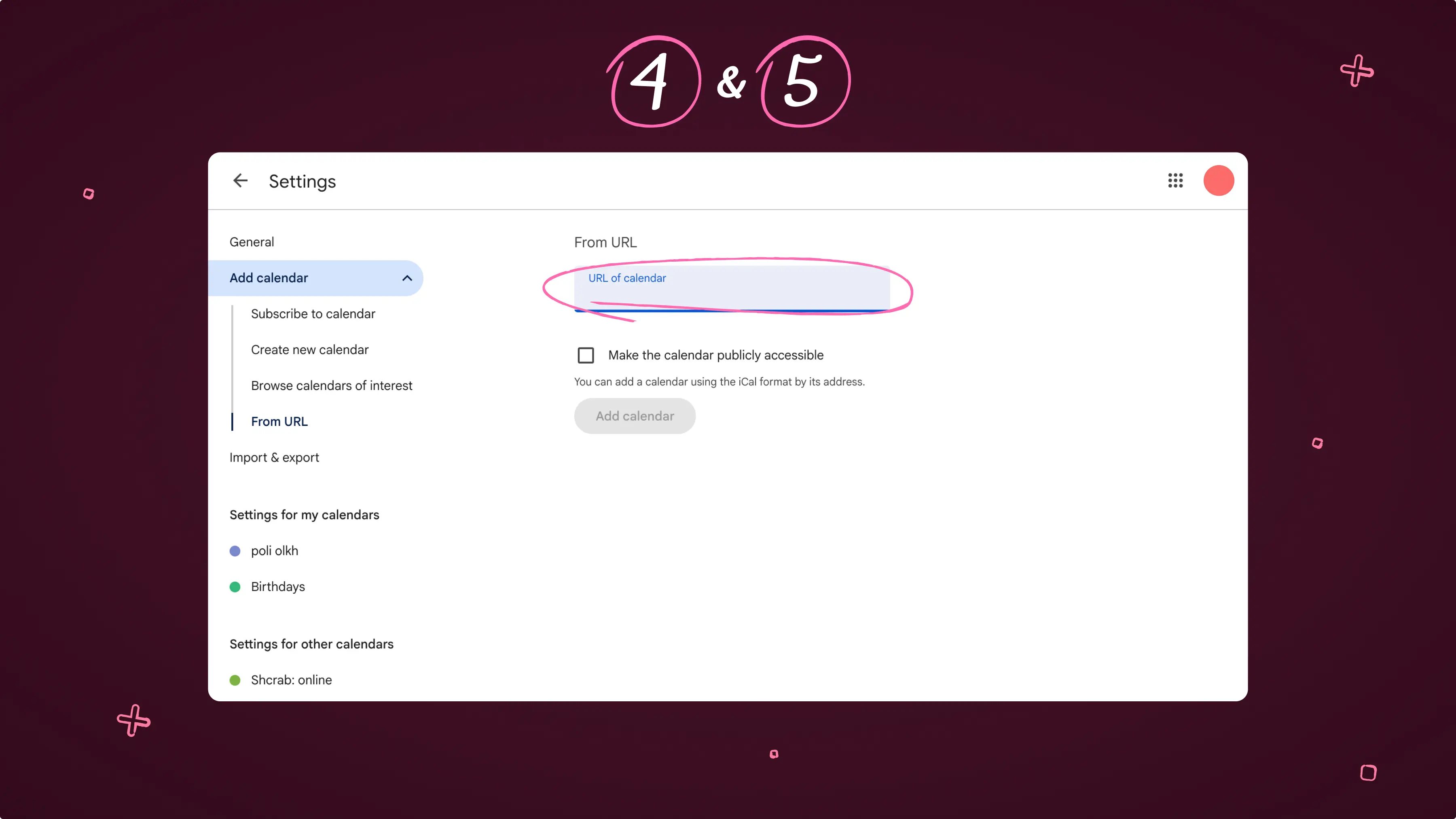
これで Apple カレンダーの予定が Google カレンダーに表示されますが、注意点があります。これは片方向同期のみです。 Google カレンダーで行った変更は Apple カレンダーには反映されません。
Calendars by Readdle で Apple カレンダーと Google カレンダーを同期する方法
複数のプラットフォームで複数のカレンダーを使用していると、アプリを切り替えるのが煩雑になることがあります。 そこで役立つのが Calendars by Readdle です。
Apple カレンダーと Google カレンダーを無理に完全同期させようとする代わりに、両方のアカウントを一つのアプリに接続して、一か所からすべてを管理できます。 Calendars はスケジュールの管制塔のように機能し、すべてのカレンダーをスッキリとした一つのインターフェースにまとめます。
以下に、さまざまなアカウントを Calendars に接続する方法をご紹介します。 アプリをダウンロードしたら、以下の手順に従ってください:
-
Calendars を開きます。
-
スクロールして「設定」をタップします。
-
「アカウントを追加」を選択します。
-
接続したいアカウントを選択します。
最後に
Apple カレンダーを Google カレンダーに同期するのは、適切な方法を選べば簡単です:
-
完全な双方向同期には Google アカウント連携を使用します。
-
片方向での表示には iCloud の公開リンクを使用します。
-
最も簡単なオールインワン体験には Calendars by Readdle を使用します。
デバイス、アカウント、カレンダーを常に使い分けている場合、すべてを一か所にまとめることで大きな違いが生まれます。
Calendars を無料でダウンロードして、どのプラットフォームを使用していてもスケジュールを自在に管理しましょう。
Q&A
iPhone や Mac で Google カレンダーの予定が更新されないのはなぜですか?
予定が更新されない場合、通常は設定または接続の問題です。
以下をお試しください:
-
iPhone で「設定」>「カレンダー」>「アカウント」に移動し、Google アカウントが追加されていることを確認します
-
「カレンダー」のトグルがオンになっていることを確認します
-
カレンダーアプリを更新するか、デバイスを再起動します
-
インターネットに接続されていることを確認します
問題が解決しない場合は、Google アカウントを削除して再度追加し、同期をリセットしてください。
重複したカレンダーや予定が表示されるのはなぜですか?
予定の重複は、通常、同じカレンダーが複数回追加されているときに発生します。 たとえば、iCloud と Google の両方のカレンダーに同じ予定が表示されていたり、同じ Google アカウントが複数回接続されていたりする場合があります。
これを解決するには:
-
ご使用のカレンダーアプリを開きます。
-
どのカレンダーが有効になっているか確認します。
-
重複しているものをオフにするか、余分なアカウントを削除します。
カレンダーの同期が遅れるのはなぜですか?
特に iCloud カレンダーの共有では、同期がすぐに行われないことがあります。 遅延が発生する原因は、Apple カレンダーが常にリアルタイムで更新をプッシュするわけではないこと、または Google カレンダーが登録済みカレンダーの更新に時間がかかることなどです。 高速化するには、インターネット接続を確認し、使用しているカレンダーアプリを開いて手動で更新してください。


