

如果您同时使用 Apple 日历和 Google 日历,让它们保持同步可能会让人感到困惑。 也许您在个人生活中使用 iPhone 和 Mac,但工作时依赖 Google 日历,或者您在不同设备之间切换,不想错过任何事件。
在本文中,您将学习如何通过多种方式将 Apple 日历同步到 Google 日历。 我们将介绍单向和双向同步,如何在 iPhone、iPad 和 Mac 上连接账号,以及如何修复常见的同步问题。
如果您希望以更简单的方式管理一切,我们还将向您展示如何使用 Calendars by Readdle 同步这两个日历,让您可以在一个地方查看和整理所有事件。
有办法将 Google 日历与 Apple 日历同步吗?
可以,但具体方式取决于您选择的方法。 以下是几个选项:
-
双向同步:将您的 Google 账号添加到 Apple 日历。 事件会自动在两者之间更新。
-
单向同步:使用公开链接将 iCloud 日历分享给 Google 日历。
-
基于 App 的同步:使用 Calendars by Readdle 在一个界面中连接两个账号。
Google 日历与 Apple 日历的双向同步
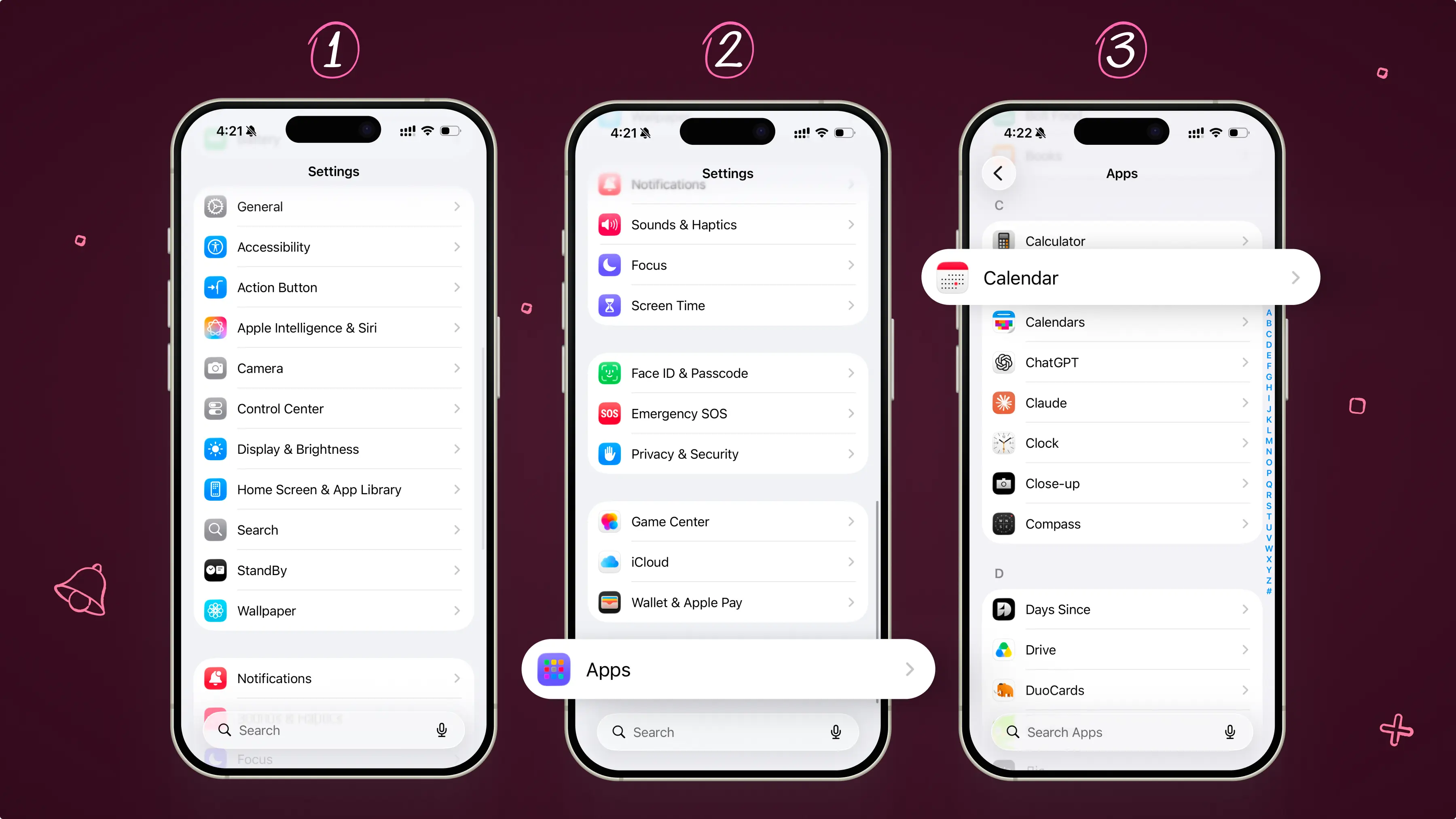
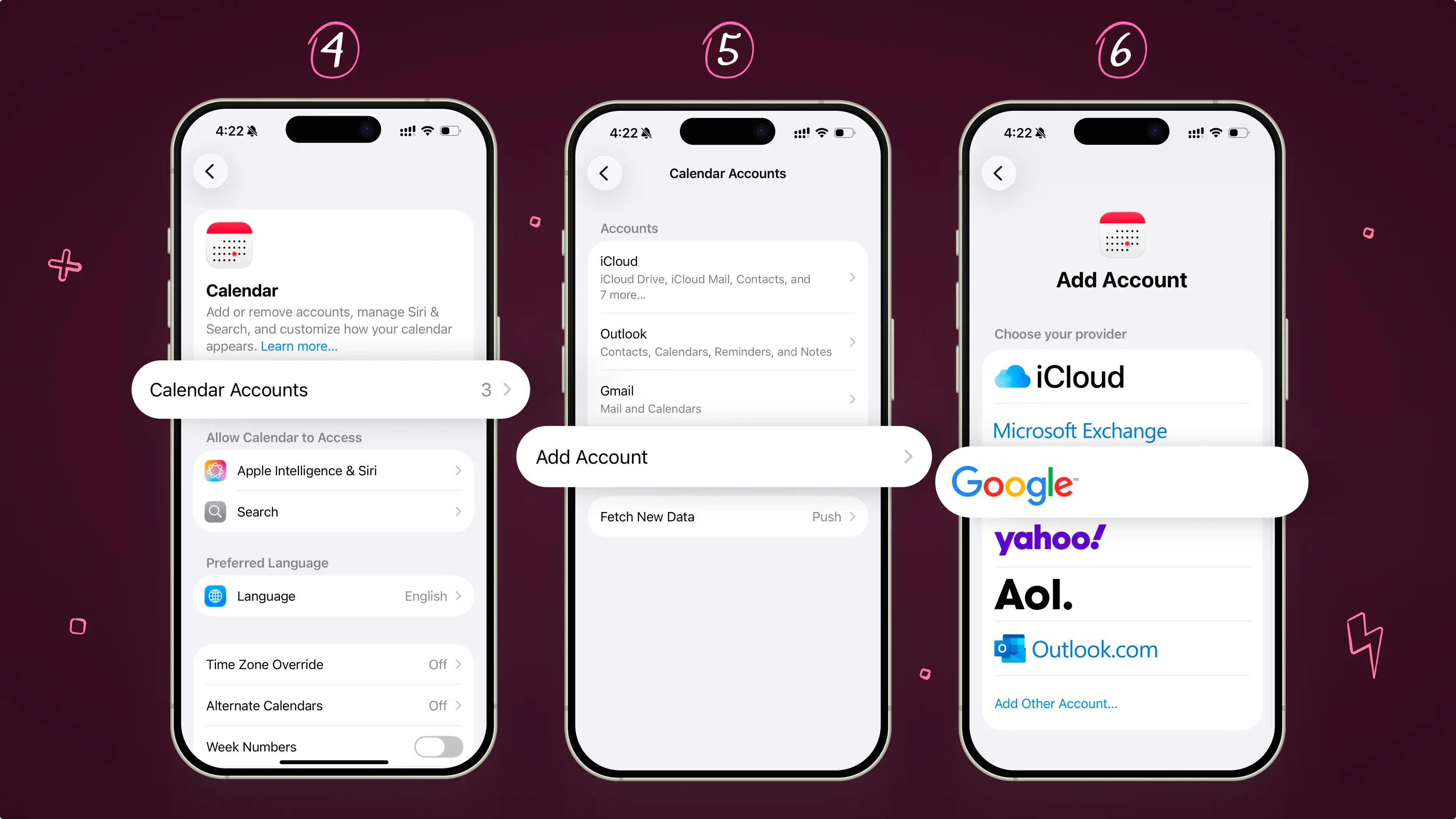
在 iPhone 或 iPad 上
-
打开
-
向下滑动并点按
-
向下滑动并点按 Calendar
-
点按账号
-
选择添加账号
-
选择 Google
-
输入您的邮箱并点按下一步
-
输入您的密码(如果您使用两步验证,请输入 App 专用密码)
-
点按下一步
-
确保日历的开关已打开
连接后,您的 Google 日历事件将显示在 Apple 日历 App 中。 您创建的任何新事件都将在两个平台间同步。
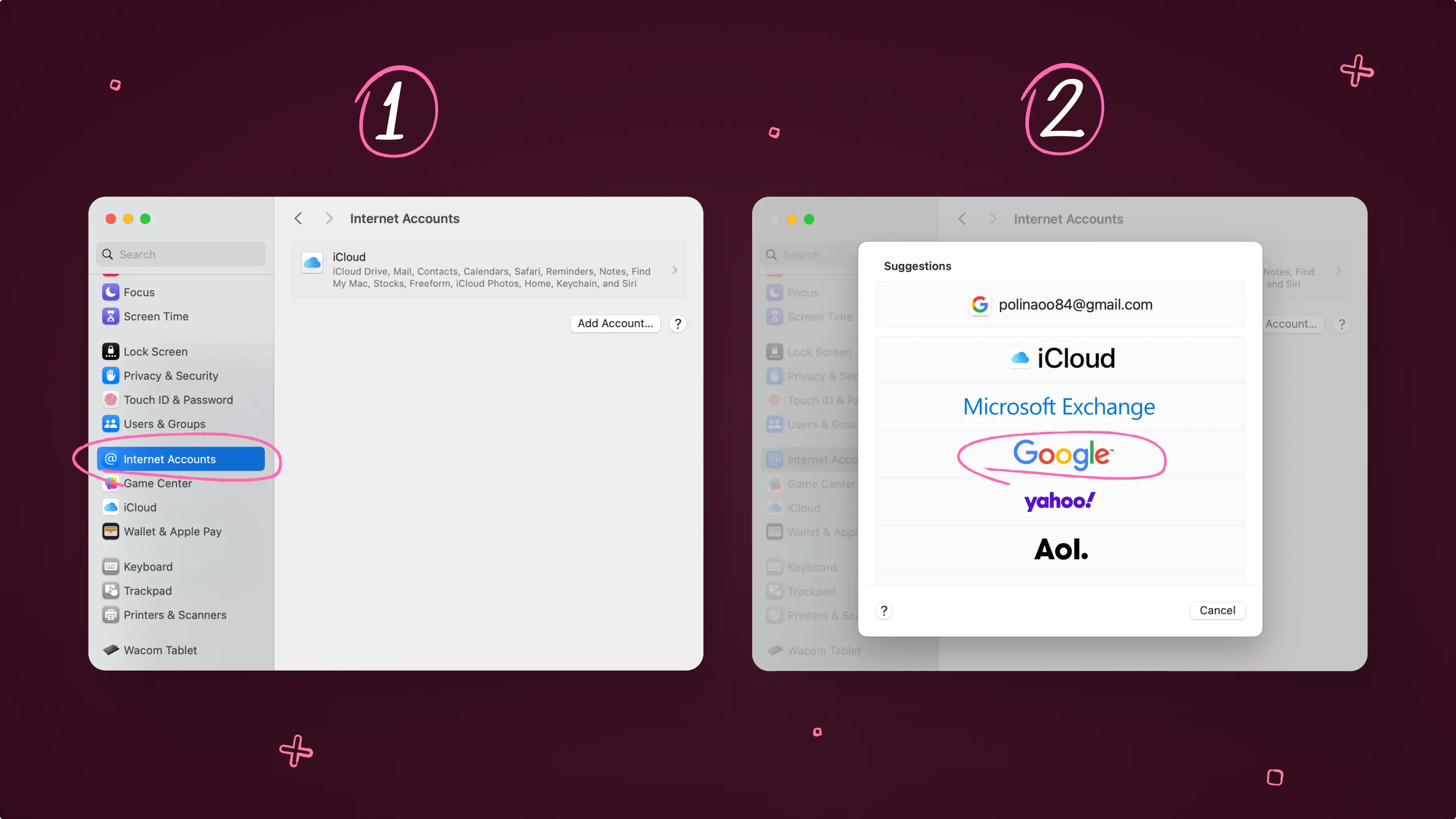
在 Mac 上
-
打开系统设置
-
点按互联网账号
-
选择 Google
-
使用您的 Google 账号登录
-
确保已勾选日历选项
连接后,您的 Google 日历将出现在 Apple 日历 App 中,就像在 iPhone 或 iPad 上一样。
哪些内容会同步(哪些不会)
大多数事件会在 Apple 日历和 Google 日历之间无缝同步,但有一些限制。
会同步的内容:
-
事件及事件编辑
-
事件详细信息,如时间、地点和备注
不会同步的内容:
-
Google 日历事件的邮件通知
-
从 Apple 日历 App 中创建新的 Google 日历
-
会议室排期等高级功能
Apple 日历与 Google 日历的单向同步
如果您只想在 Google 日历中查看 Apple 日历,您可以通过 iCloud 进行分享。
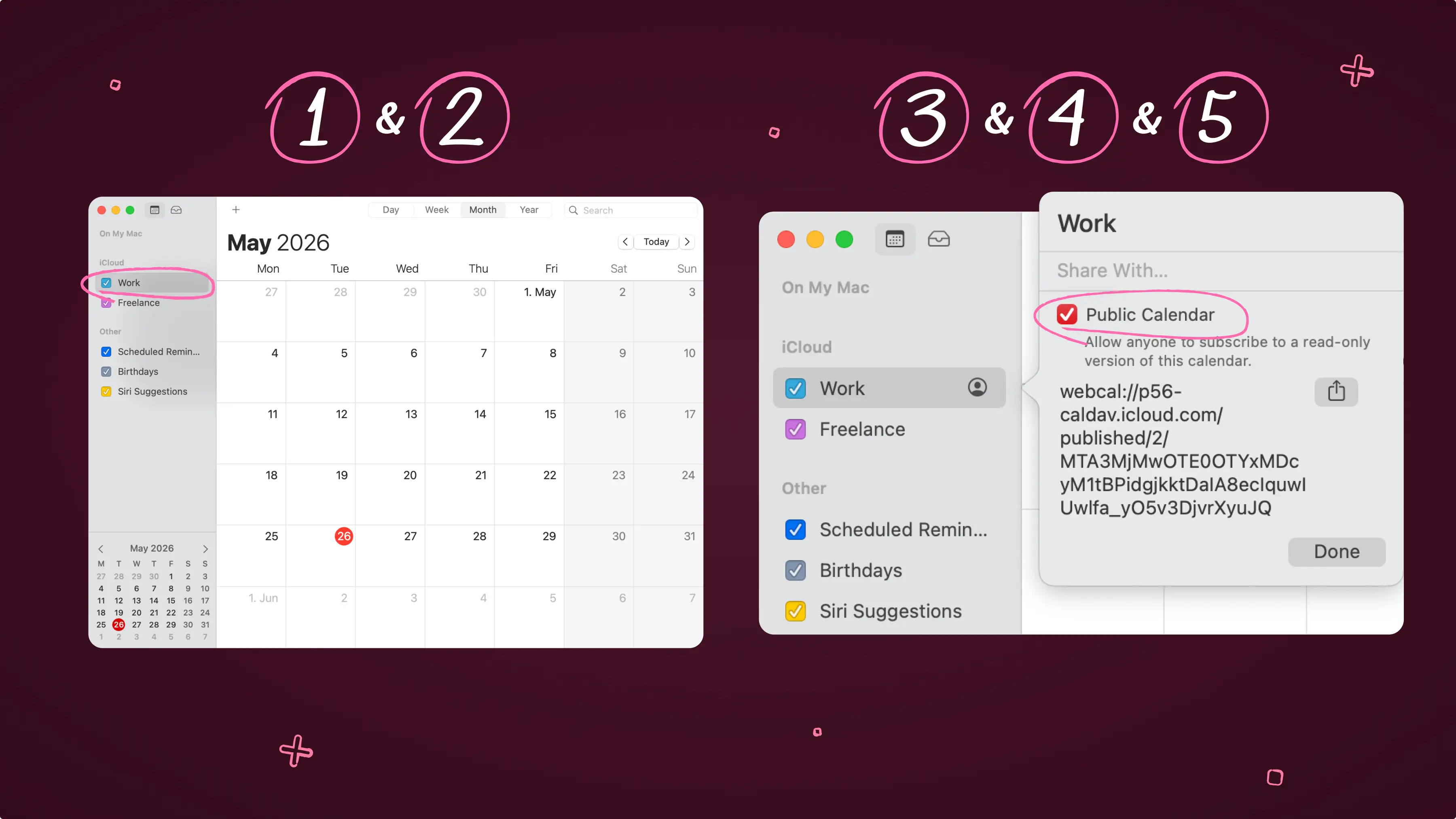
第 1 步:获取您的 iCloud 日历链接
-
在 Mac 上打开 Apple 日历
-
找到您想要分享的日历
-
点按日历右侧的信息按钮。
-
点按开关以启用公开日历
-
复制链接
第 2 步:将其添加到 Google 日历
-
在浏览器中打开 Google 日历
-
点按左下角“其他日历”旁边的 +
-
选择
-
粘贴 iCloud 链接
-
点按添加日历
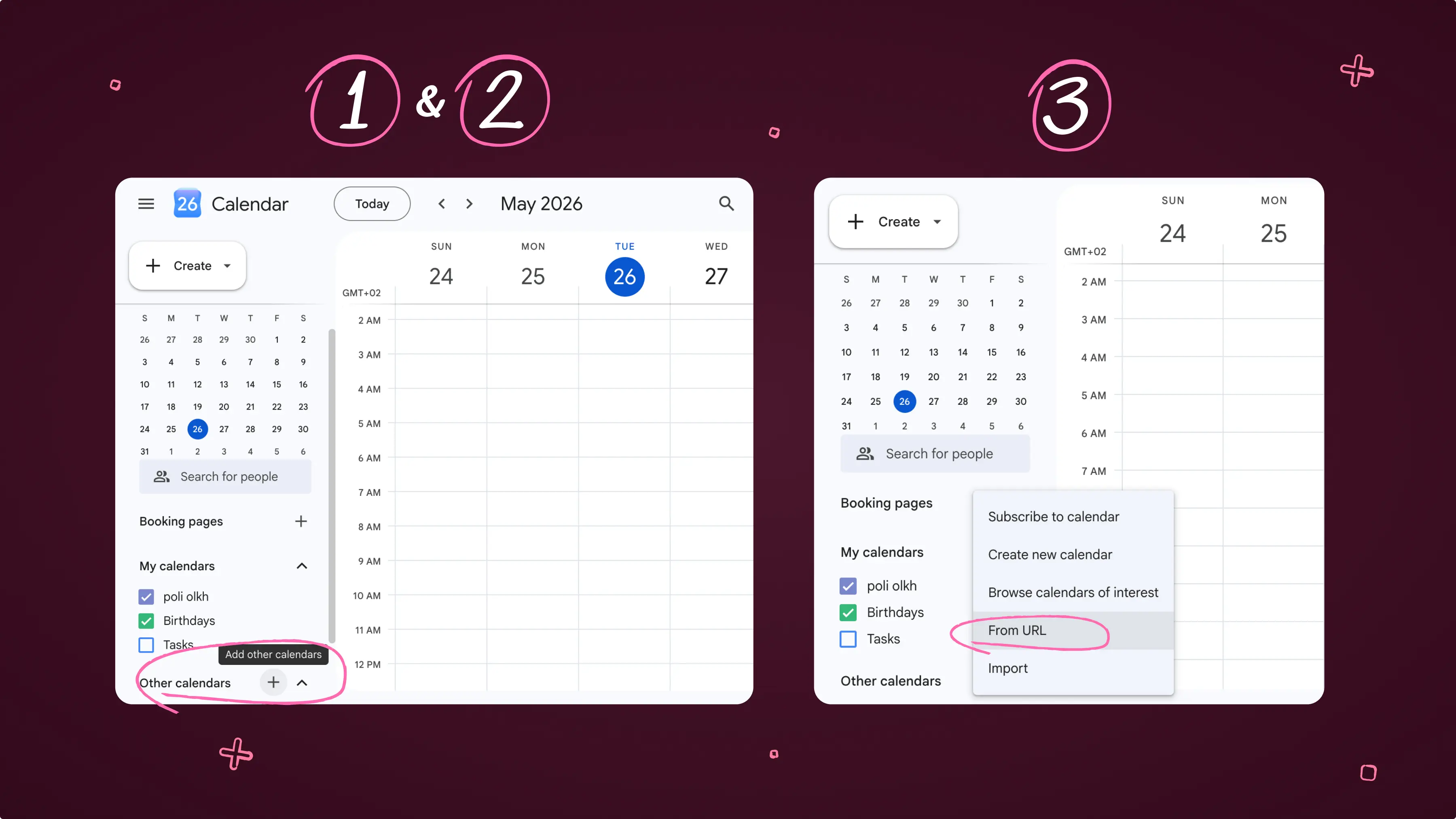
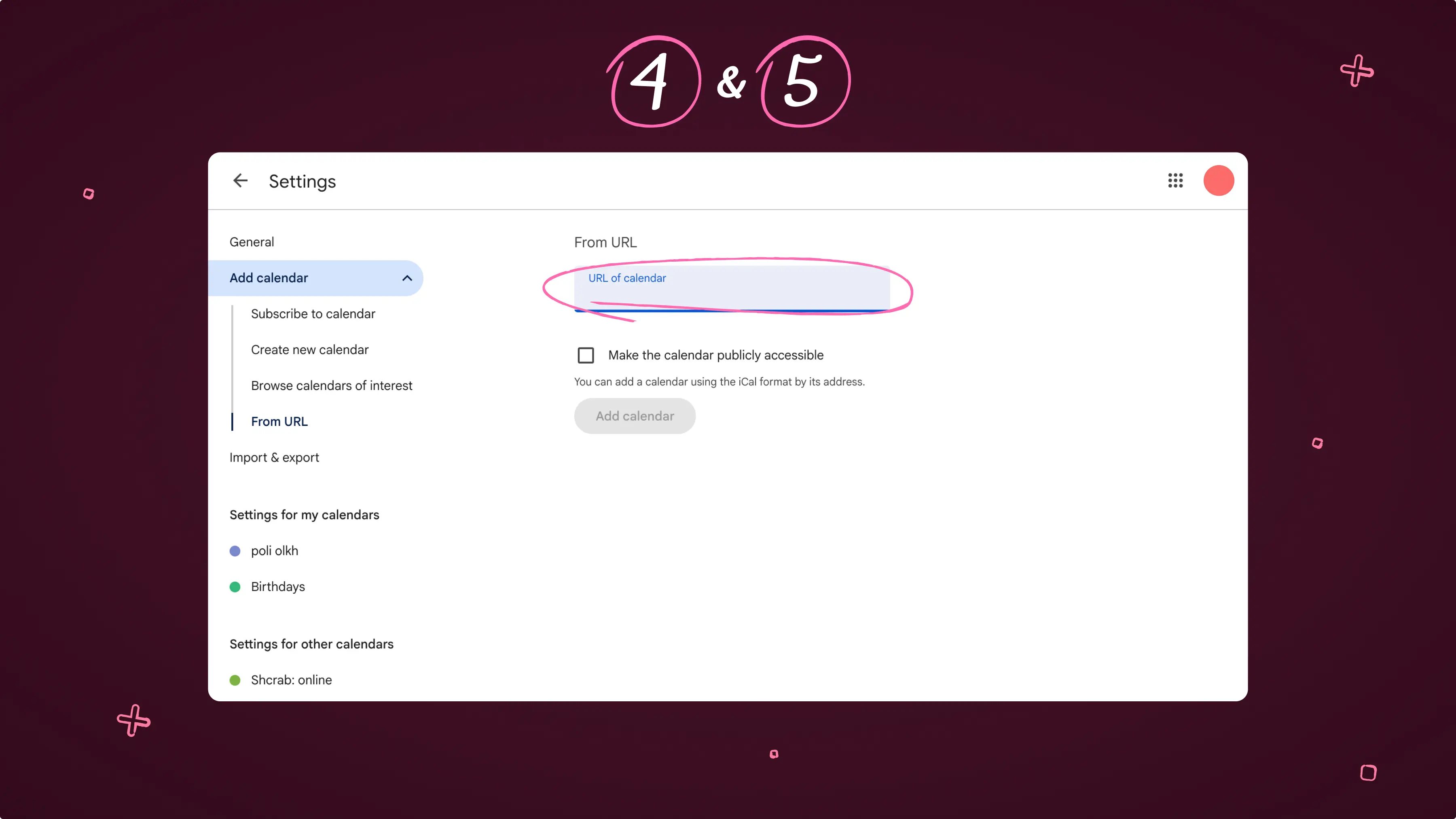
现在,您的 Apple 日历事件将出现在 Google 日历中,但请注意:这仅为单向同步。 在 Google 日历中所做的更改不会更新到 Apple 日历中。
如何使用 Calendars by Readdle 同步 Apple 和 Google 日历
如果您在不同平台上使用多个日历,在 App 之间切换可能会变得混乱。 这时 Calendars by Readdle 就派上用场了。
与其试图强行让 Apple 日历和 Google 日历完美同步,您可以在一个 App 中连接两个账号,并从一个地方管理所有内容。 Calendars 就像您日程的控制塔,将所有日历汇集到一个简洁的界面中。
以下是将您所有不同账号连接到 Calendars 的方法。 下载该 App 后,只需按照以下步骤操作:
-
打开 Calendars。
-
向下滑动并点按设置。
-
选择添加账号。
-
选择您想要连接的账号。
总结
选择合适的方法后,将 Apple 日历同步到 Google 日历会变得很简单:
-
使用 Google 账号集成实现完整的双向同步。
-
使用 iCloud 公开链接实现单向查看。
-
使用 Calendars by Readdle 获得最简单的一体化体验。
如果您经常在设备、账号或日历之间切换,将所有内容集中在一处会带来很大的不同。
免费下载 Calendars,无论您使用哪个平台,都能掌控您的日程。
常见问题
为什么我的 Google 日历事件没有在 iPhone 或 Mac 上更新?
如果您的事件没有更新,通常是设置或连接问题。
请尝试:
-
在 iPhone 上前往设置 > 日历 > 账号,确保已添加您的 Google 账号
-
检查日历的开关已打开
-
刷新日历 App 或重启设备
-
确保您已连接到互联网
如果问题仍然存在,请移除您的 Google 账号并重新添加以重置同步。
为什么我看到重复的日历或事件?
重复事件通常发生在同一个日历被多次添加时。 例如,您可能同时让 iCloud 和 Google 日历显示相同的事件,或同一个 Google 账号被连接了多次。
修复方法:
-
打开您正在使用的日历 App。
-
检查启用了哪些日历。
-
关闭重复项或移除多余的账号。
为什么我的日历同步有延迟?
有时同步并非即时完成,尤其是在使用 iCloud 日历共享时。 延迟可能是因为 Apple 日历并不总是实时推送更新,或者 Google 日历可能需要时间来刷新订阅的日历。 为了加快速度,请检查您的互联网连接,打开您正在使用的日历 App,并手动刷新。


