Le temps est l'une de vos ressources les plus précieuses, mais bien le gérer peut sembler plus difficile que jamais. Avec les notifications constantes, le multitâche et les priorités changeantes, il est facile de se sentir occupé sans être productif. C'est là que les méthodes de gestion du temps éprouvées vous aident.
La gestion du temps, du moins dans la vraie vie, ne consiste pas à devenir un robot de la productivité. C'est un mélange de stratégie, d'outils et d'habitudes qui vous aident à décider ce qui compte vraiment, à réserver du temps pour ces choses et à les réaliser sans vous épuiser.
Lorsque ce mélange fonctionne, la productivité a tendance à augmenter, le stress à diminuer et vos soirées cessent d'être du rattrapage de tout ce que vous n'avez pas réussi à faire entre neuf et dix-sept heures.
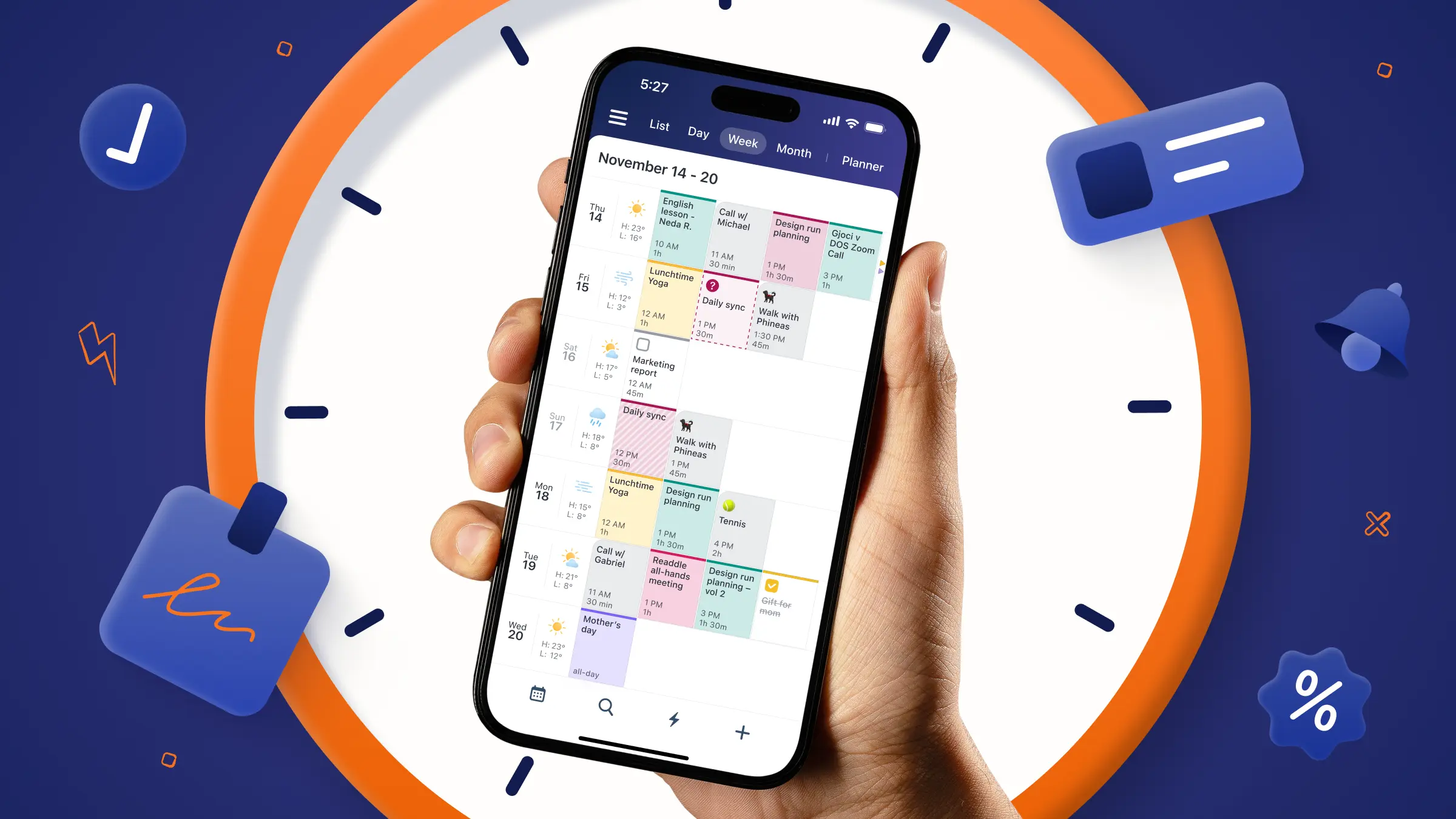
Le problème, c'est que même la meilleure méthode a besoin d'un lieu où vivre au quotidien. En général, c'est votre calendrier, que vous bloquiez du temps, regroupiez des tâches ou essayiez simplement d'éviter que votre semaine ne devienne floue. Calendars rassemble vos événements et vos tâches en une seule vue, de sorte que peu importe le système que vous utilisez, il est plus facile à planifier et à suivre.
Dans cette optique, cet article fait le tour des méthodes de gestion du temps les plus utiles dans la culture de la productivité moderne — Pomodoro, Matrice d’Eisenhower, blocage de temps, GTD, Eat That Frog, Kanban, et bien d’autres — et montre comment elles peuvent vraiment s’intégrer dans la vie quotidienne lorsqu'elles sont associées à un outil comme Calendars.
Que sont vraiment les méthodes de gestion du temps ?
Il est utile de les séparer en trois couches : stratégie, techniques et compétences.
Votre stratégie est l'approche d'ensemble. « Prioriser avant de planifier » est une stratégie. Il en va de même pour « regrouper des tâches similaires » ou « commencer par la tâche la plus difficile ».
Les techniques sont les méthodes nommées et « de marque » qui dominent les blogs et les miniatures YouTube : la technique Pomodoro, la matrice Eisenhower, le time blocking, GTD, Kanban. Ce sont des recettes précises.
Les compétences sont à la base de tout. La priorisation, la planification, l'estimation du temps à consacrer à chaque tâche, la communication de ses limites et la délégation ne sont pas des méthodes que l’on « fait une fois ». Ce sont des muscles qui se renforcent avec le temps.
Une façon de le voir : votre stratégie est le système d'exploitation, les techniques sont les applications, et vos compétences sont le processeur. Si l'un de ces éléments est gravement sous-dimensionné ou obsolète, toute l'expérience ralentit.
Une application calendrier ne va pas vous donner des compétences par magie, mais c’est le point de rencontre des trois couches. Dans Calendars de Readdle, votre stratégie se manifeste dans la manière dont vous structurez votre semaine, vos techniques se retrouvent dans la façon dont vous segmentez votre temps et planifiez vos tâches, et vos compétences déterminent si vous respectez réellement ces blocs ou si vous les replanifiez sans cesse.
Les quatre principaux types de méthodes de gestion du temps
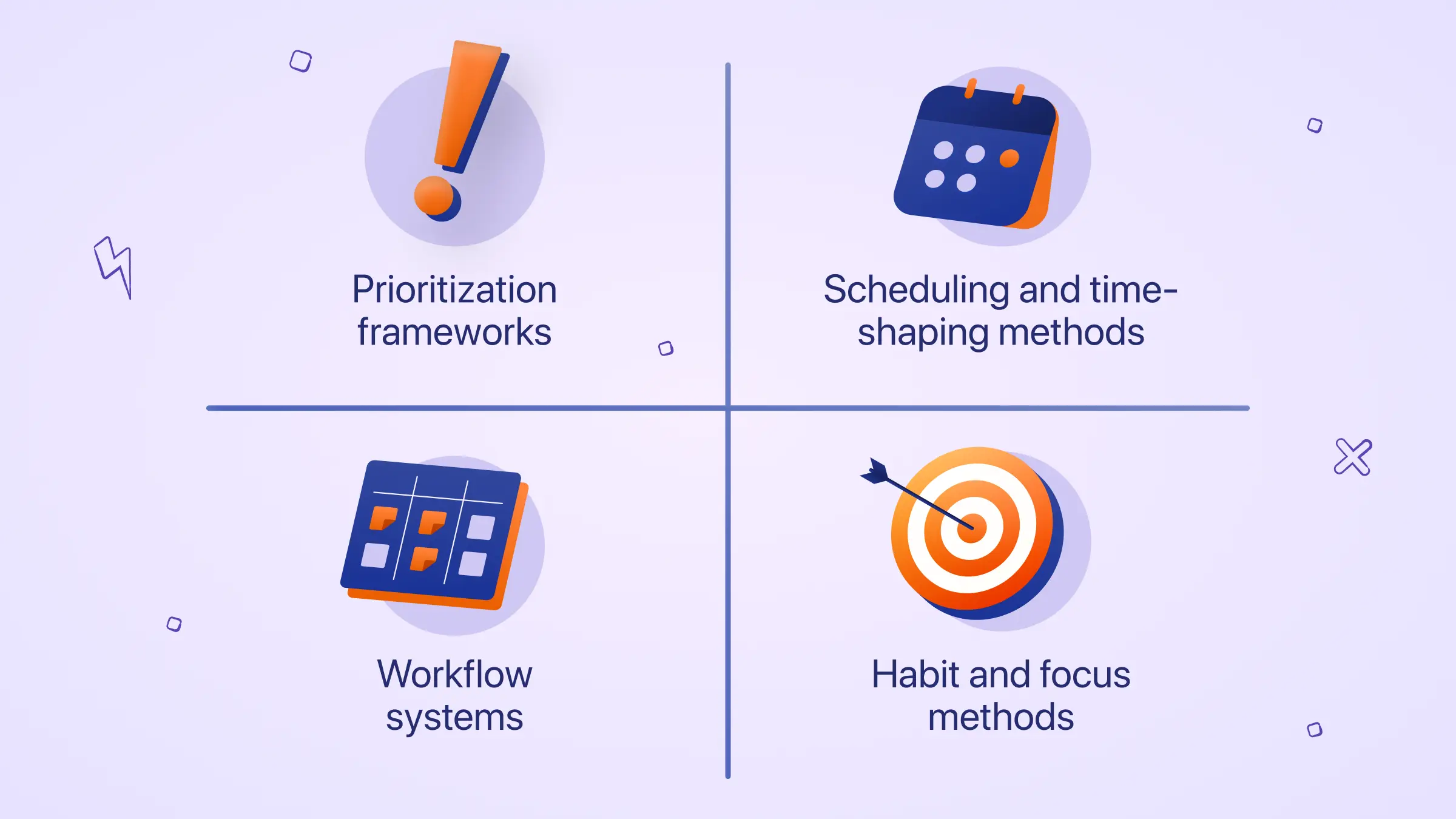
Si l'on prend du recul en consultant les guides universitaires, les blogs sur la productivité et les coins les plus réfléchis de Reddit, la plupart des méthodes de gestion du temps se rangent dans quatre grandes catégories :
- Cadres de priorisation
- Méthodes de planification et de structuration du temps
- Systèmes de gestion du flux de travail
- Méthodes pour l’habitude et la concentration
Elles ne sont pas exclusives les unes des autres. En fait, les systèmes les plus efficaces en combinent au moins un de chaque catégorie.
Cadres de priorisation : décider ce qui mérite votre temps
Avant de débattre sur la place d’une tâche dans votre agenda, il faut déterminer si elle doit s’y trouver tout court.
La matrice d’Eisenhower
La matrice Eisenhower est un exemple classique de cadre de priorisation.
Vous divisez vos tâches en quatre cases : urgentes et importantes, importantes mais pas urgentes, urgentes mais pas importantes, et ni l’une ni l’autre. L’idée est simple mais inconfortable : la plupart d’entre nous passent trop de temps à réagir à ce qui crie le plus fort, et pas assez à ce qui compte réellement à long terme.
Les quadrants :
À faire maintenant : urgent + important
Planifier : important mais pas urgent
Déléguer : urgent mais moins important
Éliminer : ni urgent ni important
Exemples de situations :
À faire maintenant : Envoyer le rapport client.
Planifier : Préparer la stratégie du mois prochain.
Déléguer : Demander à l’assistant de rédiger les diapositives.
Éliminer : Consulter les notifications des réseaux sociaux.
Concrètement, vous pouvez dessiner la matrice sur papier en début de semaine, puis transférer les éléments « importants » dans Calendars soit comme tâches datées, soit comme événements planifiés.
Le bruit urgent mais sans importance ? Cela se délègue, s’intègre dans une petite fenêtre, ou disparaît complètement de l’agenda. Vous utilisez Calendars comme filtre : seules les tâches qui passent le test de « l’importance » trouvent une place protégée.
|
Comment le faire dans Calendars Faites la matrice sur papier ou dans une note, puis importez vos tâches dans Calendars sous forme d’événements ou de tâches pour la semaine à venir. Vous pouvez :
En procédant ainsi, vous verrez que le quadrant habituellement négligé devient une partie visible de votre véritable planning. |
Analyse de Pareto
L’analyse de Pareto, mieux connue sous le nom de fameuse règle des 80/20, est moins visuelle mais tout aussi implacable. Vous listez toutes les tâches ou projets à faire et vous vous demandez lesquels, soit 20 % produiront 80 % des résultats qui vous importent. Ces quelques tâches obtiennent des créneaux prioritaires dans votre agenda ; le reste vient seulement après. Dans un outil comme Calendars, cela revient à mettre en avant les 20 % qui comptent vraiment, puis à ne faire entrer que ceux-ci dans vos moments les plus productifs de la journée, laissant les autres remplir les créneaux libres.
|
Comment le faire dans Calendars
|
Eat that Frog
Il y a aussi Eat That Frog, qui ressemble à un défi TikTok mais consiste simplement à s’engager à accomplir d’abord la tâche la plus importante et la plus inconfortable. Vous choisissez votre « grenouille » la veille et vous lui réservez dans Calendars un créneau visible et non négociable en début de journée. Quand 9h arrive, vous ne vous demandez pas quoi faire : vous avez déjà décidé hier.
Certaines personnes combinent Eat That Frog à la théorie du bocal à cornichons, qui divise votre journée en pierres (tâches à forte valeur ajoutée), cailloux (secondaires), et sable (distractions et broutilles).
Calendars est particulièrement utile ici car vous pouvez littéralement rendre vos « pierres » visibles : de grands blocs solides dans votre agenda. Les cailloux deviennent de petits blocs qui trouvent leur place autour. Le sable n’est pas planifié du tout, ou on le relègue à un coin clairement identifié au lieu de se disperser partout.
|
Comment le faire dans Calendars Dans Calendars, cela peut ressembler à :
Comme Calendars permet de déplacer facilement événements et tâches, rééquilibrer votre bocal en milieu de semaine reste très simple lorsque la vie s’en mêle. |
Planification et modelage du temps : dessiner la forme de votre journée
Une fois que vous savez ce qui compte, la suite des méthodes se concentre sur le « quand » et sur l’ambiance de votre journée.
Blocage de temps
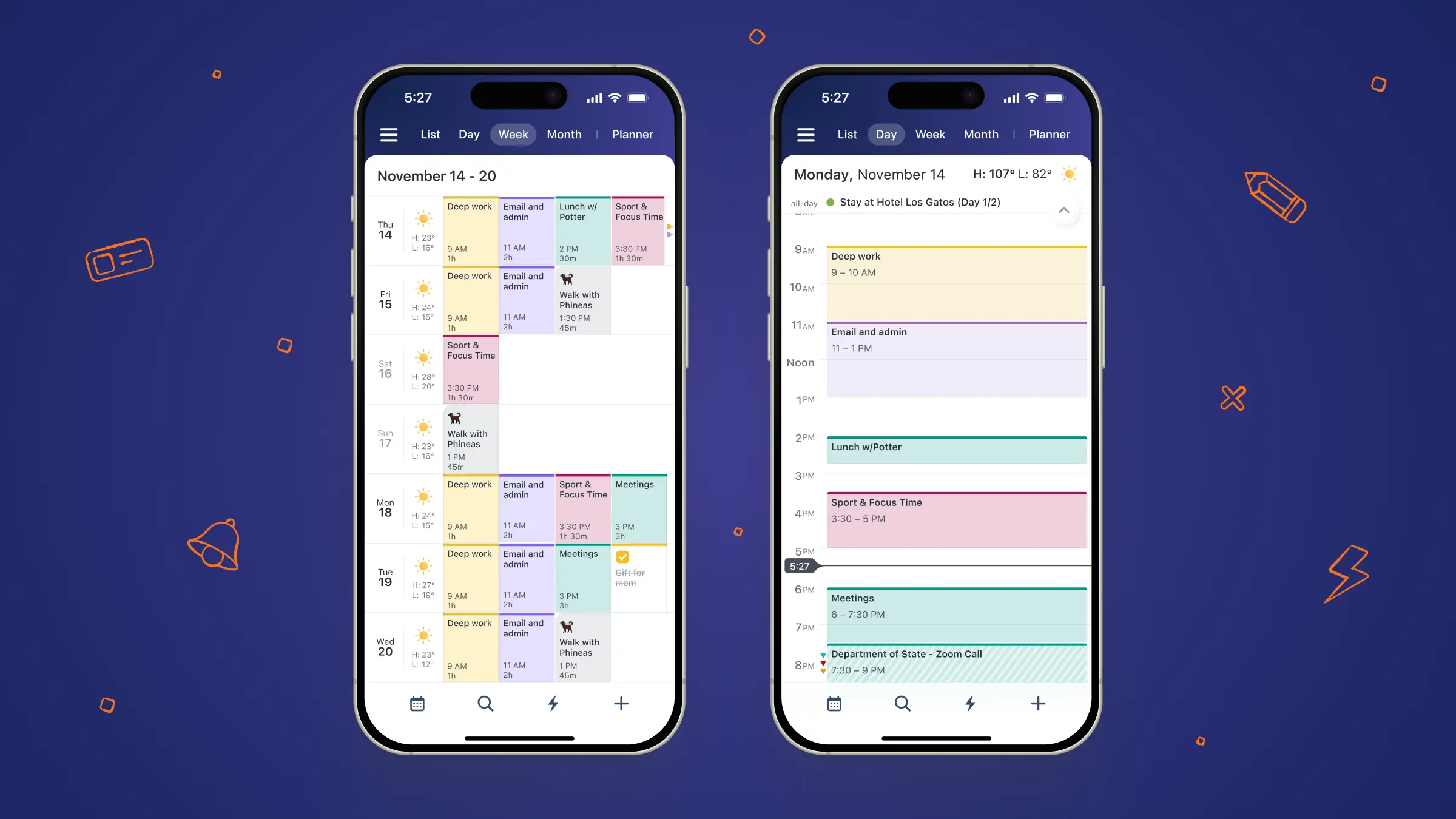
Le Blocage de temps est la méthode la plus directe. Vous découpez votre journée en grands blocs — travail profond, administratif, réunions, apprentissage — et vous affectez des types d’activités à chacun. Il s’agit moins de tâches individuelles que de protéger des temps étendus pour un travail concentré.
Calendars est parfait pour cela : vous pouvez créer des événements récurrents « Travail profond » le matin, « E-mails et admin » après déjeuner, « Réunions » l'après-midi, puis faire glisser vos tâches dans la bonne plage.
Timeboxing
Le timeboxing va encore plus loin. Au lieu de « Travail profond, 9–11h », vous attribuez à chaque tâche un début et une fin précis dans ces blocs : écrire une ébauche de 9h00 à 9h45, réviser des slides de 9h50 à 10h30, etc. Le temps imparti vous oblige à travailler dans des contraintes, au lieu de laisser les projets s’installer sur toute la matinée. À l’écran, cela ressemble à une série de blocs compacts dans votre journée.
Dans Calendars, la sensation est celle de Tetris : vous faites glisser vos tâches sur la journée, vous étirez leur durée, et vous voyez instantanément si vous essayez d’en caser trop dans un après-midi.
|
Comment le faire dans Calendars Calendars est conçu pour ce style de planification :
|
La technique Pomodoro
La technique Pomodoro® standardise ce fonctionnement : 25 minutes de concentration suivies de cinq minutes de pause, et une pause plus longue après quatre cycles.
Vous n’êtes pas obligé d’organiser tout votre agenda en cycles de 25 minutes, mais beaucoup trouvent utile de planifier une ou deux « sessions Pomodoro » de 90 minutes dans Calendars, puis de faire les sprints avec un minuteur séparé. L’agenda vous indique quoi faire ; le minuteur impose le rythme.
Ce qui compte, dans toutes ces méthodes, c'est que votre agenda ne soit pas juste une liste de réunions imposées par les autres. Il devient la carte de vos intentions. Dès que vous traitez vos tâches comme de vrais blocs de temps devant figurer à l’agenda, vous cessez d’être surpris quand quinze heures de to-dos ne tiennent pas dans une journée de sept heures.
|
Comment le faire dans Calendars Calendars n’a pas besoin de fonctionnalité Pomodoro dédiée pour cela. Vous pouvez :
|
Systèmes de gestion du flux de travail : tout garder connecté
Si les cadres de priorisation et les méthodes de planification servent à décider et organiser, les systèmes de gestion du flux de travail permettent à toute la machine de tourner.
Getting things done
Getting Things Done (GTD) est le poids lourd du domaine. Au cœur de GTD, on trouve une boucle en cinq étapes : capturer tout ce qui attire votre attention, clarifier la signification de chaque élément et la prochaine action à entreprendre, organiser ces actions en listes et contextes, passer en revue régulièrement et ensuite s'engager sur la bonne tâche au bon moment.
Cinq étapes : Capturer → Clarifier → Organiser → Réviser → Agir
Exemple :
Capturer : Ajouter « Appeler le fournisseur à propos de la facture » à votre liste de tâches.
Clarifier : Décider si c’est urgent ou si cela peut être programmé.
Organiser : Attribuer une date d’échéance et une catégorie.
Réviser : Revoir chaque semaine pour ne rien oublier.
Agir : Passer l’appel à l’heure prévue.
On n’a pas besoin d’appliquer GTD à la lettre pour profiter de sa structure de base.
|
Comment le faire dans Calendars Calendars s'intègre parfaitement avec les étapes « organiser » et « agir » :
Considérez Calendars comme votre « hard landscape » GTD : les engagements et blocs de concentration qui sont réellement posés sur l’agenda, tandis que vos listes de projets globales peuvent rester dans Reminders, Google Tasks ou toute autre application synchronisée. |
Kanban
Les systèmes Kanban abordent la question différemment. Au lieu de listes, vous avez des colonnes : généralement « Backlog », « À faire », « En cours » et « Fait » et vous faites passer les cartes de gauche à droite au fil de votre avancement. C’est excellent pour voir les goulets d’étranglement et ne pas se surcharger à la fois.
La plupart préfèrent un outil dédié Kanban pour le tableau, mais votre calendrier a tout de même un rôle à jouer.
Si vous avez dix cartes dans « En cours », vous ne pourrez pas tout faire aujourd’hui ; Calendars vous servira de rappel de la réalité. Vous en sélectionnez deux ou trois, leur attribuez chacune un créneau bien défini dans votre planning, et le reste attend. C’est une manière simple de forcer Kanban à reconnaître les limites physiques de la journée.
|
Comment le faire dans Calendars Vous continuez d’utiliser Trello, Jira ou Notion pour la partie Kanban, mais Calendars sert à timeboxer :
|
SMART
Les objectifs SMART et la planification de projets s’intègrent aussi à ces systèmes. « Écrire plus » n’a pas sa place à l’agenda ; « Écrire 1 000 mots du chapitre trois mardi de 9h30 à 11h00 » oui. Dès que vous définissez un résultat clair et estimez un créneau de temps, vous pouvez le placer dans votre semaine Calendars pour voir où il trouve sa place.
Méthodes pour améliorer ses habitudes et sa concentration : protéger votre attention
Le dernier groupe de méthodes s’intéresse moins à la structure qu’au comportement : ce que vous faites vraiment au moment de vous asseoir à votre bureau.
Audit du temps
Un audit du temps est un bon point de départ. Pendant quelques jours, vous notez ce que vous faites réellement par tranches de 30 minutes. Ce n’est guère agréable à relire. Vous découvrez que le « bref coup d’œil à vos e-mails » de 9h a discrètement duré une heure, ou que la tâche prévue sur 45 minutes demande systématiquement deux heures.
|
Comment le faire dans Calendars Avec Calendars, vous pouvez :
|
Les routines réduisent la friction de démarrage. L’une des forces des « raccourcis » de Calendars est que l'utilisateur doit les glisser manuellement sur la timeline, ce qui crée le même effet de « contrat social », maximisant les chances de les accomplir. À l’inverse, un « événement récurrent » peut remplir le même rôle mais, comme il est programmé automatiquement, l’effet « contrat social » n’opère pas autant.
Au lieu de décider chaque jour quand écrire, faire du sport ou gérer l’administratif, vous pouvez créer des raccourcis dans Calendars pour vos routines régulières afin que la programmation devienne un jeu d’enfant.
La routine pourrait être aussi simple que : travail profond chaque matin en semaine, réunions à partir de 11h, emails dans deux brefs créneaux l’après-midi. Avec le temps, votre cerveau associe ces blocs à des modes précis, et il devient plus facile de se concentrer sans 20 minutes d’échauffement.
Liste des choses à ne pas faire
Il y a aussi la Liste des choses à ne pas faire. La plupart des agendas sont remplis de choses acceptées ; très peu font figurer ce à quoi on a dit non.
Vous pouvez concrétiser cette idée en créant un événement sur toute la journée intitulé « Pas de réunion après 15h », ou bloquer la première heure de la journée en « Pas d’e-mail, pas de Slack ». Cela semble trivial, mais ça marche : une fois le bloc posé, le transgresser devient un choix conscient et non une dérive passive.
|
Comment le faire dans Calendars Une Liste des choses à ne pas faire — qui énumère clairement les applications, réunions ou tâches que vous refusez — agit comme un pare-feu pour votre attention. Vous pouvez la tenir sous la forme :
|
Délégation
La délégation a aussi sa place ici. Si toutes les tâches sur votre agenda portent votre nom, il y a probablement des tâches que vous gardez alors qu’elles ne nécessitent pas vraiment votre intervention.
Une astuce simple consiste à indiquer clairement dans votre agenda que vous n’êtes pas la personne qui exécute la tâche : « Suivi : équipe design doit envoyer les maquettes », par exemple, avec un créneau réservé à la relance. Vous planifiez le suivi, pas l’exécution en elle-même.
Alors, quelle est la meilleure méthode de gestion du temps ?
Voici la réponse sans glamour : la meilleure méthode est celle que vous appliquerez réellement, de façon régulière, avec les outils que vous utilisez déjà.
Cela dit, les systèmes qui durent plus de quelques semaines adoptent généralement la même structure. Ils utilisent une méthode de priorisation pour décider, une méthode de planification pour protéger le temps, un système d’organisation pour suivre l’ensemble et une ou deux astuces d’habitude/concentration pour éviter l’effondrement à 15h.
Une version simple pourrait ressembler à cela :
- Le dimanche, vous prenez dix minutes pour réviser vos tâches et projets façon Eisenhower. Vous transférez les plus importantes dans Calendars comme tâches ou blocs, et vous bloquez vos matinées pour le travail approfondi, vos après-midis pour les réunions et l’administratif.
- Pendant ces blocs de travail en profondeur, vous enchaînez des sprints Pomodoro pour travailler par rafales concentrées au lieu de vous dissoudre peu à peu dans le multitâche.
- En arrière-plan, vous utilisez Calendars comme centre névralgique d’un système GTD allégé : les tâches de Rappels ou Google Tasks se synchronisent, et vous faites glisser chaque prochaine action dans les jours où elle sera réellement réalisée.
- Il n’est pas nécessaire de donner un nom à cette pile ou de l’écrire sur un tableau blanc. Il suffit qu'elle soit suffisamment simple pour que vous continuiez à l’utiliser.
Si vous êtes déjà débordé, n’essayez pas d’adopter tout à la fois. Choisissez un cadre de priorisation — Eisenhower ou Pareto — et associez-le à une méthode de planification — time blocking ou quelques plages de concentration dans Calendars. Testez cela sur deux semaines. Quand cela vous semblera naturel, ajoutez un nouvel élément.
Où Calendars de Readdle trouve sa place
Beaucoup de ces méthodes peuvent vivre dans un carnet. Mais si votre journée se déroule déjà entre smartphone, ordinateur et montre connectée, disposer d’une application dédiée qui s’intègre à cet écosystème change la donne.
Calendars de Readdle est conçue pour être ce centre, et pas une case à cocher de plus. Elle regroupe vos agendas existants (Google, iCloud, Outlook), sans rien avoir à repartir de zéro. Les tâches des Rappels Apple ou Taches Google peuvent coexister avec vos événements, ce qui ancre votre to-do dans le temps réel plutôt que de la laisser flotter.
Comme vous pouvez faire glisser vos tâches dans la journée, ajuster leur durée et les déplacer si les plans changent, le time blocking devient concret et non plus théorique. Créer une routine se résume à rendre un événement récurrent. « Eat that frog » devient un bloc visible tout en haut de la matinée. Le timeboxing fait de votre journée une série de blocs intentionnels plutôt qu’une longue suite confuse.
Et surtout, tout cela fonctionne sur iPhone, iPad, Mac et Apple Watch. Votre « système » n’est plus réservé à votre bureau : vous disposez partout de la même vue sur votre temps.
Traitez votre emploi du temps comme une bêta en continu
La gestion du temps ne consiste pas à extraire chaque goutte de votre journée. Il s’agit de mettre ces gouttes au service des vraies priorités.
Vous n’avez pas besoin d’un système parfait pour commencer. Il vous faut juste quelque chose de suffisamment bon pour expérimenter, un outil qui rende les progrès visibles, et un engagement à réviser et ajuster plutôt qu’abandonner dès que la journée déraille.
Considérez les prochaines semaines comme la bêta en direct de votre emploi du temps. Expérimentez un petit changement : une revue hebdo, quelques créneaux de deep work dans Calendars, une nouvelle habitude de priorisation. Observez ce que cela donne sur le terrain. Corrigez les bugs. Itérez.
C’est ainsi que les logiciels s’améliorent. Votre gestion du temps peut évoluer de la même façon.

Maîtrisez votre temps
Équilibrez votre vie professionnelle et celle personnelle avec Calendars