時間は最も貴重なリソースの一つですが、うまく管理するのはかつてないほど難しく感じることがあります。 絶え間ない通知、マルチタスク、変わる優先順位によって、忙しさは感じるのに生産的だと感じられないことはよくあります。 そんなときに役立つのが、実証済みの時間管理の手法です。
実際のところ、時間管理とは、生産性のロボットになることではありません。 それは、戦略、ツール、習慣を組み合わせて、本当に重要なことを選び出し、そのための時間を守り抜き、燃え尽きずにやり遂げるための仕組みです。
そのバランスがうまくいけば、生産性は向上し、ストレスは軽減し、夜は「9時から5時までに終わらなかったことの片付け」ではなくなります。
ただし、どんなに優れた手法も、日常的に実践する場が必要です。 それがたいていカレンダーです。タイムブロッキングやタスクのバッチ処理をする時も、週の予定がぼやけるのを防ぎたい時も役立ちます。 カレンダーは予定とタスクをひとつの画面にまとめるので、どんな仕組みでも計画しやすく、守りやすくなります。
この記事では、現代の生産性文化において特に役立つ時間管理の手法—ポモドーロ、アイゼンハワー・マトリクス、タイムブロッキング、GTD、イート・ザット・フロッグ、カンバンなど—を紹介し、「Calendars」のようなツールを使うことで日常生活でどう活用できるかを解説します。
時間管理の手法とは、実際のところ何でしょうか?
それらは戦略、テクニック、スキルの3層に分けて考えると理解しやすくなります。
戦略は全体像を描く方針です。 「スケジュールする前に優先順位をつける」は一つの戦略です。 「類似するタスクをまとめる」や「最も難しいことを最初にやる」もまた戦略です。
テクニックは、ポモドーロ・テクニック、アイゼンハワー・マトリクス、タイムブロッキング、GTD、カンバンなど、ブログ記事やYouTubeサムネイルによく登場する「名前付き」手法です。 それらは具体的な「レシピ」です。
スキルはすべての土台にあります。 優先順位付けや計画、所要時間の見積もり、境界線の主張、委任は、一度実施して終わりの手法ではありません。これらは、時間をかけて鍛える「筋肉」です。
例えるなら、戦略はオペレーティングシステム、テクニックはアプリ、スキルはプロセッサーのようなものです。 どれか一つでも著しく古かったり、弱かったりすると、全体の動きが鈍ってしまいます。
カレンダーアプリはスキルを魔法のように身につけさせてくれるものではありませんが、この3層が交わる場所です。 Calendars by Readdle では、週の構成の仕方が戦略、時間のブロックやタスクの予定がテクニック、そしてそのブロックを実際に守るかどうかがスキルによって決まります。
時間管理の主な4タイプ
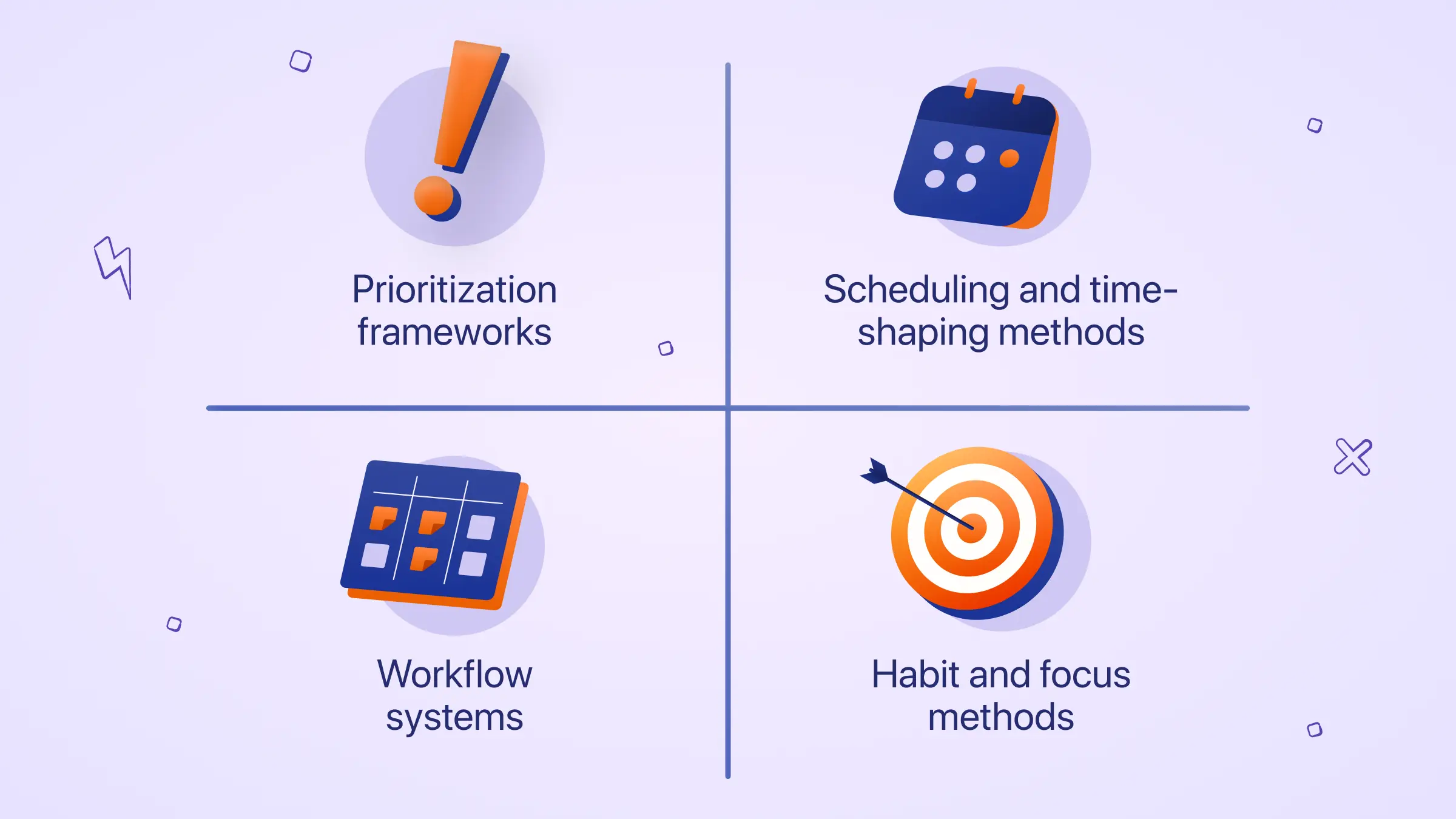
学術的なガイドや生産性ブログ、Redditの有用な情報源などを俯瞰すると、多くの時間管理手法は4つの大きなカテゴリーに分類できます。
- 優先順位付けフレームワーク
- スケジューリングと時間設計の手法
- ワークフローシステム
- 習慣・集中力の手法
これらは互いに排他的なものではありません。 実際、最も効果的な仕組みは各カテゴリから少なくとも一つずつ取り入れています。
優先順位付けフレームワーク:あなたの時間を割くべきことを決める
カレンダー上でタスクの配置を検討する前に、そのタスクが本当にそこに入れるべきものかを見極める必要があります。
アイゼンハワー・マトリクス
アイゼンハワー・マトリクスは、優先順位付けフレームワークの代表例です。
タスクを4つのボックスに分けます:緊急かつ重要、重要だが緊急でない、緊急だが重要ではない、どちらでもない。 この考え方はシンプルですが、やや居心地が悪いものです。私たちの多くは、目立つものに反応しすぎて、本当に大事なことへ長期的に十分な時間をとれていません。
各象限:
今すぐやる: 緊急かつ重要
予定を立てる: 重要だが緊急でない
委任: 緊急だがあまり重要でない
排除: 緊急でも重要でもない
例:
今すぐやる: クライアントレポートの提出。
予定を立てる: 来月の戦略を立てる。
委任: アシスタントにスライド下書きを依頼する。
排除: SNS通知を確認する。
実際には、週初めに紙にマトリクスを書き出し、「重要」な項目だけをCalendarsに日付付きタスクや時間ブロック付きイベントとして移します。
重要ではないが緊急な雑音は? それは他人に委任したり、小さな時間帯にまとめて処理したり、カレンダーから完全に外します。 Calendars をゲートキーパーとして使い、「重要」なタスクだけが守られた枠を得られるようにします。
|
Calendars でのやり方 マトリクスを紙やメモで作成し、その後、タスクを今週分としてイベントやタスクとしてCalendarsに移します。 できること:
このように設定することで、普段見落とされがちな象限も実際のスケジュールの中で目に見えるようになります。 |
パレート分析
パレート分析、つまり有名な80/20の法則は、見た目こそ地味ですが、同じく容赦ありません。 タスクやプロジェクトをすべて洗い出し、その中で20%が80%の成果を生み出すものはどれか?と問います。 その少数のタスクには、カレンダーの中で最も良い時間枠を与え、それ以外は残った時間に割り当てます。 Calendars では、重要な20%のタスクにスターを付け、集中できる時間帯にだけそれらをドラッグして、他は隙間時間で行う、といった使い方も可能です。
|
Calendars でのやり方
|
イート・ザット・フロッグ
イート・ザット・フロッグはいかにもTikTokのチャレンジのような名前ですが、実際は「一番大事で、かつやりにくいタスクを最初に片付ける」決意のことです。 前日に「フロッグ」を選び、Calendarsの朝イチに動かせないブロックとして見える形で登録しておきます。 午前9時になれば「さて、何しよう…」と迷う必要はありません。すでに昨日決断を下しているからです。
人によっては、イート・ザット・フロッグをピクルジャー理論(1日を「岩(最重要)」「小石(余裕があればやる)」 「砂(雑多&気晴らし)」で分ける方法)と組み合わせています。
Calendarsはこの用途でも便利です。なぜなら「岩」を実際に見える大きなブロックとしてカレンダーで表現できるからです。 「小石」は「岩」の内容に合わせて、短めのブロックとして配置します。 「砂」は予定に入れないか、1カ所にまとめて「ここだけ」とラベル付けすれば、他に拡がりません。
|
Calendars でのやり方 Calendarsでは、例えば次のように使えます:
Calendarsではイベントやタスクをドラッグ&ドロップできるため、週の途中で計画変更があっても柔軟に調整できます。 |
スケジューリング&時間設計:一日の「かたち」をつくる
何が重要か分かったら、次は「いつ」「どんな感覚で」その作業を行うかにフォーカスした手法が出てきます。
タイムブロッキング
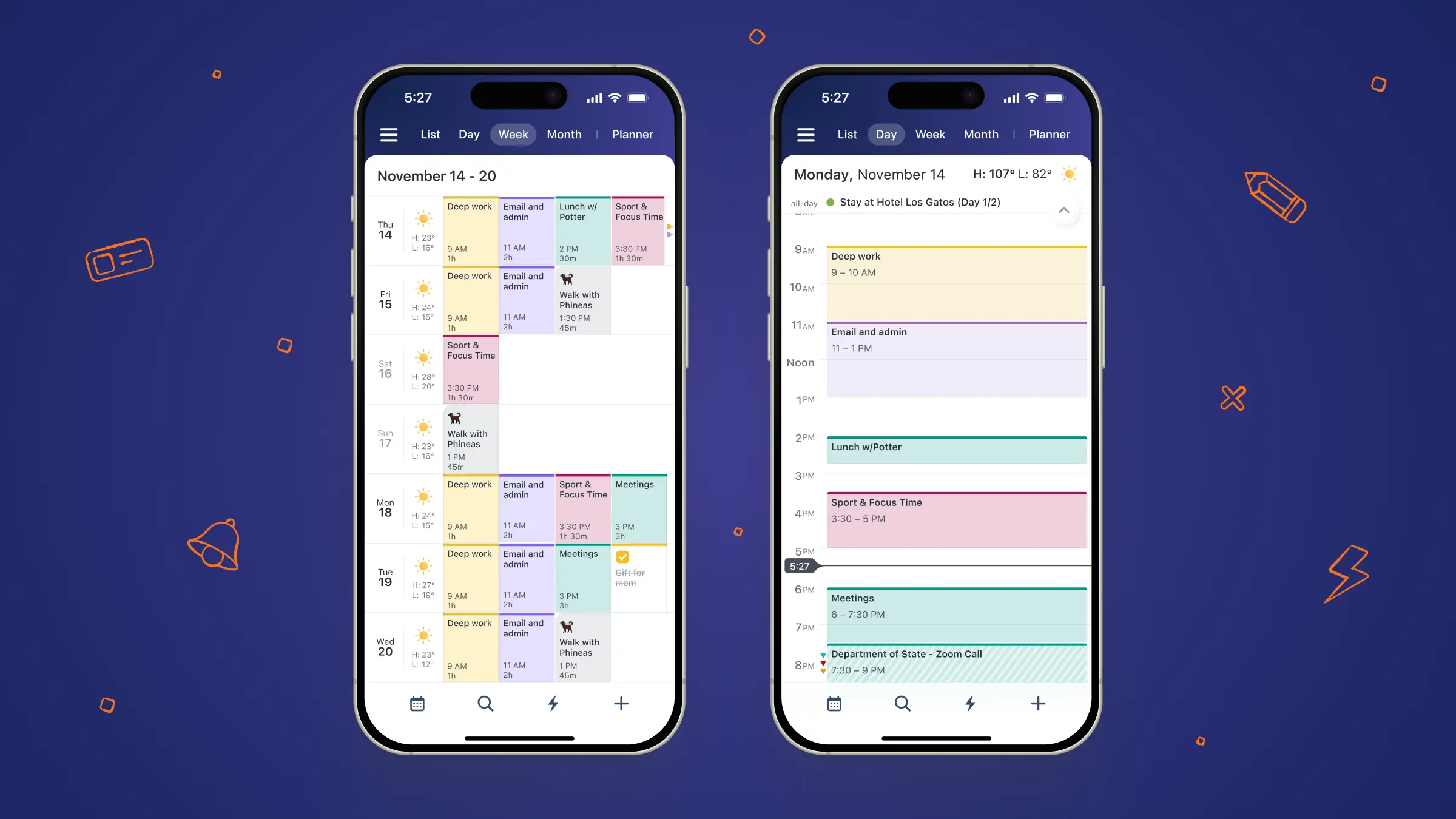
タイムブロッキングは、最も分かりやすい手法です。 一日を大まかなブロック—ディープワーク、事務、会議、学習など—に分け、それぞれに作業内容を割り当てます。 個々のタスクよりも、「集中できる時間帯」を守ることが目的です。
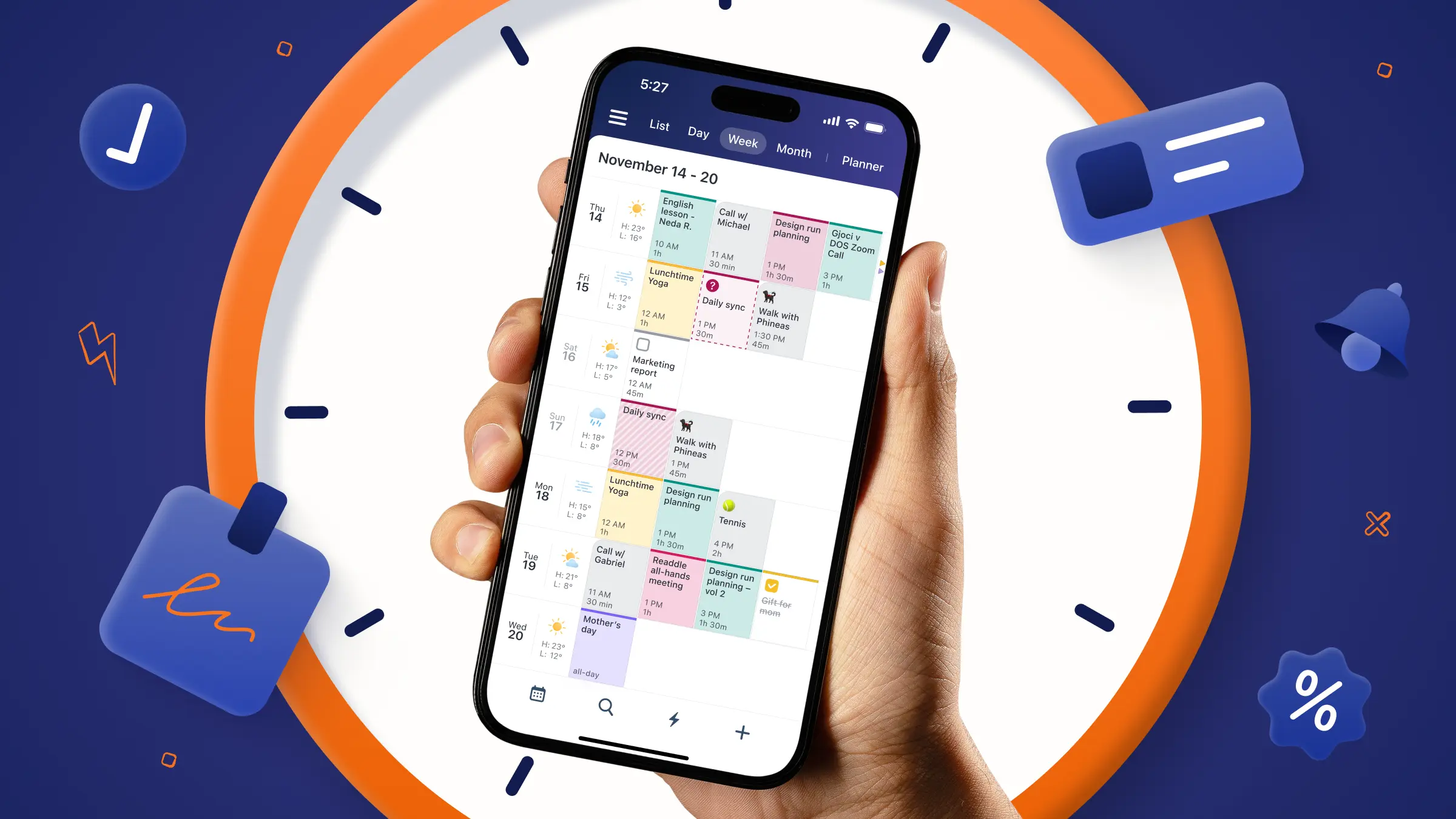
Calendarsなら、毎朝「深い仕事」などの定期イベントをセットしたり、「メール&事務」は昼食後、「ミーティング」は午後など、各ウィンドウにタスクをドラッグして配置できます。
タイムボクシング
タイムボクシングは、それをさらに厳密にします。 「深い仕事 9〜11時」とざっくり分けるかわりに、そのブロック内で個別タスクに開始・終了時刻を設定します。(例:下書きは9:00〜9:45、スライド修正は9:50〜10:30など) 制限時間を設けることで、作業がだらだらと午前中いっぱいに広がるのを防ぎます。 画面上では、1日のなかにタイル状のブロックが並んでいるイメージです。
Calendarsでは「テトリス」のような操作感です。タスクを並べて長さを調整し、1日でやろうとしていることが多すぎるかすぐ分かります。
|
Calendars でのやり方 Calendarsはこの手法のために設計されています。
|
ポモドーロ・テクニック
ポモドーロ®・テクニックはこれをさらに標準化したもので、「25分集中+5分休憩」を1ラウンド、4ラウンドごとに長めの休憩を入れます。
すべての予定を25分単位にしなくても、多くの人は90分の「ポモドーロ・セッション」をCalendarsで設定し、実際の繰り返しは別のタイマーで管理しています。 カレンダーは「何をやるか」を伝え、タイマーは「どうやるか」を管理します。
これらすべてに共通するのは、カレンダーが「他人に押し付けられた打ち合わせ予定のリスト」だけにならないようにすることです。 カレンダーが、あなた自身の意図を地図にするのです。 タスクを実際の時間枠として扱い始めると、「Todoが15時間分あるのに7時間の勤務時間に収まらない」ことに驚かなくなります。
|
Calendars でのやり方 Calendarsにはポモドーロ専用機能がなくても十分活用できます。 できること:
|
ワークフローシステム:すべてをつなげて動かしつづける
優先順位・スケジューリング手法が「決める」「計画する」ためのものなら、ワークフローシステムは全体を動かし続けるためのものです。
GTD(Getting things done)
GTD(Getting Things Done)はこの分野の重鎮です。 GTDの本質は5ステップのループです。「思いついたことを全て記録→意味・次の行動を明確化→リスト・状況別に整理→定期的に振り返る→今やるべき行動に着手」。
ステップは5つ:収集→明確化→整理→振り返り→実行
例:
収集:「請求書で仕入先に電話」などをタスクリストに追加
明確化: 急ぐ必要があるか、後でもよいかを判断
整理: 期限日やカテゴリを割り当てる
振り返り: 毎週レビューして、やり残しを防ぐ
実行: 予定した時間に実際に電話をかける
GTDを完璧なかたちで導入しなくても、その骨組みだけでも十分役立ちます。
|
Calendars でのやり方 Calendarsは「整理」と「実行」の場として相性抜群です:
CalendarsはGTDでいう「ハードランドスケープ」(すでに予定が埋まっているもの)の役割を担当し、各種プロジェクトリストはリマインダーやGoogle Tasks、そのほか同期対応アプリで管理可能です。 |
カンバン
カンバン方式は全く違う観点からアプローチします。 リストではなく「バックログ」「ToDo」「進行中」「完了」などのカラムがあり、作業が進めばカードを左から右へ動かします。 ボトルネックの可視化や、「同時に抱えるタスク量を制限する」には最適です。
ほとんどの人はカンバン用の専用ツールを利用しますが、カレンダーも十分活躍します。
「進行中」カードが10枚あったら、今日全部やりきるのは不可能です。Calendarsが現実チェックの役割を果たします。 2~3個だけ選び、それぞれ明確な時間枠を割り当て、それ以外はいったん無視します。 これで、カンバン方式が実際の1日の制限内でしか動けないことを自然に自覚できます。
|
Calendars でのやり方 TrelloやJira、Notionを使ってカンバンボードを管理しつつ、カレンダーで時間割りするのがコツです。
|
SMART
SMARTゴールやプロジェクト管理も、これらのシステムに組み込めます。 「もっと書く」はカレンダーに載せるべき内容ではありませんが、「火曜9:30-11:00に第3章1000字下書き」というように、具体的な成果と時間の見積もりができれば、Calendars上に反映できます。 明確な成果を定義でき、所要時間を見積もれた時点で、カレンダー上のどこに入るか具体的な予定として割り当てられます。
習慣・集中手法:注意力を守る
このグループは、「構造」よりもむしろ行動—つまり机に座ってから実際に何をするか—に重点を置きます。
タイム・オーディット
タイムオーディット(時間の監査)は、現状把握の最初の一歩におすすめです。 数日間、実際に何をしたか30分ごとに記録します。 出来上がった記録を読む瞬間は、たいてい「痛い現実」になります。 「午前9時メールチェック」のつもりが、気がつくと1時間経っていたり、45分で終わるはずのタスクが毎回2時間かかったり、色々なことが分かってきます。
|
Calendars でのやり方 Calendarsなら次のように使えます:
|
ルーティン(習慣)は、始めるまでのハードル=立ち上げ摩擦を低減してくれます。 Calendarsの「ショートカット」機能の素晴らしさは、ユーザーが自分でタイムラインにドラッグすることで、「約束」が強まって実行率を最大化できる点にあります。 対照的に、いわゆる「定期イベント」は自動で並ぶだけなので「約束」効果は弱くなります。
毎日いつ書くか運動するか管理作業するかを逐一考えなくても、Calendarsでショートカットを作っておけば、繰り返し作業の予定登録が非常に簡単です。
例えば、「平日朝は必ずディープワーク」「11時以降に会議」「午後は短時間2回だけメール処理」といったルーティンが考えられます。 繰り返していると、脳が時間帯やブロックごとにモードを切り替えやすくなり、20分間のウォーミングアップなしで集中に入りやすくなります。
やらないことリスト
「やらないことリスト」という考え方もあります。 ほとんどの人のカレンダーは「引き受けた予定」で溢れていますが、「断った予定」が見える形で残っている人はほとんどいません。
例えば「15時以降は会議禁止」や「朝イチはメールもSlackもしない」のような終日イベントを作ると、不思議とその枠を破ることが「理由ある決断」になり、安易に崩れなくなります。
|
Calendars でのやり方 やらないことリスト—拒否するアプリ・会議・タスクを明示的に列記—は注意力の防火壁になります。 こんな形で管理できます:
|
委任
タスクの委任もこの類に含まれます。 自分の名前ばかり入ったカレンダーなら、本来は自分がすべきでないタスクまで溜め込んでいるかもしれません。
例えば「フォローアップ:デザインチームがモックアップ送信」など、自分以外が行う作業にはラベルを付け、その確認用の小枠だけ持つなど工夫します。 自分がやるのはその「フォローアップ」であって、作業そのものではありません。
結局どの時間管理法が一番良いのでしょうか?
答えはシンプルで派手さがありません:本当に継続できて、今使っているツールで実践しやすい仕組みが、ベストな時間管理法です。
それでも、数週間以上続く仕組みには共通の傾向があります。 優先順位づけで「何をやるか」決め、スケジューリングで「そのための時間」を守り、ワークフローで全体を整理し、午後3時に崩壊しないよう集中力・習慣トリックを1-2個併用する、それだけです。
シンプル版だと、こうなります:
- 日曜に10分だけアイゼンハワー式でタスク・プロジェクトを見直す。 重要なものはCalendarsにタスクやブロックとして移し、平日は朝ディープワーク枠・午後は会議&事務処理とタイムブロック化。
- ディープワーク枠ではポモドーロ的に集中スプリントを行い、漫然とマルチタスク化するのを防ぐ。
- その裏でリマインダーやGoogle Tasksなど外部タスクをCalendarsで一元化し、次の行動だけを「やる日に」ドラッグして入れる。
- 仕組みに凝った名前を付けたり、ホワイトボードに書いたりする必要はありません。 とにかく、毎日続けられる単純さが大事です。
もう既に手一杯なら、「全部同時」に取り組もうとせず、まずはアイゼンハワーかパレートのどちらかで優先順位づけ、タイムブロックや集中枠の2つだけ試してみましょう。 それを2週間継続してください。 「慣れてきたら」1つずつ要素を追加するだけです。 Calendars by Readdle ができること
多くの手法はノートだけでも実現できます。
ですが、もし日常の予定がスマホやPCやウォッチ起点で動いているなら、そのエコシステムに合う専用アプリがひとつあると違いを実感できます。 Calendars by Readdleは、ただの「チェックリストアプリ」ではなく、全体をつなげる「ハブ」として設計されています。
Google、iCloud、Outlookなど既存カレンダーをまとめて取り込むので、イチから全て作り直す必要はありません。 AppleリマインダーやGoogle Tasksなどのタスクも予定と並べて管理できるので、ToDoリストが「浮いて」しまわず、具体的な時間予定として着地できます。 タスクを実際の日程にドラッグで配置したり、長さを伸ばしたり、計画変更にも即座に対応可能。タイムブロッキングが机上の空論で終わりません。
ルーティン作成も、イベントを繰り返し登録するだけでOKです。 「イートザットフロッグ」も、朝一番に実際のブロックイベントとして見える化できます。 タイムボクシングで、1日を意図的なタイルの集合体に変えることもできます。 そして何より、iPhone、iPad、Mac、Apple Watch全体で横断利用できるのも強みです。
「自分の仕組み」は机にいるときだけチェックするものではなく、あなたの時間感覚といつも一緒に持ち歩けるものになります。 自分のスケジュールを「ライブベータ」として扱う
時間管理の目的は、1日から1滴残らず絞り取ることではありません。
絞り取った時間を「本当に重要なもの」に注ぎ込むことが大切です。 完璧なシステムは最初から要りません。
必要なのは、まず試せる「そこそこ良い仕組み」、見える化できるツール、そして「一度でも崩れたら放り出す」のではなく、都度見直して微調整する意思です。 この数週間は、自分のスケジュールのライブベータ版だと考えてみてください。
小さな変化を「リリース」する——週次レビュー、Calendarsのディープワーク枠数個、優先順位手法一つだけでもOKです。 実際の現場でどう機能するか観察してみてください。 不具合を修正しましょう。 微調整してください。 これはソフトウェアが成長するプロセスと同じです。
時間管理も同じように進化できます。 あなたの時間管理も同じように機能します。