Die Funktion „Objekte zählen“ von Scanner Pro bietet etwas wirklich Nützliches: Richten Sie die Kamera Ihres iPhones oder iPads auf einen Stapel Gegenstände, tippen Sie auf den Auslöser und erhalten Sie in Sekundenschnelle eine genaue Anzahl – ganz ohne manuelles Zählen. Egal, ob Sie einen Stapel Belege verarbeiten, physisches Inventar katalogisieren oder Unterlagen vor einem Meeting erfassen – „Objekte zählen“ übernimmt den mühsamen Teil, damit Sie es nicht tun müssen.
Diese Anleitung zeigt genau, wie Sie das Tool verwenden, wo Sie es finden und in welchen Situationen es am meisten Zeit spart.
Was „Objekte zählen“ macht
Objekte zählen verwendet KI, um über Ihre Kamera sichtbare Gegenstände zu erkennen und zu zählen. Sie zeichnen keine Kästchen ein und tippen nicht auf einzelne Gegenstände — das Tool analysiert das Bild und gibt eine Gesamtzahl zurück.
Was Sie damit zählen können:
-
Stapel von Belegen oder Rechnungen, bevor Sie eine Spesenabrechnung erstellen
-
Papierdokumente vor dem Scannen oder Ablegen
-
Kleine physische Gegenstände: Produktproben, Etiketten, Karten, Teile
-
Alles, was Sie normalerweise von Hand zählen und dabei den Überblick verlieren
Die Funktion funktioniert auf iPhone und iPad. Sie erfordert eine Internetverbindung zur Verarbeitung, da die KI-Analyse serverseitig läuft. Sie ist für Scanner Pro Plus-Abonnenten verfügbar, und kostenlose Nutzer erhalten 10 kostenlose Versuche, um sie auszuprobieren.
Hinweis: „Objekte zählen“ ist für Nutzer in China nicht verfügbar.
So greifen Sie auf „Objekte zählen“ zu
Es gibt zwei Möglichkeiten, das Tool zu öffnen:
-
Über den Tab „Tools“: Öffnen Sie Scanner Pro und tippen Sie unten auf dem Bildschirm auf „Tools“. Scrollen Sie, um „Objekte zählen“ zu finden, und tippen Sie darauf.
-
Über die Kamera: Tippen Sie auf die orangefarbene Kamera-Schaltfläche, um einen neuen Scan zu erstellen. Wischen Sie unten auf dem Bildschirm durch die Scanmodi und wählen Sie „Zählen“ aus.
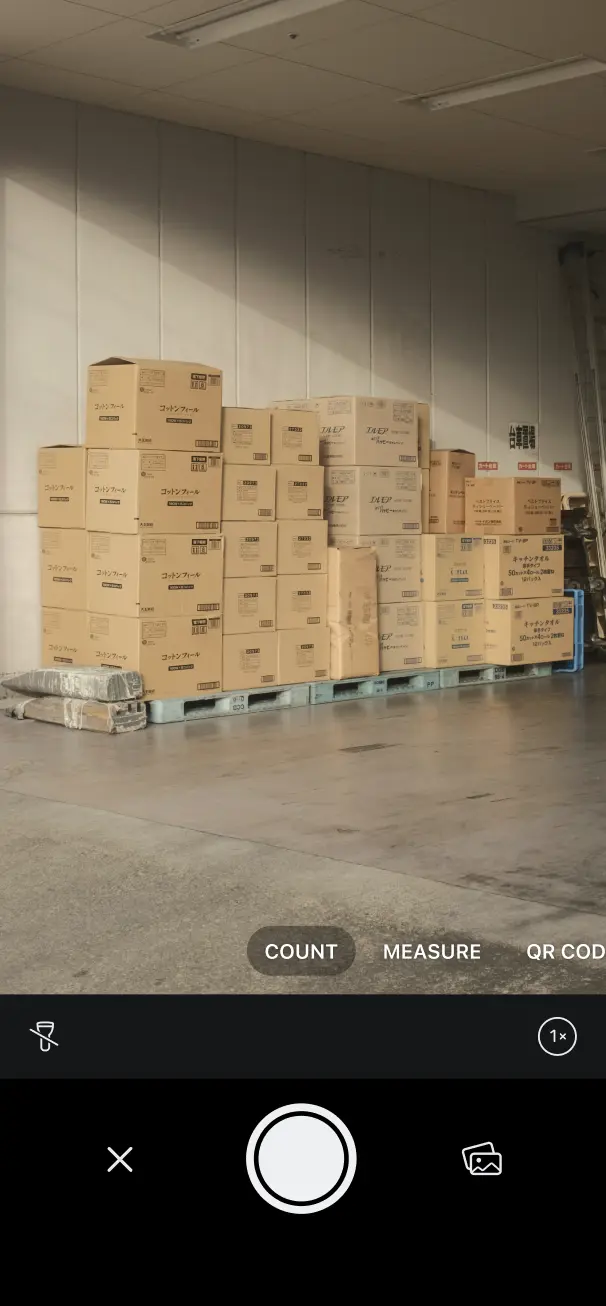
Beide Wege führen Sie zum selben Ziel. Verwenden Sie den, der zu Ihrem aktuellen Arbeitsablauf passt — wenn Sie sich bereits im Scanmodus befinden, wechseln Sie direkt von dort zu „Zählen“.
So zählen Sie Objekte
-
Stellen Sie sicher, dass Sie eine aktive Internetverbindung haben. „Objekte zählen“ benötigt eine Verbindung, um das Bild zu verarbeiten.
-
Aktivieren Sie „Objekte zählen“ über einen der beiden oben genannten Einstiegspunkte (Tab „Tools“ oder Kamera > Modus „Zählen“).
-
Lesen und akzeptieren Sie die Einwilligungsmeldung, die auf dem Bildschirm erscheint, bevor das Tool aktiviert wird.
-
Positionieren Sie Ihre Kamera über den Objekten, die Sie zählen möchten. Bringen Sie so viele Gegenstände wie möglich ins Bild und stellen Sie sicher, dass es einen angemessenen Kontrast zwischen den Gegenständen und der Oberfläche darunter gibt.
-
Tippen Sie auf den Auslöser und halten Sie still, während das Tool die Verarbeitung durchführt.
-
Überprüfen Sie die auf dem Bildschirm angezeigte Anzahl. Das Ergebnis erscheint automatisch, sobald die KI die Analyse des Bildes abgeschlossen hat.
In den meisten Anwendungsfällen, wie Belegen auf einem Schreibtisch, einem Stapel Dokumente oder einer Reihe von Gegenständen, dauert der gesamte Vorgang weniger als 30 Sekunden.
Wann „Objekte zählen“ am nützlichsten ist
Belege vor einer Spesenabrechnung verarbeiten
Bevor Sie die Spesenabrechnungsfunktion von Scanner Pro verwenden, möchten Sie vielleicht genau wissen, mit wie vielen Belegen Sie arbeiten, besonders wenn Sie sich einem monatlichen Limit nähern. „Objekte zählen“ liefert Ihnen diese Zahl mit einem Tipp, statt von Hand zu zählen.
Dokumentenzahlen vor dem Scannen oder Ablegen prüfen
Wenn Sie gerade einen Stapel Verträge, Formulare oder Rechnungen scannen möchten und die Gesamtzahl der Seiten oder Dokumente bestätigen müssen, können Sie mit „Objekte zählen“ die Anzahl überprüfen, bevor Sie beginnen. Das ist nützlich, wenn Sie jemand anderem einen Stapel übergeben und ihm genau sagen müssen, was ihn erwartet.
Leichte Inventaraufgaben
Kleinunternehmer, die physische Bestände wie Visitenkarten, Produktproben, gedruckte Materialien oder Teile erfassen, können „Objekte zählen“ für schnelle Mengenprüfungen ohne Tabellenkalkulation verwenden. Es ersetzt keine dedizierte Inventarsoftware, aber für schnelle Stichproben ist es erheblich schneller als manuelles Zählen.
Verpackungs- und Versandüberprüfung
Wenn Sie Bestellungen verpacken oder physische Gegenstände in Chargen versenden, können Sie mit „Objekte zählen“ die Mengen bestätigen, bevor Sie die Pakete verschließen. Ein Tipp ist schneller als zweimaliges Zählen.
Tipps für bessere Ergebnisse
Halten Sie die Oberfläche neutral. Gegenstände werden genauer gezählt, wenn sie auf einem schlichten, übersichtlichen Hintergrund liegen. Ein Schreibtisch, Tisch oder ein Blatt Papier eignet sich besser als ein gemusterter Teppich oder eine unruhige Oberfläche.
Vermeiden Sie es, Gegenstände zu überlappen, wenn möglich. Die KI kommt mit klar voneinander getrennten Objekten leichter zurecht als mit übereinandergestapelten Gegenständen. Fächern Sie einen Stapel Belege vor dem Scannen auf, statt sie in einem dichten Stapel aufzunehmen.
Gute Beleuchtung ist wichtig. Natürliches Licht oder ein gut beleuchteter Raum erzeugt schärfere Bilder, womit die KI mehr Material zur Verfügung hat. Dunkle Räume oder starke Schatten können die Genauigkeit verringern.
Zählen Sie große Mengen abschnittsweise. Wenn Sie 200 Gegenstände zählen müssen, sollten Sie diese in Gruppen aufteilen, jeden Abschnitt separat zählen und anschließend die Summen addieren. Das bietet Ihnen außerdem eine natürliche Möglichkeit, das Ergebnis zu überprüfen.
FAQ
Funktioniert „Objekte zählen“ offline?
Nein. Die Funktion benötigt eine aktive Internetverbindung, um Bilder zu verarbeiten. Stellen Sie sicher, dass Sie mit einem WLAN oder dem Mobilfunknetz verbunden sind, bevor Sie die Funktion verwenden.
Wie genau ist die Anzahl?
Die Genauigkeit hängt davon ab, wie klar die Objekte voneinander getrennt sind und wie gleichmäßig die Beleuchtung ist. Gut getrennte Gegenstände auf einer schlichten Oberfläche bei gutem Licht liefern die zuverlässigsten Ergebnisse. Überlappende Gegenstände oder kontrastarme Hintergründe können die Anzahl beeinflussen.
Wie viele kostenlose Versuche bekomme ich?
Kostenlose Nutzer erhalten 10 kostenlose Versuche von „Objekte zählen“. Danach ist ein Scanner Pro Plus-Abonnement erforderlich.
Kann ich Objekte aus einem vorhandenen Foto oder gescannten Bild zählen?
„Objekte zählen“ funktioniert über die Live-Kameraansicht. Es ist nicht dafür ausgelegt, bereits in Ihrer Mediathek gespeicherte Fotos zu analysieren: Verwenden Sie es in Echtzeit, indem Sie die Kamera auf Ihre Gegenstände richten.
Wo befindet sich „Objekte zählen“ in der App?
Sie finden es unter Tools > Objekte zählen oder indem Sie in der Kamera in den Modus „Zählen“ wechseln.
Ist „Objekte zählen“ auf allen Geräten verfügbar?
Es ist auf iPhone und iPad verfügbar. Für Nutzer in China ist es nicht verfügbar.
Verbraucht das Zählen mein Scanner Pro Plus-Belegkontingent?
Nein. „Objekte zählen“ ist ein vom Spesenabrechnungs-Feature getrenntes Tool. Die Verwendung von „Objekte zählen“ verringert nicht Ihr monatliches Limit für die Belegverarbeitung.

Scannen unterwegs
Dokumente mit iPhone und iPad als PDFs erfassen. Ideal für Quittungen, Bücher und mehr.