Функція «Рахувати об'єкти» у Scanner Pro робить дещо справді корисне: наведіть камеру iPhone чи iPad на купу предметів, торкніться кнопки спуску затвора — і за лічені секунди отримайте точну кількість без ручного підрахунку. Чи то ви опрацьовуєте стос чеків, каталогізуєте фізичні запаси чи відстежуєте документи перед нарадою, функція «Рахувати об'єкти» бере на себе нудну частину роботи, щоб вам не довелося робити це вручну.
У цьому посібнику докладно описано, як користуватися інструментом, де його знайти та в яких ситуаціях він заощаджує найбільше часу.
Що робить функція «Рахувати об'єкти»
Рахувати об'єкти використовує ШІ для виявлення та підрахунку предметів, видимих через камеру. Вам не потрібно малювати рамки чи торкатися окремих предметів — інструмент аналізує зображення та повертає загальну кількість.
Що ви можете рахувати за допомогою неї:
-
Стоси чеків чи рахунків-фактур перед створенням звіту про витрати
-
Паперові документи перед скануванням чи зберіганням
-
Невеликі фізичні предмети: зразки продукції, етикетки, картки, деталі
-
Усе, що ви зазвичай рахуєте вручну й збиваєтеся з ліку
Функція працює на iPhone та iPad. Для опрацювання потрібне підключення до інтернету, оскільки аналіз ШІ виконується на сервері. Вона доступна передплатникам Scanner Pro Plus, а безкоштовні користувачі отримують 10 безкоштовних спроб, щоб її випробувати.
Примітка: функція «Рахувати об'єкти» недоступна для користувачів у Китаї.
Як відкрити функцію «Рахувати об'єкти»
Відкрити інструмент можна двома способами:
-
З вкладки «Інструменти»: відкрийте Scanner Pro і торкніться «Інструменти» внизу екрана. Прокрутіть, щоб знайти «Рахувати об'єкти», і торкніться цього пункту.
-
З камери: торкніться помаранчевої кнопки камери, щоб створити нове сканування. Внизу екрана проведіть пальцем по режимах сканування й виберіть «Рахувати».
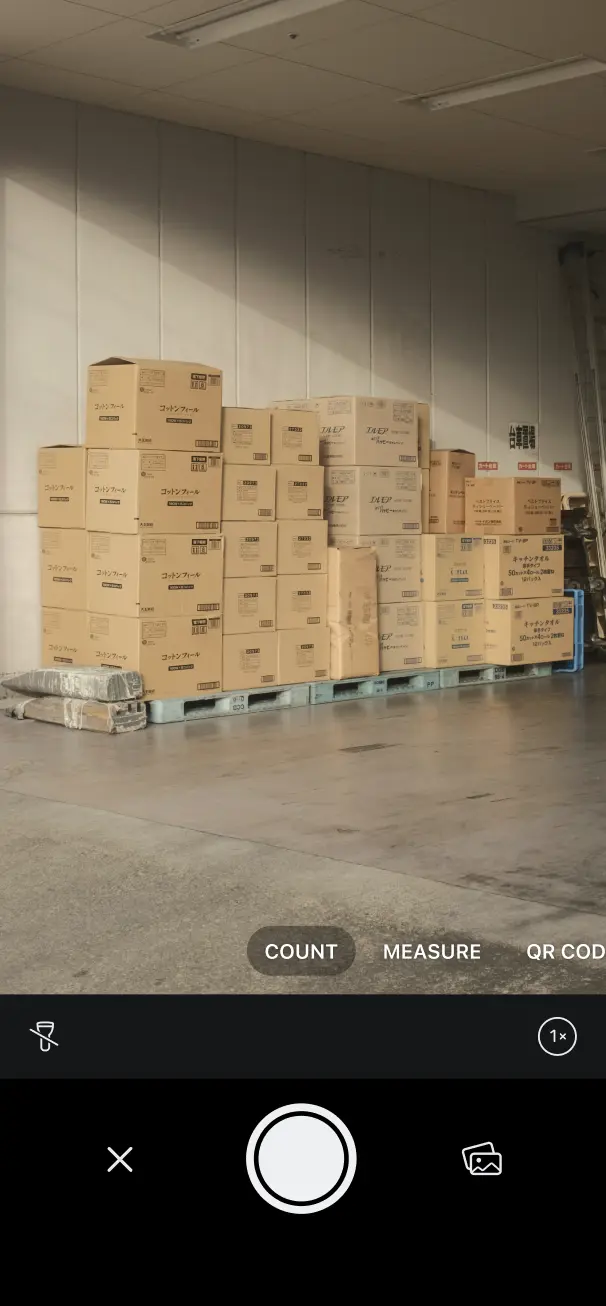
Обидва шляхи приведуть вас до того самого місця. Використовуйте той, що краще підходить до вашого поточного робочого процесу — якщо ви вже в режимі сканування, переключіться на «Рахувати» прямо звідти.
Як рахувати об'єкти
-
Переконайтеся, що у вас є активне підключення до інтернету. Для опрацювання зображення функції «Рахувати об'єкти» потрібне підключення.
-
Активуйте функцію «Рахувати об'єкти», скориставшись одним із наведених вище способів входу (вкладка «Інструменти» або «Камера» > режим «Рахувати»).
-
Прочитайте та прийміть повідомлення про згоду, що з'являється на екрані, перш ніж інструмент активується.
-
Наведіть камеру на об'єкти, які хочете порахувати. Розмістіть якомога більше предметів у кадрі та переконайтеся, що між предметами й поверхнею під ними є достатній контраст.
-
Торкніться кнопки спуску затвора й тримайте пристрій нерухомо, поки інструмент опрацьовує зображення.
-
Перегляньте кількість, відображену на екрані. Результат з'являється автоматично, щойно ШІ завершує аналіз зображення.
У більшості випадків, як-от чеки на столі, стос документів чи ряд предметів, увесь процес займає менш як 30 секунд.
Коли функція «Рахувати об'єкти» найкорисніша
Опрацювання чеків перед звітом про витрати
Перш ніж скористатися функцією звіту про витрати у Scanner Pro, ви, можливо, захочете точно знати, з якою кількістю чеків працюєте, особливо якщо наближаєтеся до місячного ліміту. Функція «Рахувати об'єкти» дає вам це число одним дотиком замість підрахунку вручну.
Перевірка кількості документів перед скануванням чи зберіганням
Якщо ви збираєтеся сканувати партію договорів, форм чи рахунків-фактур і вам потрібно підтвердити загальну кількість сторінок чи документів, функція «Рахувати об'єкти» дозволяє перевірити кількість, перш ніж почати. Це корисно, коли ви передаєте партію комусь іншому й маєте точно сказати, чого очікувати.
Прості завдання з інвентаризації
Власники малого бізнесу, які відстежують фізичні запаси, як-от візитки, зразки продукції, друковані матеріали чи деталі, можуть використовувати функцію «Рахувати об'єкти» для швидкої перевірки кількості без таблиці. Вона не замінить спеціалізоване програмне забезпечення для інвентаризації, але для швидких вибіркових перевірок це значно швидше, ніж рахувати вручну.
Перевірка при пакуванні та відправленні
Якщо ви пакуєте замовлення чи відправляєте фізичні предмети партіями, функція «Рахувати об'єкти» дозволяє підтвердити кількість, перш ніж запечатати посилки. Один дотик швидший за подвійний підрахунок.
Поради для кращих результатів
Зберігайте поверхню нейтральною. Предмети рахуються точніше, коли вони лежать на простому, незахаращеному тлі. Стіл, столик чи аркуш паперу підходять краще, ніж візерунчастий килим чи захаращена поверхня.
Не накладайте предмети один на одного, якщо цього можна уникнути. ШІ легше працювати з чітко розділеними об'єктами, ніж із предметами, складеними один на одного. Розкладіть стос чеків віялом перед скануванням, замість того щоб знімати їх щільною купою.
Добре освітлення має значення. Природне світло чи добре освітлена кімната дають чіткіші зображення, що дає ШІ більше матеріалу для роботи. Тьмяні приміщення чи сильні тіні можуть знизити точність.
Для великої кількості рахуйте частинами. Якщо у вас 200 предметів для підрахунку, розбийте їх на групи й порахуйте кожну частину окремо, а потім додайте підсумки. Це також дає природний спосіб перевірити результат.
Питання-відповіді
Чи працює функція «Рахувати об'єкти» офлайн?
Ні. Для опрацювання зображень функції потрібне активне підключення до інтернету. Перш ніж користуватися нею, переконайтеся, що ви підключені до Wi-Fi або до мережі мобільного зв'язку.
Наскільки точний підрахунок?
Точність залежить від того, наскільки чітко розділені об'єкти й наскільки рівномірне освітлення. Добре розділені предмети на простій поверхні за гарного освітлення дають найнадійніші результати. Предмети, що накладаються, чи низькоконтрастне тло можуть вплинути на підрахунок.
Скільки безкоштовних спроб я отримую?
Безкоштовні користувачі отримують 10 безкоштовних спроб функції «Рахувати об'єкти». Після цього потрібна передплата Scanner Pro Plus.
Чи можу я рахувати об'єкти з наявного фото чи сканованого зображення?
Функція «Рахувати об'єкти» працює через живий перегляд камери. Вона не призначена для аналізу фото, уже збережених у вашій бібліотеці: використовуйте її в реальному часі, наводячи камеру на свої предмети.
Де у застосунку розташована функція «Рахувати об'єкти»?
Ви можете знайти її в розділі «Інструменти» > «Рахувати об'єкти» або переключившись на режим «Рахувати» в камері.
Чи доступна функція «Рахувати об'єкти» на всіх пристроях?
Вона доступна на iPhone та iPad. Вона недоступна для користувачів у Китаї.
Чи використовує підрахунок мій ліміт чеків Scanner Pro Plus?
Ні. Функція «Рахувати об'єкти» — це окремий інструмент, відмінний від функції звіту про витрати. Використання функції «Рахувати об'єкти» не зменшує ваш місячний ліміт опрацювання чеків.

Робіть високоякісні скани прямо на ходу
Легко перетворюйте документи на PDF за допомогою iPhone чи iPad. Скануйте квитанції, книги, посвідчення особи, рахунки.