Scanner Pro 的物体计数功能非常实用:将 iPhone 或 iPad 摄像头对准一堆物品,点击快门,几秒钟内即可获得准确的计数,无需手动统计。 无论您是在处理一叠收据、为实物库存编目,还是在会议前清点文件,物体计数都能为您完成繁琐的工作。
本指南将详细介绍如何使用此工具、在哪里找到它,以及它在哪些情况下最能节省时间。
物体计数的功能
物体计数使用 AI 检测并计数通过摄像头可见的物品。 您无需绘制方框或逐个点击物品 — 此工具会分析图像并返回总数。
您可以用它计数的内容:
-
创建费用报告前的成叠收据或发票
-
扫描或归档前的纸质文档
-
小型实物:产品样品、标签、卡片、零件
-
任何您通常手动计数却容易数乱的物品
该功能可在 iPhone 和 iPad 上运行。 由于 AI 分析在服务器端运行,因此处理时需要联网。 该功能面向 Scanner Pro Plus 订阅用户提供,免费用户可获得 10 次免费试用机会。
注意:物体计数不向中国用户提供。
如何使用物体计数
打开此工具有两种方式:
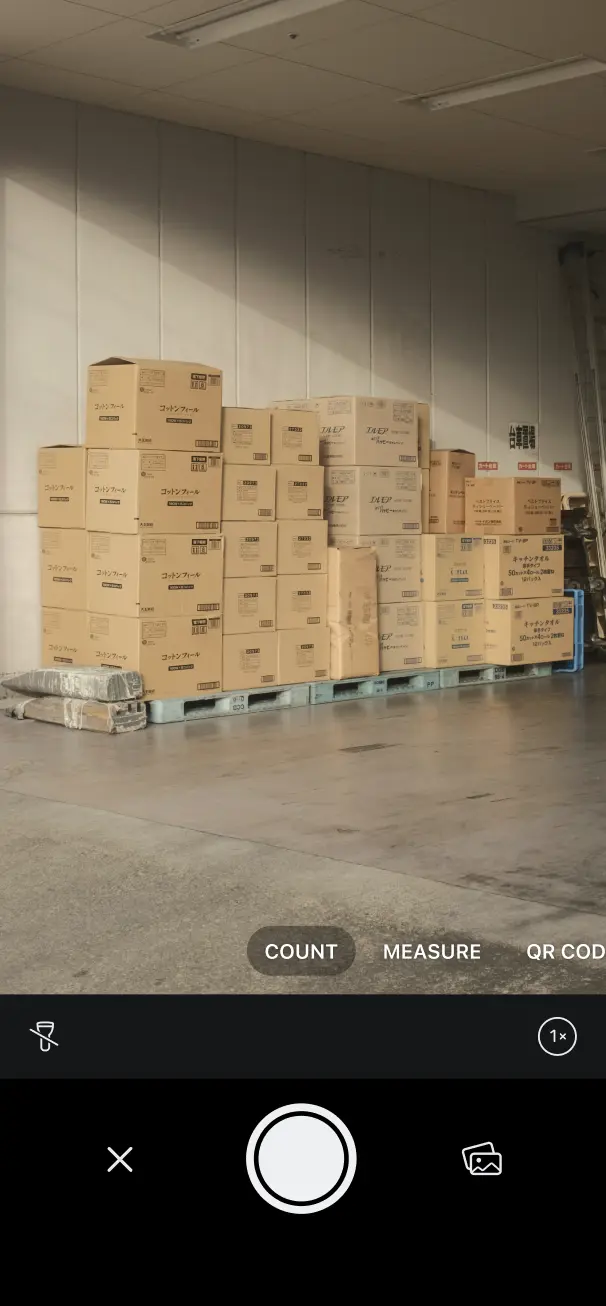
两种方式都会进入同一界面。 选择适合您当前工作流程的方式 — 如果您已处于扫描模式,可直接从那里切换到计数。
如何进行物体计数
-
确保您拥有可用的网络连接。 物体计数需要联网才能处理图像。
-
使用上述任一入口(工具标签页或摄像头 > 计数模式)启动物体计数。
-
在工具启动前,阅读并接受屏幕上出现的同意提示。
-
将摄像头对准您要计数的物体。 在画面中尽可能多地放入物品,并确保物品与其下方表面之间有合理的对比度。
-
点击快门按钮并在工具处理期间保持稳定。
-
查看屏幕上显示的计数结果。 AI 完成图像分析后,结果会自动显示。
对于大多数用例,例如桌上的收据、一叠文档、一排物品,整个过程不到 30 秒。
物体计数在何时最实用
创建费用报告前处理收据
在使用 Scanner Pro 的费用报告功能之前,您可能想准确了解正在处理的收据数量,尤其是在接近月度上限时。 物体计数只需一次点击即可为您提供该数字,无需手动计数。
扫描或归档前核对文档数量
如果您即将扫描一批合同、表格或发票,需要确认页数或文档总数,物体计数可让您在开始前验证数量。 当您将一批文件交给他人并需要准确告知对方内容时,这很有用。
轻量库存任务
追踪实物库存的小企业主,例如名片、产品样品、印刷材料、零件,可以使用物体计数进行快速数量核对,无需电子表格。 它无法取代专业的库存软件,但用于快速抽查,它比手动计数快得多。
包装与发货核对
如果您正在打包订单或批量发货实物,物体计数可让您在封装前确认数量。 点击一次比数两遍更快。
获得更佳结果的技巧
保持表面简洁。 当物品置于朴素、整洁的背景上时,计数会更准确。 桌子、台面或一张纸比有花纹的地毯或杂乱的表面效果更好。
如果可以避免,请不要让物品重叠。 对于清晰分开的物体,AI 处理起来比相互堆叠的物品更轻松。 扫描前将一叠收据摊开,而不是密集成堆地拍摄。
良好的光线很重要。 自然光或光线充足的房间能拍出更清晰的图像,为 AI 提供更多分析依据。 昏暗的房间或强烈的阴影会降低准确度。
对于大数量物品,请分批计数。 如果您有 200 件物品要计数,可考虑将它们分成几组,分别计数每个部分,然后将总数相加。 这也为您提供了一种自然的方式来复核结果。
常见问题
物体计数可以离线使用吗?
不可以。 该功能需要可用的网络连接才能处理图像。 使用前请确保已连接到 Wi-Fi 或蜂窝数据。
计数的准确度如何?
准确度取决于物体分开的清晰程度以及光线的一致性。 在良好光线下,朴素表面上分隔良好的物品能产生最可靠的结果。 重叠的物品或低对比度的背景会影响计数。
我能获得多少次免费试用?
免费用户可获得 10 次免费的物体计数试用机会。 之后,需要订阅 Scanner Pro Plus。
我可以从现有照片或扫描图像中计数物体吗?
物体计数通过实时摄像头视图工作。 它并非设计用于分析已保存到相册中的照片:请通过将摄像头对准物品来实时使用它。
物体计数在应用中的什么位置?
您可以在工具 > 物体计数下找到它,或在摄像头中切换到计数模式。
所有设备上都能使用物体计数吗?
它可在 iPhone 和 iPad 上使用。 它不向中国用户提供。
计数会占用我的 Scanner Pro Plus 收据额度吗?
不会。 物体计数是与费用报告功能相互独立的工具。 使用物体计数不会减少您的月度收据处理上限。
