Scanner Proのオブジェクトカウント機能は非常に便利です。iPhoneやiPadのカメラを山積みのアイテムに向けてシャッターをタップするだけで、手作業で数えることなく数秒で正確なカウントが得られます。 領収書の束を処理する場合でも、物理的な在庫をカタログ化する場合でも、会議前に書類を追跡する場合でも、オブジェクトカウントが面倒な作業を引き受けてくれます。
このガイドでは、このツールの使い方、見つけ方、そして最も時間を節約できる場面について正確に説明します。
オブジェクトカウントでできること
オブジェクトカウントはAIを使用して、カメラ越しに見えるアイテムを検出してカウントします。 ボックスを描いたり個々のアイテムをタップしたりする必要はありません — ツールが画像を分析して合計を返します。
カウントできるもの:
-
経費報告書を作成する前の領収書や請求書の束
-
スキャンや整理の前の紙の書類
-
小さな物理的アイテム:製品サンプル、ラベル、カード、部品
-
通常手作業で数えていて見失ってしまうもの
この機能はiPhoneとiPadで動作します。 AI分析はサーバー側で実行されるため、処理にはインターネット接続が必要です。 Scanner Pro Plusの加入者が利用でき、無料ユーザーは10回の無料お試しが可能です。
注:オブジェクトカウントは中国のユーザーには利用できません。
オブジェクトカウントへのアクセス方法
このツールを開く方法は二つあります:
-
ツールタブから:Scanner Proを開き、画面下部のツールをタップします。 スクロールしてオブジェクトカウントを見つけ、タップします。
-
カメラから:オレンジ色のカメラボタンをタップして新しいスキャンを作成します。 画面下部でスキャンモードをスワイプして、カウントを選択します。
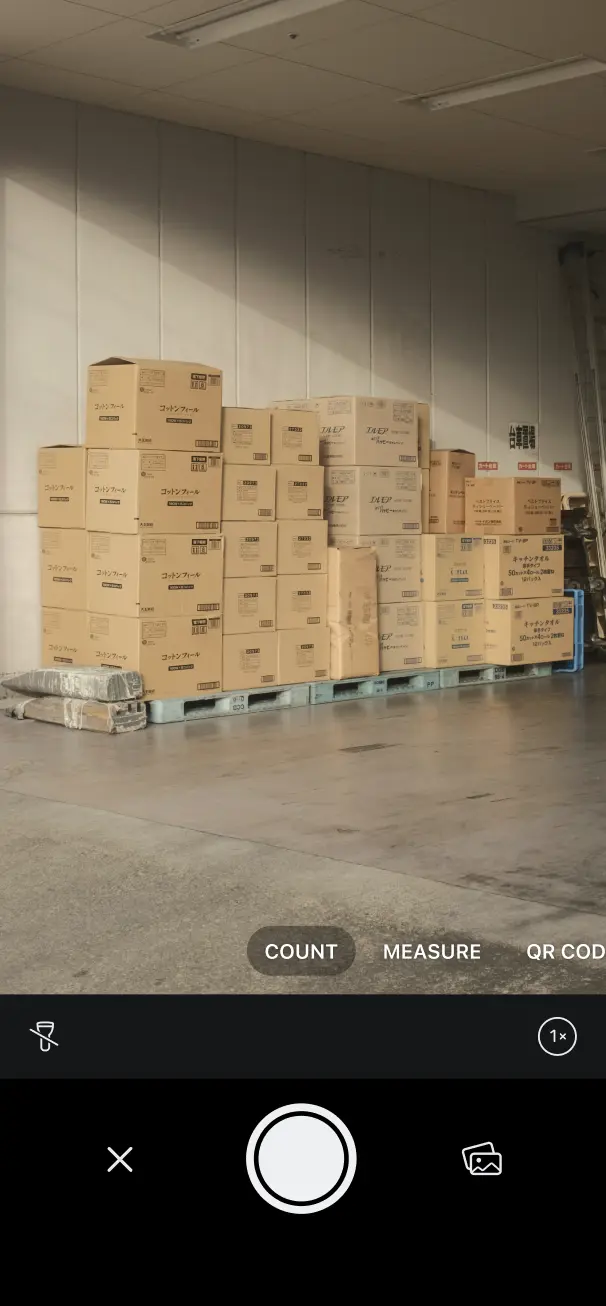
どちらの方法でも同じ場所にたどり着きます。 現在のワークフローに合った方を使用してください — すでにスキャンモードに入っている場合は、そこから直接カウントに切り替えてください。
オブジェクトをカウントする方法
-
インターネットに接続されていることを確認してください。 オブジェクトカウントは画像を処理するために接続が必要です。
-
上記のいずれかのエントリーポイント(ツールタブまたはカメラ > カウントモード)を使用してオブジェクトカウントを有効にします。
-
ツールが有効になる前に画面に表示される同意メッセージを読んで承諾してください。
-
カウントしたいオブジェクトの上にカメラを向けます。 できるだけ多くのアイテムをフレームに収め、アイテムとその下の表面との間に適切なコントラストがあることを確認してください。
-
シャッターボタンをタップし、ツールが処理する間じっとしていてください。
-
画面に表示されたカウントを確認します。 AIが画像の分析を完了すると、結果が自動的に表示されます。
机の上の領収書、書類の束、アイテムの列など、ほとんどの使用例では、全プロセスが30秒未満で完了します。
オブジェクトカウントが最も役立つ場面
経費報告書の前に領収書を処理する
Scanner Proの経費報告書機能を使用する前に、特に月間制限に近づいている場合は、扱っている領収書の正確な枚数を知りたいかもしれません。 オブジェクトカウントは、手作業で数える代わりにワンタップでその数を提供します。
スキャンや整理の前に書類の枚数を確認する
契約書、フォーム、請求書のバッチをスキャンしようとしていて、ページや書類の合計数を確認する必要がある場合、オブジェクトカウントを使えば開始前にカウントを検証できます。 これは、バッチを他の人に渡すときに、何を期待すべきかを正確に伝える必要がある場合に便利です。
軽い在庫タスク
名刺、製品サンプル、印刷物、部品などの物理的な在庫を追跡する小規模事業主は、スプレッドシートなしで素早く数量を確認するためにオブジェクトカウントを使用できます。 専用の在庫管理ソフトウェアの代わりにはなりませんが、素早いスポットチェックには手作業で数えるよりもかなり高速です。
梱包と出荷の確認
注文の梱包や物理的なアイテムをバッチで出荷する場合、オブジェクトカウントを使えばパッケージを封印する前に数量を確認できます。 ワンタップなら、もう一度数える手間がかかりません。
より良い結果を得るためのヒント
表面はニュートラルに保ちましょう。 アイテムは、すっきりした無地の背景の上に置かれているとより正確にカウントされます。 模様のあるカーペットや雑然とした表面よりも、机、テーブル、紙の方が適しています。
可能であればアイテムを重ねないようにしましょう。 AIは、互いに重なり合ったアイテムよりも、明確に分離されたオブジェクトの方が処理しやすいです。 領収書の束をきつく積み重ねて撮影するのではなく、スキャンする前に広げましょう。
良い照明が重要です。 自然光や明るい部屋ではよりシャープな画像が生成され、AIがより多くの情報を活用できます。 暗い部屋や強い影は精度を低下させる可能性があります。
大量の場合は、セクションごとに数えましょう。 200個のアイテムを数える場合は、グループに分けて各セクションを個別に数え、合計を足すことを検討してください。 これは結果をダブルチェックする自然な方法にもなります。
よくある質問
オブジェクトカウントはオフラインで動作しますか?
いいえ。 この機能は画像を処理するためにインターネット接続が必要です。 使用する前にWi-Fiまたはモバイルデータに接続されていることを確認してください。
カウントの精度はどのくらいですか?
精度は、オブジェクトがどれだけ明確に分離されているか、照明がどれだけ一貫しているかによって異なります。 良い照明の下で無地の表面に十分に分離されたアイテムを置くと、最も信頼性の高い結果が得られます。 重なり合ったアイテムや低コントラストの背景はカウントに影響を与える可能性があります。
無料お試しは何回できますか?
無料ユーザーは10回の無料オブジェクトカウントお試しが可能です。 その後はScanner Pro Plusのサブスクリプションが必要です。
既存の写真やスキャンした画像からオブジェクトをカウントできますか?
オブジェクトカウントはライブカメラビューを通じて動作します。 ライブラリにすでに保存されている写真を分析するようには設計されていません。カメラをアイテムに向けてリアルタイムで使用してください。
オブジェクトカウントはアプリのどこにありますか?
ツール > オブジェクトカウントの下、またはカメラでカウントモードに切り替えることで見つけられます。
オブジェクトカウントはすべてのデバイスで利用できますか?
iPhoneとiPadで利用できます。 中国のユーザーには利用できません。
カウントするとScanner Pro Plusの領収書の利用枠を消費しますか?
いいえ。 オブジェクトカウントは経費報告書機能とは別のツールです。 オブジェクトカウントを使用しても、月間の領収書処理制限は減りません。
