賃貸物件の申し込み、携帯電話の契約、新しい勤務先へのマイナンバーの提出、在留手続き——「本人確認書類(マイナンバーカードや運転免許証)の表と裏を、1枚の紙にコピーしてください」と求められる場面はよくあります。簡単そうに思えても、コピー機の前でカードを裏返すタイミングに迷ったり、表と裏の写真を別々に送って再提出を求められたりしがちです。
でも大丈夫。1分ほどで済ませる方法があります。ここでは、iPhoneまたはiPadだけでできる最速の方法から順に、3つのやり方を紹介します。
方法1:iPhoneやiPadでScanner Proを使う(最速)
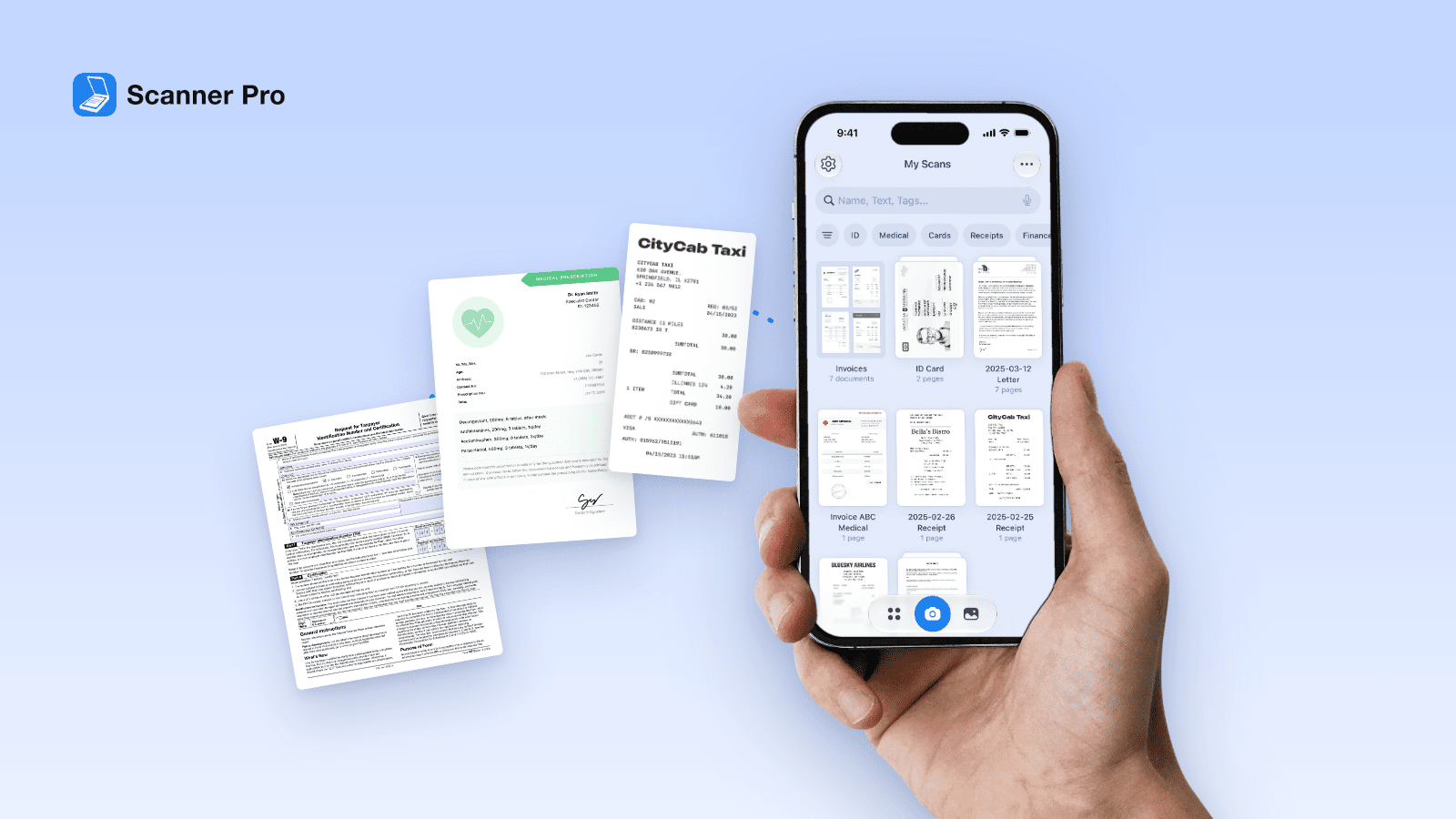
近くにコピー機がなくても、スマートフォンがあれば十分です。Scanner Proはカードの輪郭を自動で検出し、光の反射や影をデバイス上で補正して、メール送信・印刷・アップロードにそのまま使えるPDFとして保存します。
身分証のスキャン、保管、保護についてさらに詳しく知りたい場合は、Scanner Proで本人確認書類をスキャンして保管する方法をご覧ください。
- Scanner Proを開き、カメラボタンをタップして新しいスキャンを始めます。
- 身分証を、色の濃い平らな面に置きます。無地のテーブルや濃い色の紙の上に置くと、アプリがカードの輪郭を見つけやすくなります。
- スマートフォンをカードと平行に構えます。「自動撮影」モードなら、Scanner Proが輪郭を認識した瞬間に表面を撮影します。
- チェックマークをタップして切り取り範囲を確定します。カメラが自動で再び起動するので、すぐにカードを裏返して裏面を撮影しましょう。
- ページ数の表示をタップすると、両面を確認できます。文字が薄く見える場合は「編集」で切り取り範囲や明るさを調整します。
- タイトルをタップしてスキャンの名前を変更し、保存します。両面が2ページのPDFとしてまとめて保存されます。
両面を1枚のページにまとめたい場合は?
1ページの書類しか受け付けない申込フォームもあります。そんなときはPDF Expertを使えば、スマートフォン上で両面を1ページにまとめられます。
- Scanner Proで、スキャンをJPEG画像として書き出します(片面につき1枚)。
- PDF Expertで青い「+」ボタンをタップし、「空白のPDF」を選びます。
- 上部のツールバーで「PDFを編集」をタップし、「画像」を選んでページの上の方をタップし、表面の画像を選びます。
- 裏面も同じ手順で、表面の下に配置します。四隅をドラッグして、どちらもカードの実寸(約8.6×5.4cm)に近い大きさに調整します。
- ページをPDFとして共有します。
注:画像の追加にはPDF Expertのサブスクリプションが必要です。
コピー機より便利な理由は? 順番待ちがなく、一般的なオフィスのコピー機よりも鮮明にスキャンでき、ファイルが最初からスマートフォンに入っているので、そのままメールに添付したりフォームにアップロードしたりできるからです。
注:無料版では、書き出したスキャンにScanner Proの透かしが入ります。Scanner Pro Plusのサブスクリプションで透かしを外せます。
方法2:コピー機のIDカードコピー機能を使う
多くの複合機や家庭用プリンターには、身分証をコピーするための専用モードが搭載されています。たとえばEpsonの機種では「IDカードコピー」という名前で、コピー設定の中にあります。ほかのメーカーでは「免許証コピー」や「カードコピー」などの名前が使われています。
- プリンターの画面で「コピー」を選び、IDカードコピーのメニューを探します(「応用」や「その他の設定」の中にあることが多いです)。
- 画面の案内に従い、カードを下向きにして原稿台ガラスの角付近に置きます。
- コピーを開始します。表面が読み取られると、カードを裏返すよう案内が表示されます。
- 同じ位置でカードを裏返し、続行します。両面が1枚の用紙に印刷されます。
IDカードコピー機能がない場合は、まずカードを原稿台の上側に置いて表面をコピーし、その用紙を給紙トレイに戻してから、カードを下側に置いて裏面をコピーします。この方法でもできますが、1〜2枚は失敗する覚悟をしておきましょう。
方法3:フラットベッドスキャナーと文書作成アプリを使う
自宅にスキャナーはあるけれどIDカードコピー機能がない場合は、自分でページを作成できます。
- カードの表面をスキャンし、JPGまたはPNGで保存します。
- 裏面も同じようにスキャンします。
- Word、Pages、Google Docsで、A4(またはLetter)サイズの白紙ページを開きます。
- 両方の画像を上下に並べて挿入し、カードの実寸(約8.6×5.4cm)に合わせます。
- ページをPDFとして書き出します。
レイアウトを自由に調整できる反面、いちばん時間がかかる方法です。頻繁に行うなら、編集の手間がまったくかからない方法1がおすすめです。
きれいで受理されやすいコピーを作るコツ
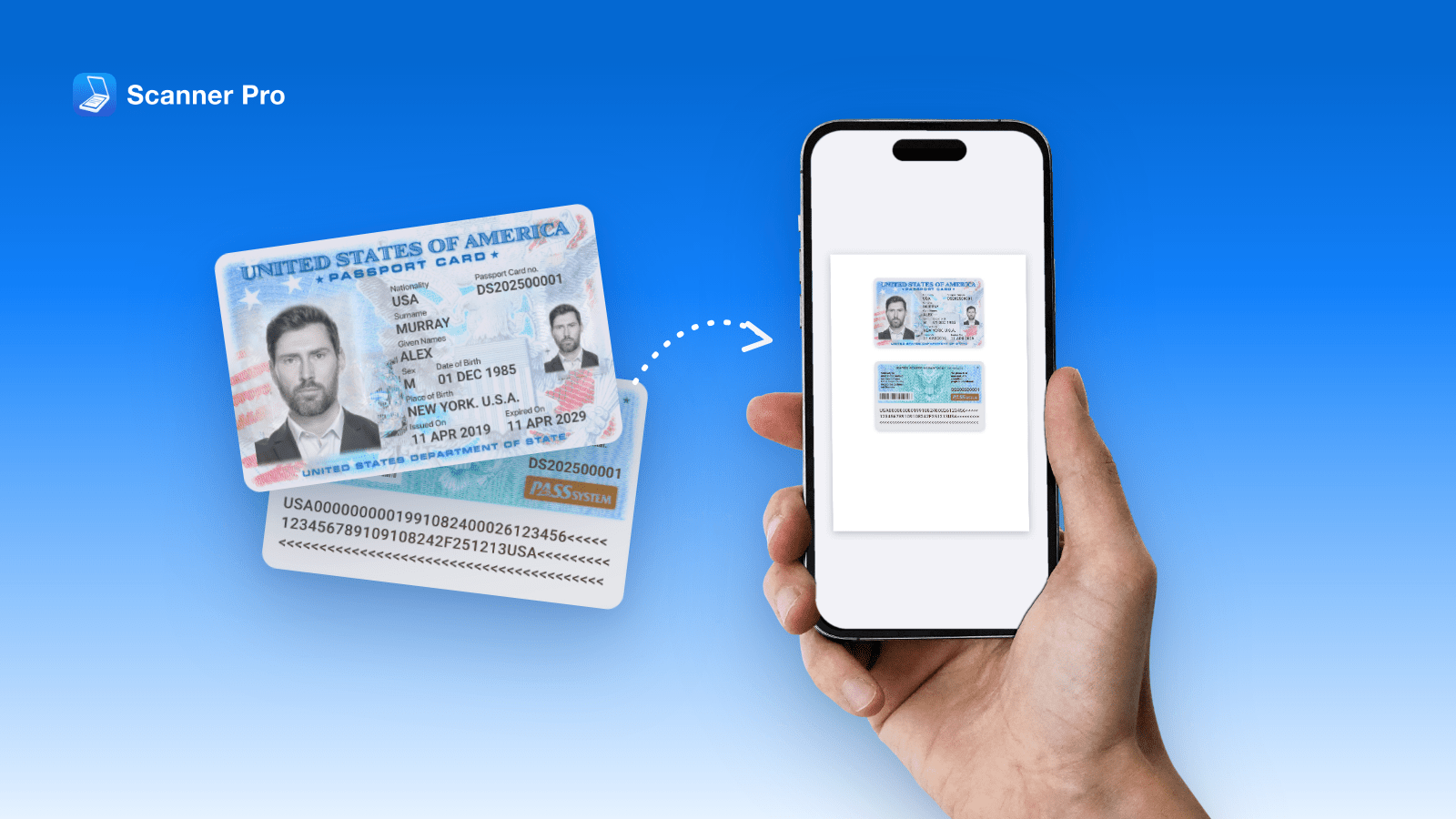
- 実寸大を保つ。ほとんどの提出先は、カードがほぼ実際の大きさでコピーされていることを想定しています。ページいっぱいに引き伸ばさないようにしましょう。
- コントラストのある背景を使う。濃い色の面に置くと輪郭がくっきりし、自動切り取りの精度も上がります。
- 光の反射を防ぐ。ラミネート加工されたカードは光を反射します。やわらかい間接光の下で、フラッシュをオフにして撮影しましょう。
- すべての情報が読み取れるか確認する。氏名、顔写真、番号、有効期限が、100%表示ではっきり読めることを確認します。
- コピーを保護する。メールで送る前にPDFにパスワードを設定しましょう。Scanner Pro Plusなら、共有するPDFをパスワードで保護できます。
- 用途を明記する。悪用を防ぐために、「〇〇不動産への賃貸申込以外には使用不可」のような文言をページに書き添える人もいます。重要な情報に重ならないよう注意しましょう。
よくある質問
表と裏の写真を2枚別々に送ってもいいですか?受け付けてもらえる場合もありますが、ファイルを1つしか添付できない申込フォームや人事システムも少なくありません。1ページのPDFにしておけば、再提出のやり取りを避けられます。
コピー機の代わりにスマートフォンでスキャンしたものでも大丈夫ですか?賃貸、金融機関、勤務先などへの提出であれば、ほとんどの場合問題ありません。ただし、原本証明や認証付きの写しを求める公的機関などでは、窓口での証明手続きが別途必要です。
用紙サイズは何を使えばいいですか?日本ではA4が標準で、役所や企業に提出する書類もほとんどがA4です。米国やカナダ向けの書類ではLetterサイズが使われます。
運転免許証や在留カードにも使えますか?はい。カードサイズの書類なら、どれも同じ手順でコピーできます。
スマートフォンで身分証をスキャンしても安全ですか?Scanner Proはスキャンをデバイス上で処理します。また、共有する前にPDFをパスワードで保護することもできます。
いちばん手早く済ませるには
すぐそばにIDカードコピー機能付きのコピー機があるなら、それを使うのもよいでしょう。それ以外の場合は、iPhoneを使うほうが早く済みます。両面をスキャンして、きれいな1ページにまとめ、1分以内に送信できます。
Scanner Proを無料でダウンロードして、すぐに送れる身分証のコピーをいつもポケットに入れておきましょう。