受信トレイを開く前から脳がすでにいっぱいだと感じて一日が始まったことはありませんか? そんな時に役立つのが、良い「やることリスト」です。 正しく作れば、単にタスクを並べるだけではありません。 リストがあなたに明確さを与えてくれます。 何が重要で、何が後回しできるのかを判断し、生産性を高めてくれます。
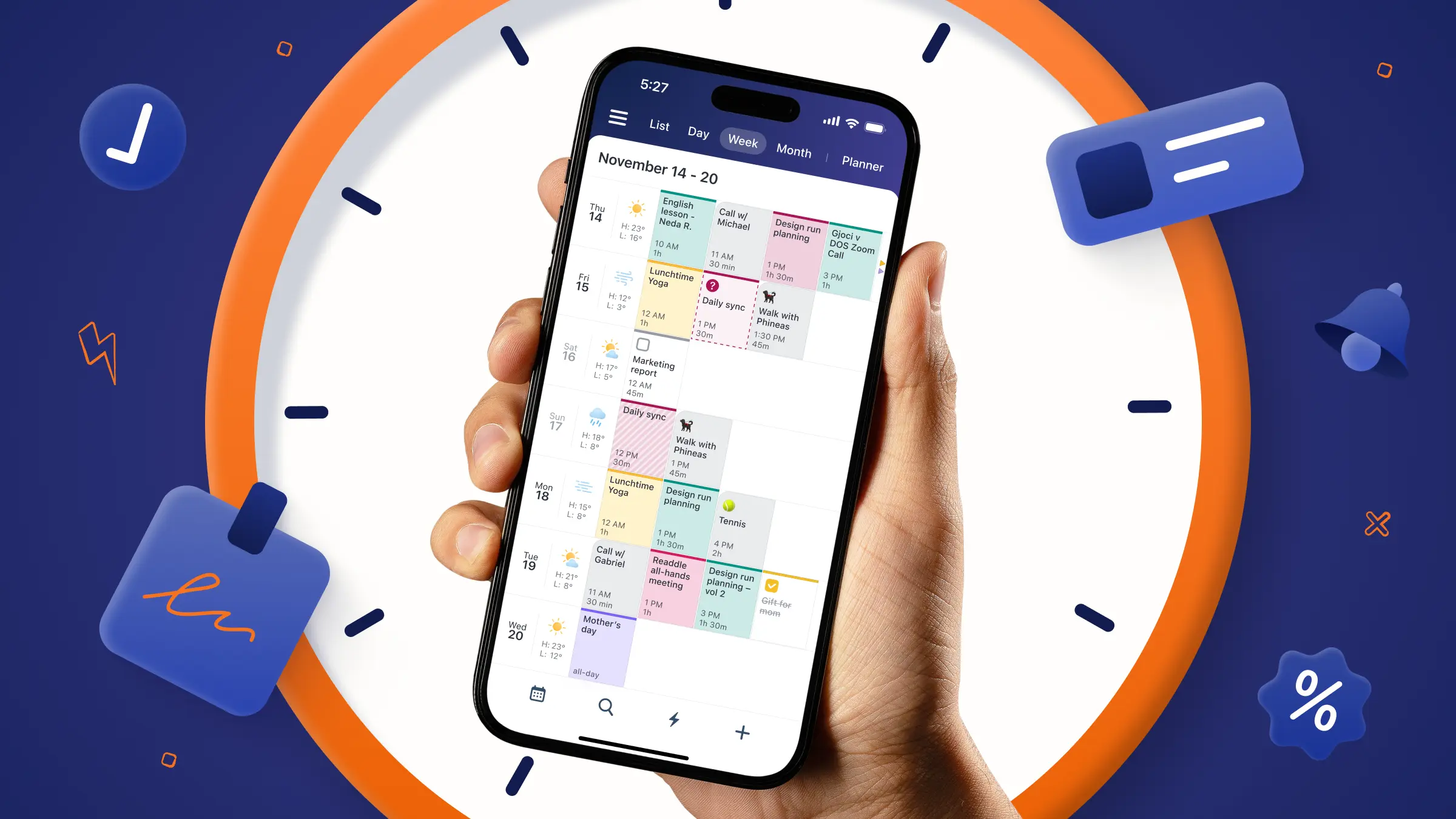
面倒な「やること表」ではなく、頼りになる友人のようなやることリストを作る方法を一緒に見ていきましょう。 ReaddleのCalendarsがあれば、スマートフォンとノートパソコン間で全てをシームレスに管理できます。
なぜ良いやることリストが重要なのか
やることリストは単なる作業の寄せ集めではありません。 それは、生産性を高めるツールです:
- 優先度の高いタスクに集中できるようにします。
- 1日の現実的な全体像を把握できます。
- 長期的な目標も無理なく見失わずに意識できます。
例えばサラは、マーケティングマネージャーとしてクライアント案件や社内レポート、ミーティングを同時にこなしています。 彼女は一日中注意が散漫になり、タスク間を行ったり来たりして悩んでいました。 優先順位をつけたやることリストを作るようになってからは、朝一番で何が一番大切かが分かるようになりました。 その結果、 ストレスが減り、成果が増え、実際に自由な時間も持てるようになりました。
構造のないやることリストは逆効果になります。 逆にストレスが溜まり、一日が手に負えなく感じます。 だからこそ、やることリストの作り方をきちんと学ぶ価値があるのです。
効果的なやることリスト作成のコツ
ステップ1:まずは頭の中を全て書き出す
機能的なリストを作る第一歩は、頭の中の全てのタスクを書き出すことです。 仕事のプロジェクトから雑用、ふと思い出したことまで、思いつく限り全て書き出しましょう。 これが「ブレインダンプ」と呼ばれる方法で、頭の中を整理し優先順位付けが始めやすくなります。
デビッド・アレンのGTD(Getting Things Done)メソッドではこの最初のステップを「キャプチャ」と呼び、心理学者は「認知的オフローディング」とも呼んでいます。 タスクや悩みを外部の仕組みに移すことで精神的な負荷を減らし、記憶力も向上させます。
Calendarsのようなデジタルツールを使えばさらに簡単です。 ふと思いついた時にどこからでも(スマホ・タブレット・PCで)タスクを追加できるので、忘れてしまうことがありません。 また、「ポッドキャストを始める」など具体的ではないアイデアは、「いつか/もしかしたら/アイデアリスト」などに分けて整理することもおすすめです。
ステップ2:大きなタスクは細かなステップに分解する
大きなプロジェクトは、手に負えないと感じがちです。 「新しいマーケティングキャンペーンを開始する」とだけ書かれたタスクだと、なかなか手をつけられなくなります。 その反応は個人の問題ではなく、心理的な理由なのです。
組織心理学の研究では、小さく具体的な達成がモチベーションを高める最も効果的な要因の一つであることがわかっています。 カール・ワイクの「スモールウィン(小さな勝利)」理論によれば、大きく抽象的な目標は麻痺させる原因になるそうです。 これらの目標を具体的で実行可能なステップに分けることで、心理的なハードルが下がり、着実に進めることができます。
大きな目標を一つの難題として捉えるのではなく、現実的に達成できる小さなアクションに分解しましょう。
例:
- ローンチ用メール文面の下書きを作成する。
- SNS投稿用のグラフィックを作成する。
- チームとの確認ミーティングを予定する。
Calendars by Readdle を使えば、タスクを手軽に細分化して管理できます。
- 大きな一つのタスクとせず、プロジェクト専用のタスクリストを作成しましょう。 リスト名は「新しいマーケティングキャンペーン開始」など、プロジェクトに合ったものにできます。
- 細かなアクションを一つずつ別のタスクとしてリストに追加します。
- 任意ですがおすすめ:リスト内に「キャンペーン開始」というタスクを置き、最終マイルストーンとして全タスク完了時に線を引いて達成感を得ましょう。 操作例 - タスクリスト作成と、タスクのリスト間ドラッグ&ドロップ。
- 各ステップに見積もり時間(例:30分、1時間など)を設定することで、一日のバランスが取りやすくなります。
- 任意ですがおすすめ:Easy Planner機能で各タスクごとに時間をブロックしましょう。
ステップ3:タスクに優先順位をつける
全てのタスクが同じ重要度だと思い込んでしまうことはよくあります。 でも実際には、一部のタスクが結果に大きな影響をもたらします。 明確な優先順位がないと、忙しいだけの作業で一日が埋まり、本当に重要なことが後回しになりがちです。
シンプルな方法は、日々の最重要タスク(MIT: Most Important Tasks)を1日1~3個選び、それらができれば満足できるという目安にすることです。 これらが一日の「要」になります。 他のタスクはそれらの隙間に当てはめていきます。
例:
- メール対応、資料更新、重要なプレゼン準備がリストにあれば、成果に直結するプレゼン準備がその日のMITになります。
- ファイル整理、顧客対応、原稿仕上げを抱えているなら、納品・収入に直結する原稿がMITです。
- 転職活動中で、職種調査・求人閲覧・応募書類1件作成がある場合、その応募書類作成が日のMITです。
MITはCalendars等のツールと連携させると、より実践的に使えます。
例えば、MITは色分けしたり、専用の時間帯を割り当てて強調表示できます。
ステップ4:必ず期限を設定する
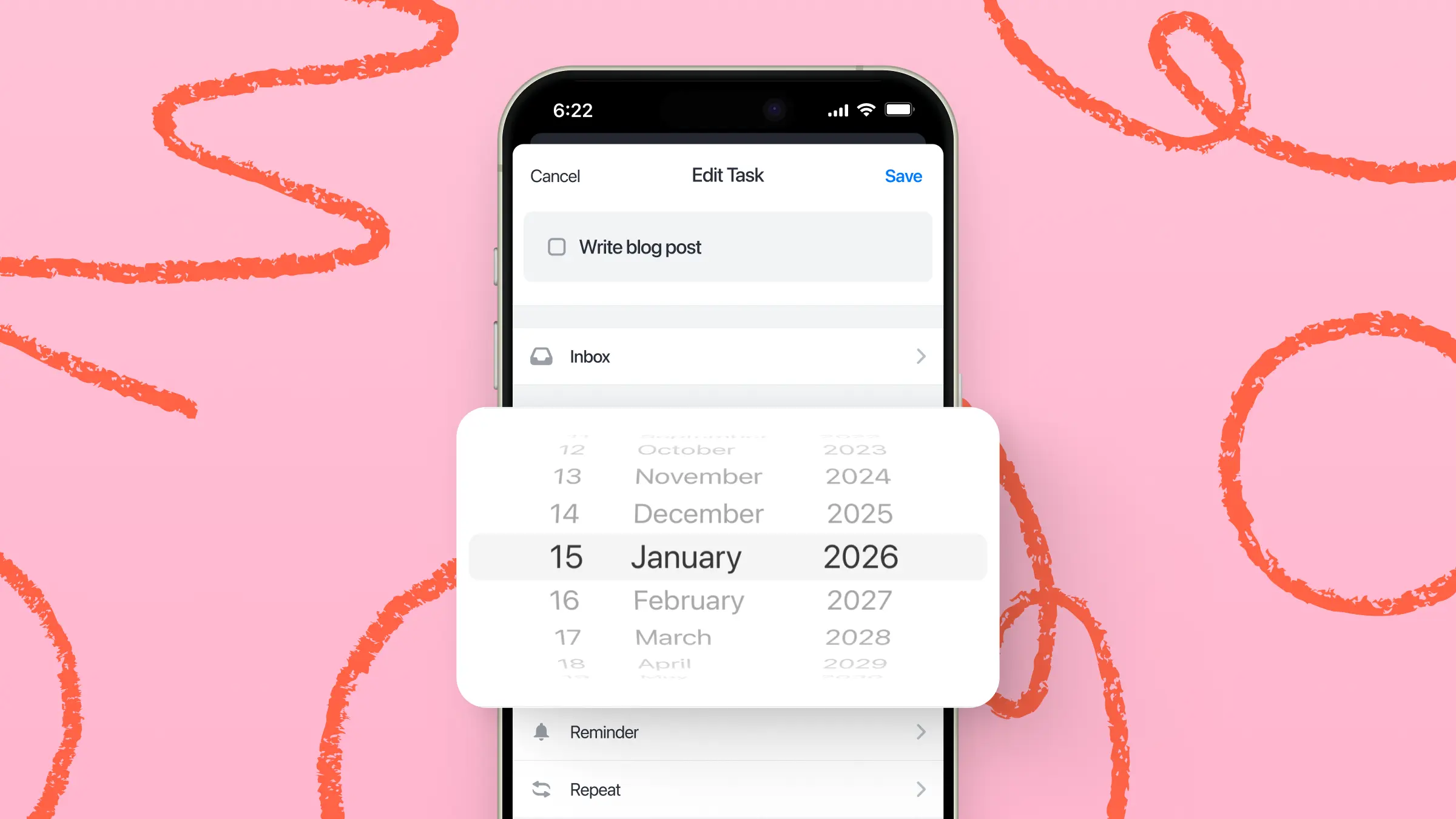
何をやるかだけでなく、いつやるかも把握しておく必要があります。 期限を設定することで、漠然とした意図が具体的な行動に変わります。
厳密な締切がなくても、自分自身で目標を決めればタスクがいつまでも残り続けるのを防げます。 例えば「ブログ記事を書く」ではなく、「金曜15時までにブログ記事を書く」とすると、しっかり責任感が生まれ現実的に日程調整できます。
ステップ5:繰り返しタスクで定期的な作業も自動化
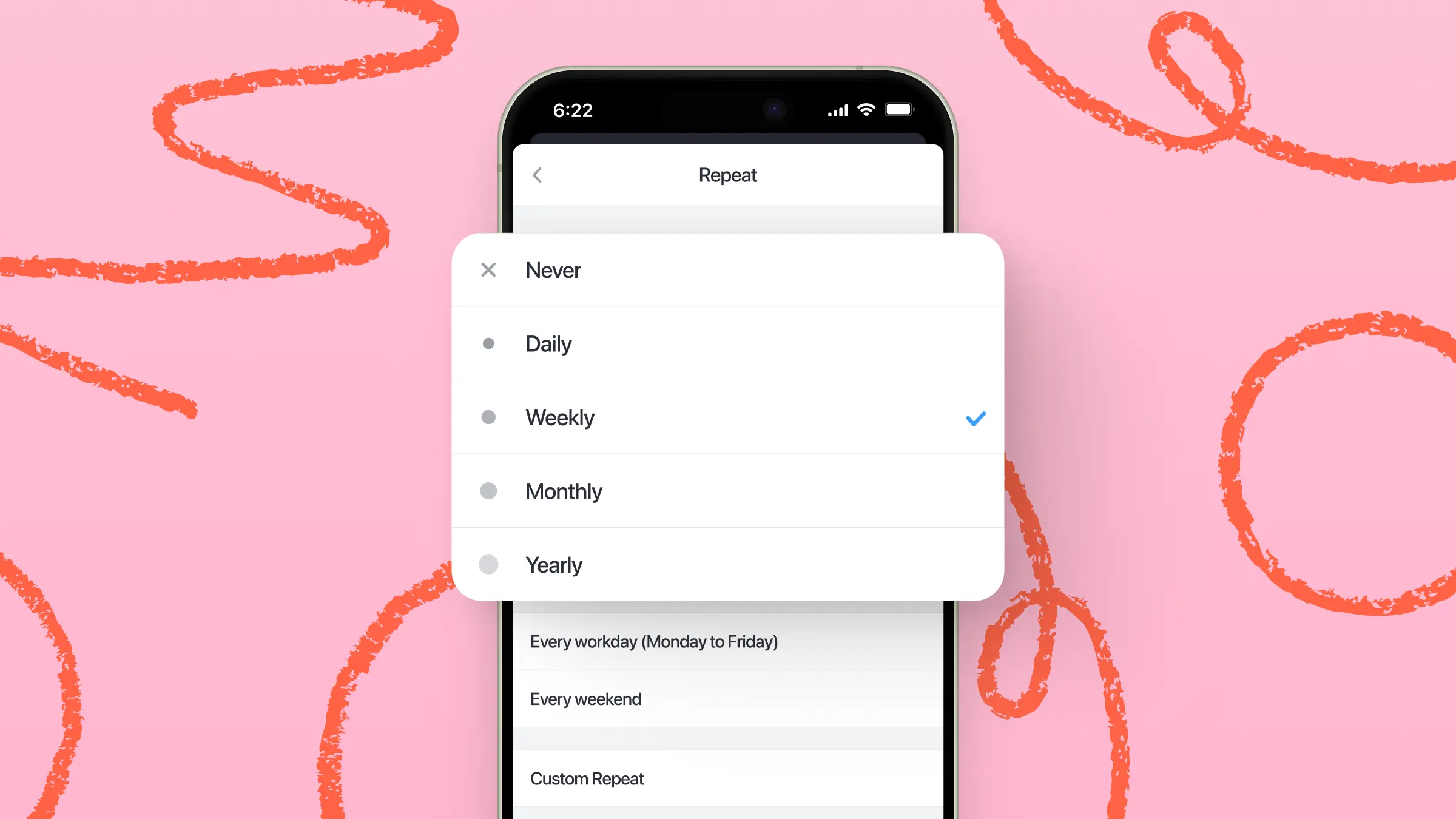
一度きりでは終わらないタスクもあります。 毎日・毎週・毎月発生することもあります。 「毎週のチーム会議準備」や「家賃支払い」「月曜レポート送信」などは、毎回手動で追加するとリストがすぐに埋まってしまいます。
繰り返しタスク機能がこれを解決します。 一度設定すれば、該当日に自動でスケジュールへ表示されます。 これによって精神的な負担も減り、習慣化も促進されます。
時間見積もりやエネルギー量も記載すべき?
はい 各タスクのおおよその所要時間を設定することで、予定を詰め込みすぎず現実的な日程が組めます。 実際よりも短く見積もってしまい、計画が小さなタスクだけで何時間も消えてしまうことがあります。
タスクを自分のエネルギー量と合わせることも同じくらい大切です。 集中力や創造力が必要な作業もあれば、ルーチン的に自動でこなせる作業もあります。 自分の自然なエネルギーのリズムに合わせてタスクを配置すれば、ストレスなく効率良くこなせます。
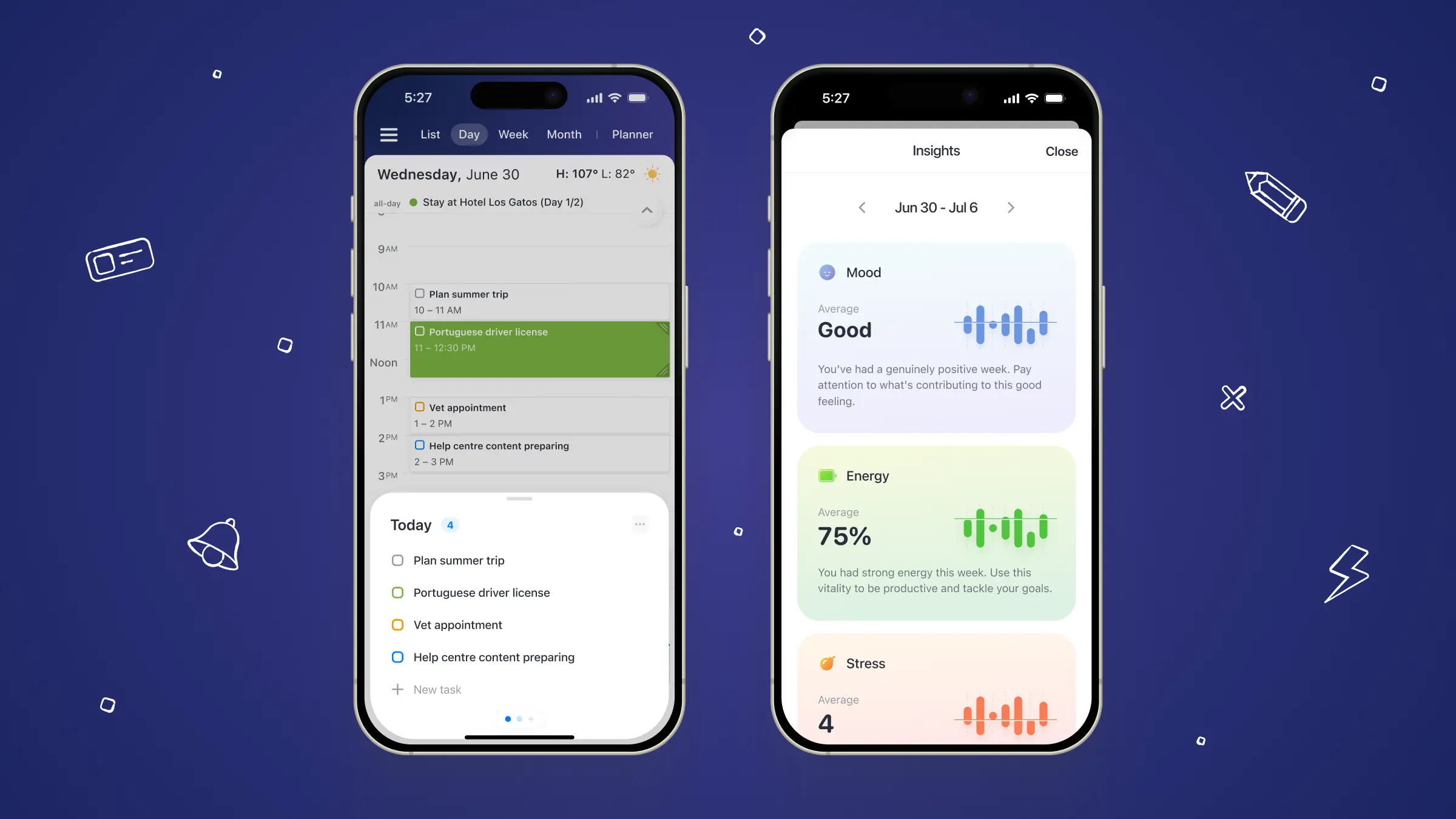
実践的なコツ:集中が必要な作業は「パワーアワー」として一番集中できる時間にまとめ、簡単な作業はその前後に配置してみましょう。 繰り返すうちに自分の生産性パターンが見えてくるので、「今必要そうなこと」をやるだけでなく戦略的に一日が計画できます。
Calendarsなら各タスクに見積もり時間も簡単に設定できるので、一日の使い道を一目で把握できます。
ReaddleのCalendarsでやることリストを作ろう
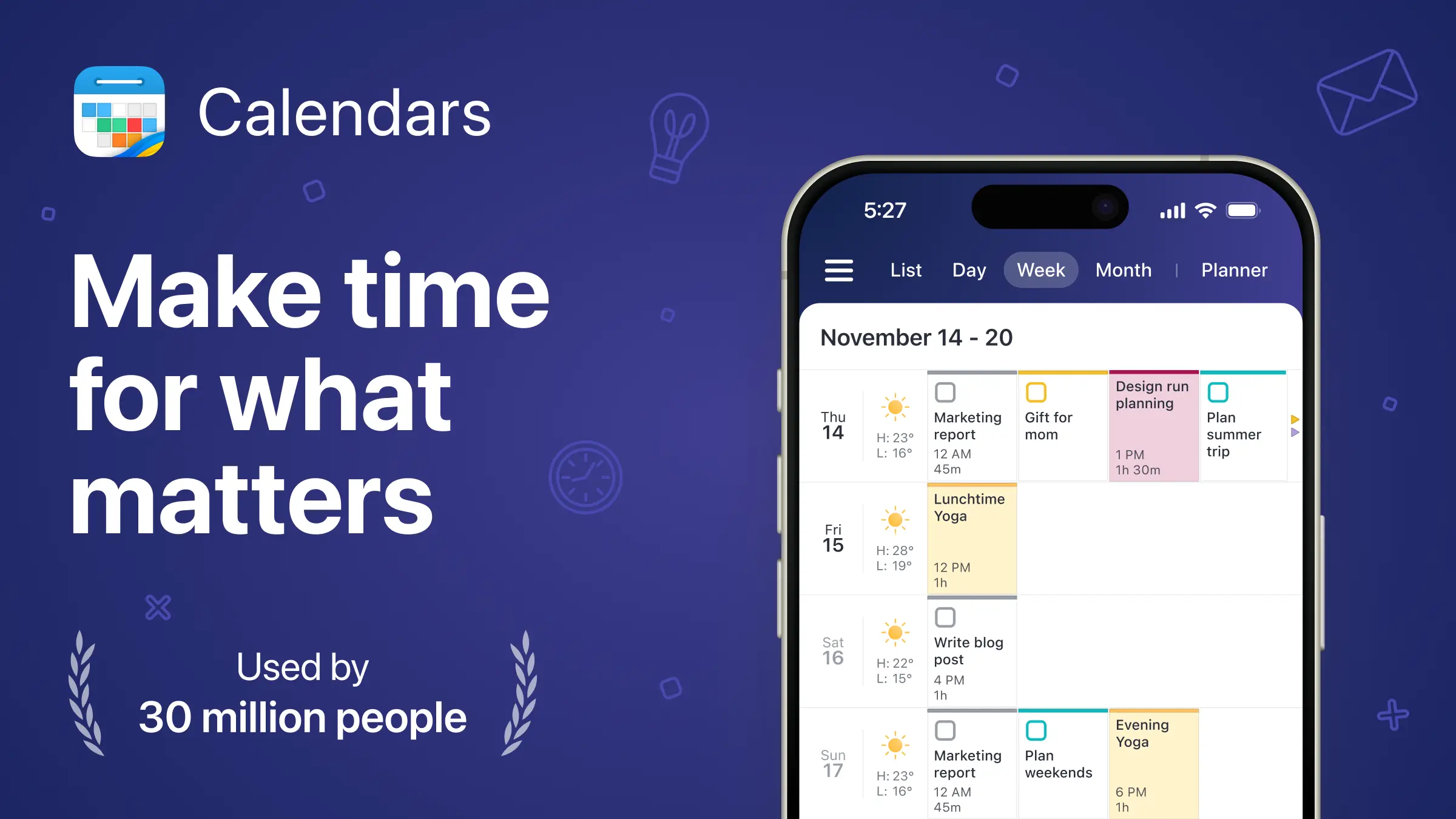
Calendarsはただのデジタルカレンダー以上の生産性ハブです。 これを使えば次のようなことができます。
- 自然言語入力で素早くタスクを追加できます。
- タスクをスケジュールされたカレンダーのブロックに変換できます。
- イベントとやることリストをひとつの画面でまとめて見られます。
- リマインダー設定・所要時間の記録も可能です。
この統合によって、メモの紛失問題も解消され、やることリストが単なる記録でなく実行可能なものになります。
まとめ
やることリストは根性を試すものではなく、あなたのためのツールです。 明確化、優先順位付け、現実的な計画を重視しましょう。 正しいやり方やCalendarsのようなツールがあれば、リストはストレスの元から実際に役立つシステムに変わります。
受信トレイを開く前から脳がすでにいっぱいだと感じて一日が始まったことはありませんか? そんな時に役立つのが、良い「やることリスト」です。 正しく作れば、単にタスクを並べるだけではありません。 リストがあなたに明確さを与えてくれます。 何が重要で、何が後回しできるのかを判断し、生産性を高めてくれます。
面倒な「やること表」ではなく、頼りになる友人のようなやることリストを作る方法を一緒に見ていきましょう。 ReaddleのCalendarsがあれば、スマートフォンとノートパソコン間で全てをシームレスに管理できます。