様々なデバイスで複数のカレンダーを使い分けている方なら、整理整頓の難しさはよくご存じだろう。 しかし、朗報があります: ReaddleのCalendarsを使えば、デバイスに関係なく、複数のカレンダーを簡単に同期できます。 このガイドでは、Googleカレンダーの同期、2つのカレンダーの同期、GoogleとOutlookカレンダーの同期について、簡単なステップで行う方法をご紹介します。
ステップ1:Calendarsを開き、設定に移動する
最初のステップは、iPhone、iPad、またはMacでCalendarsを開くことです。 通常、歯車のアイコンをタップするか、メインメニューから「設定」を選択します。
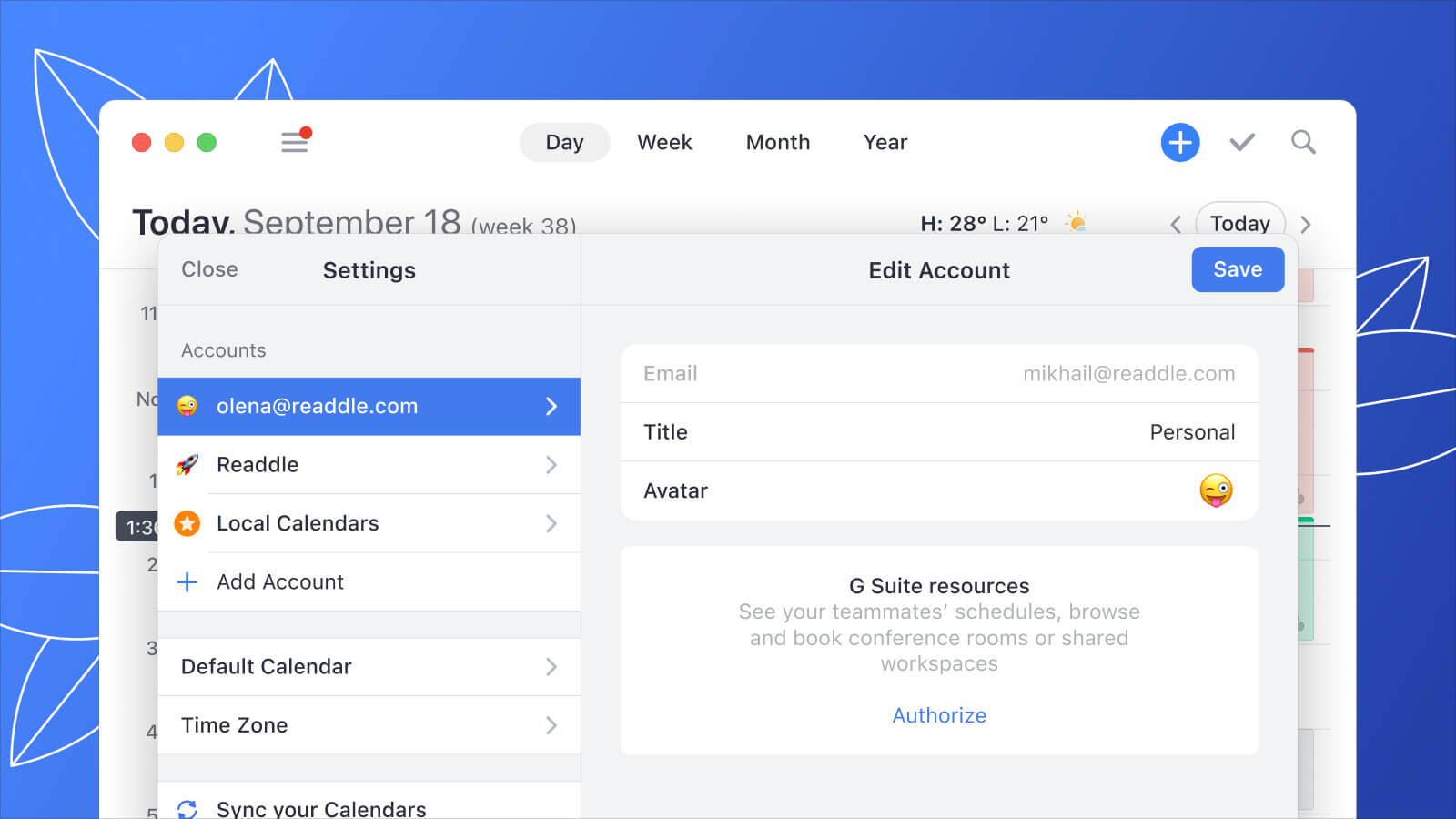
ステップ2:「アカウント」を選択し、「アカウントを追加」を選びます
設定メニューで「アカウント」を選択し、「アカウントを追加」を選択します。 すると、Calendarsに追加したいGoogle、Exchange、Outlook、Office 360、iCloudアカウントのログイン情報を入力するよう求められます。 このようにして、2つ以上のカレンダーを追加することができます。
ステップ3:Calendarsにアカウントへのアクセス許可を与える
ログイン情報を入力した後、Calendarsがあなたのアカウントにアクセスする許可を求めるダイアログが表示されます。 これは、Calendarsがあなたが追加しようとしている他のカレンダーからあなたのイベントや予定を取り込むために必要です。
ステップ4:Calendarsで他のアカウントと同期できるようにする
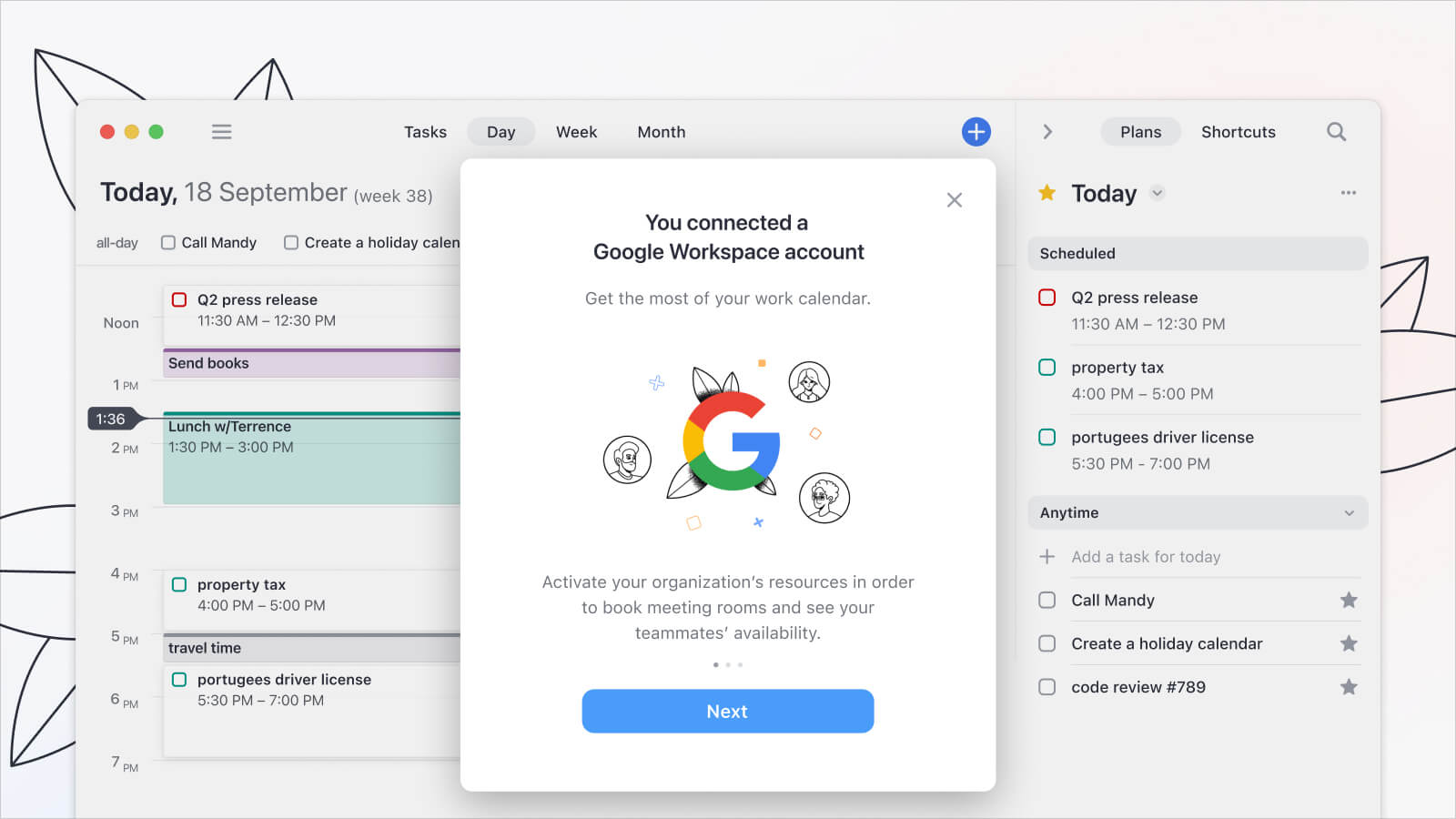
アクセスが許可されたら、Calendarsを他のアカウントと同期できるようにする必要があります。
そのためには、Calendarsがアクセス許可について尋ねてくるので、「許可」をタップしてください。
例えば、CalendarsにGoogleカレンダーを追加する場合、google.comにサインインすることについて確認されたら、「続行」をタップします。
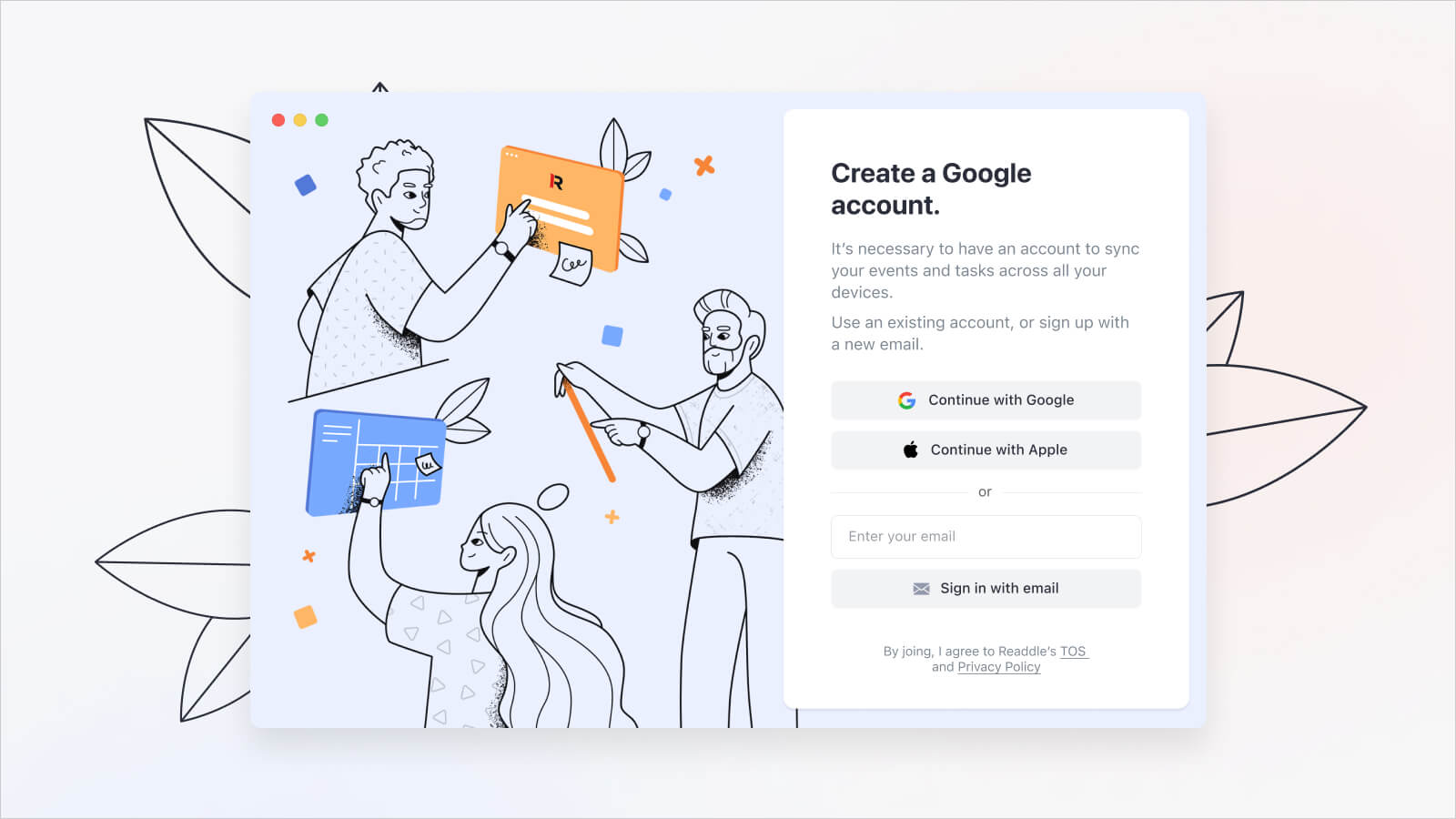
ステップ5:カレンダー設定のカスタマイズ
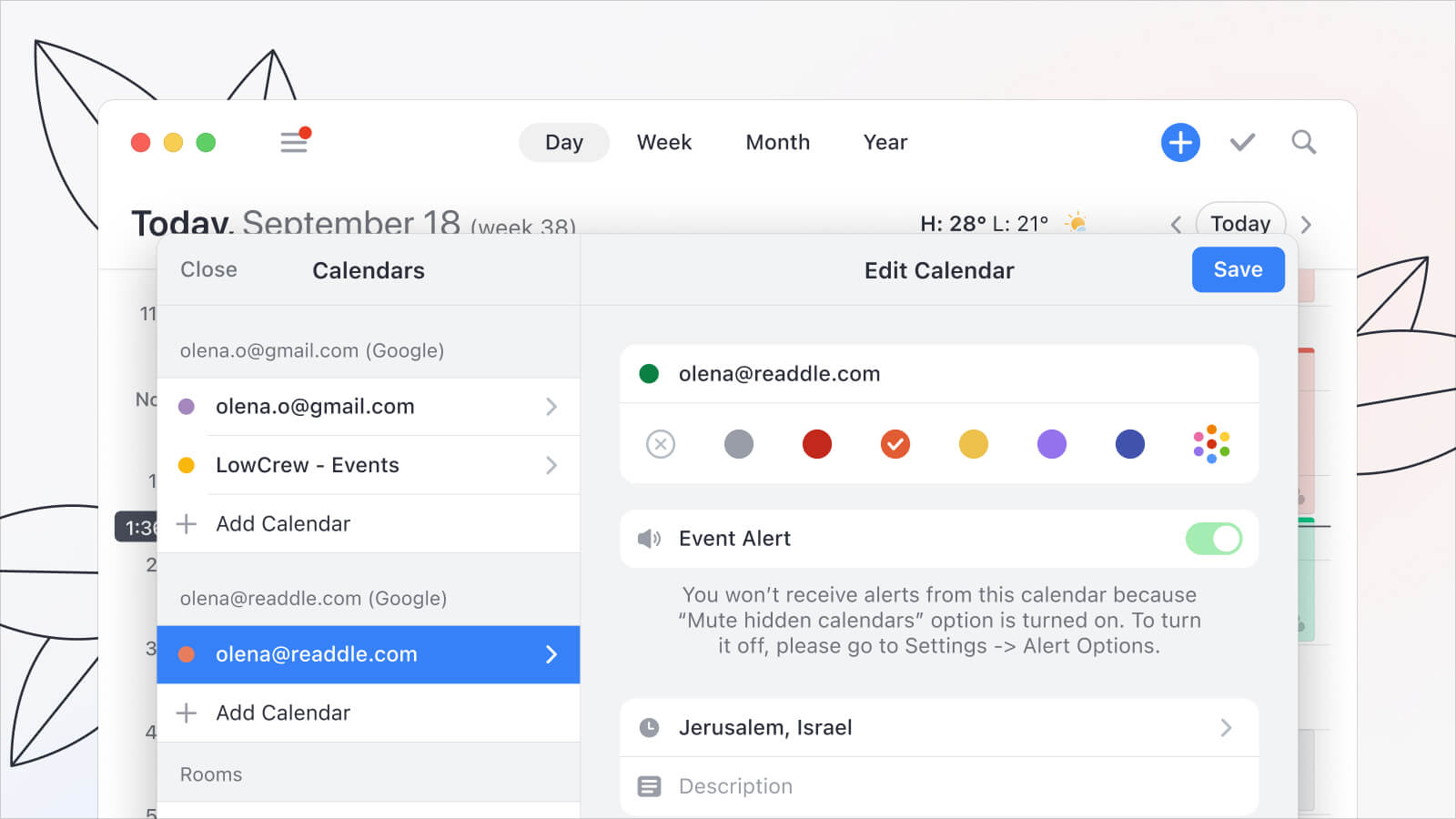
Calendarsに他のアカウントを追加したら、自分の好みに合わせて設定をカスタマイズできます。 例えば、どのカレンダーを表示させるか、次の予定の通知を受け取るかを選択できます。
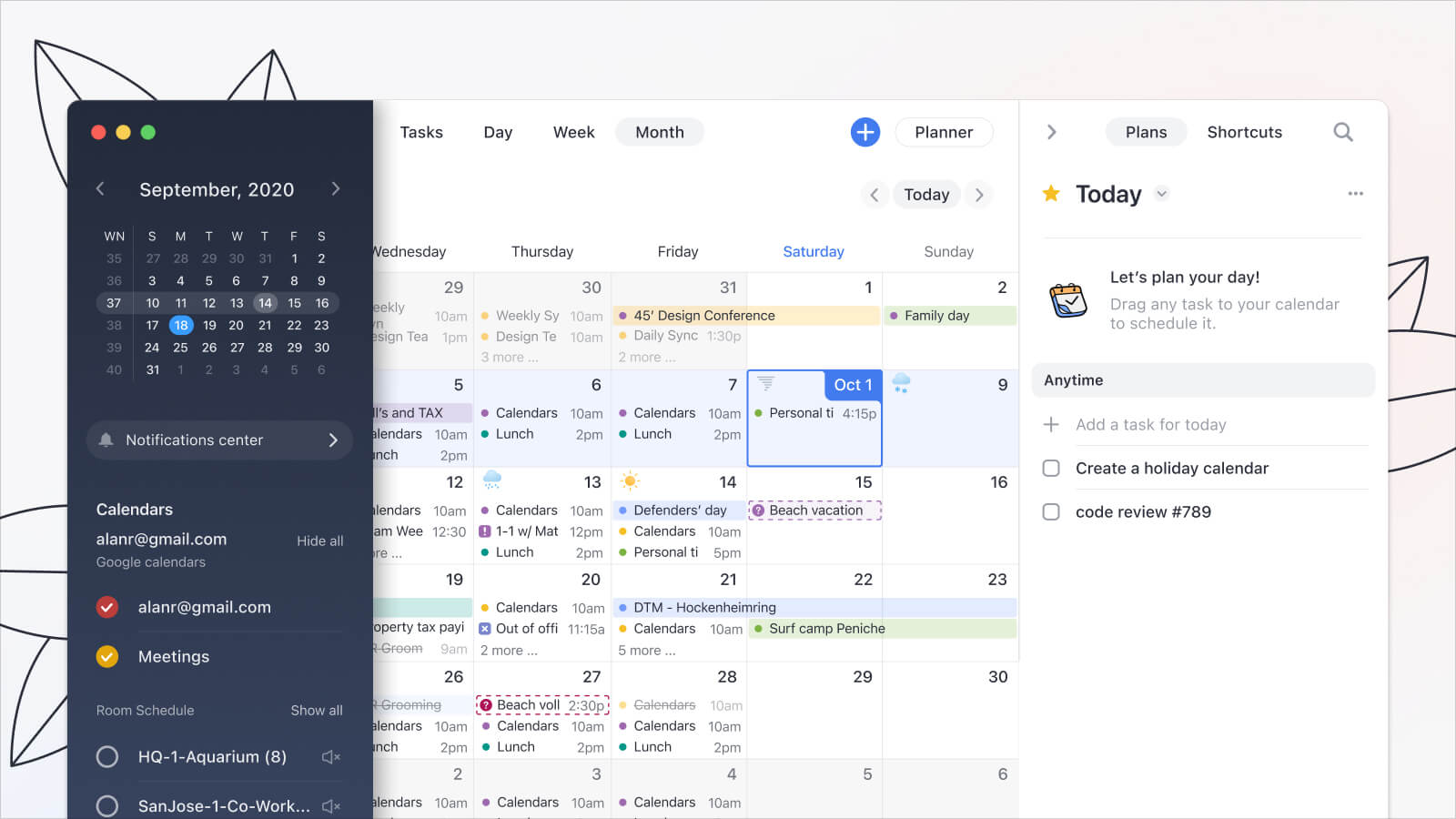
カレンダーを簡単に同期
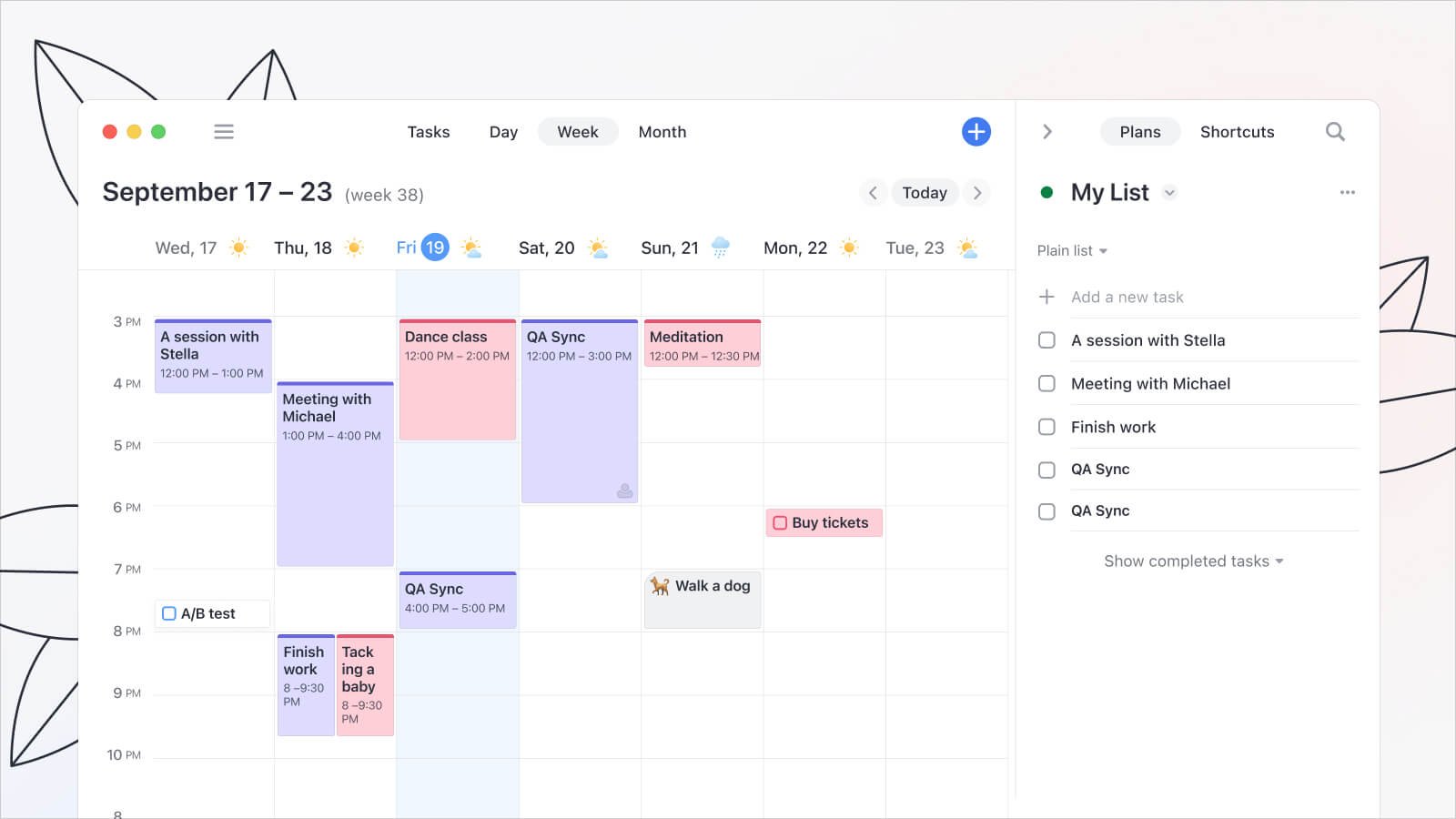 ReaddleのCalendarsを使えば、カレンダーの同期がかつてないほど簡単になります。 Googleカレンダーを追加するにしても、GoogleとOutlookのカレンダーを同期させるにしても、そのプロセスは素早く簡単です。 あなたのスケジュールがどれだけ整理されるか、試してみませんか?
