您如果经常在不同设备上玩转多个日历,保持井然有序是您最大的挑战。 好消息来了:借助 Readdle 的 Calendars 应用,您可以轻松合并和同步多个日历,无论您使用的是哪种设备。 在本指南中,我们将向您展示如何通过几个简单步骤内合并 Google 日历、整合两个日历,还有同步 Google 和 Outlook 日历。
步骤一:启动 Calendars App 并前往“设置”
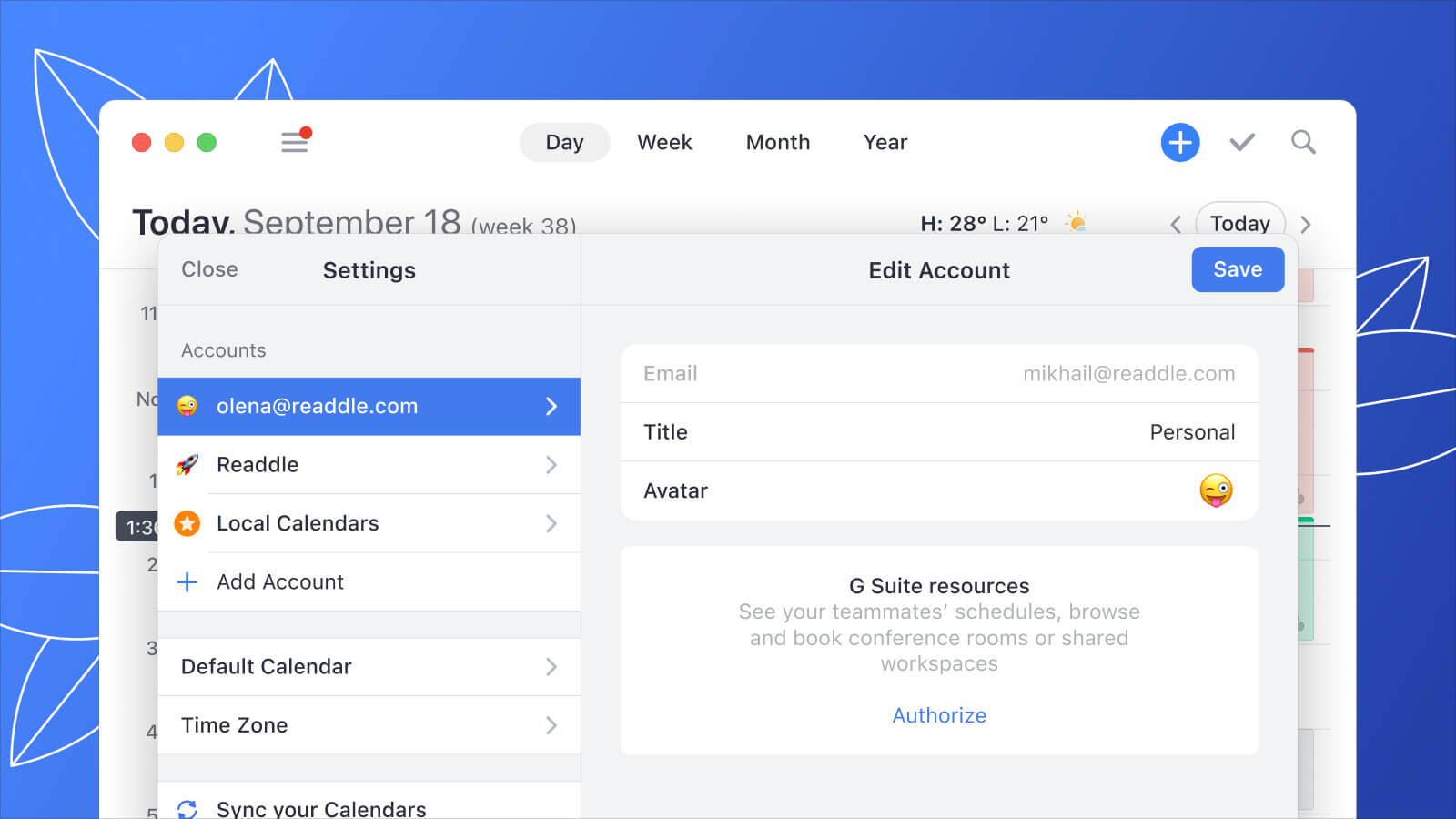
第一步是在 iPhone、iPad、Mac 上启动 Calendars App。 您可通过点触主菜单的“齿轮”图标或选择“设置”即可。
步骤二:选择“账号”并选择“添加账号”
打开“设置”菜单后,选择“账号”,再选择“添加账号”。 这将提示您输入与 Calendars 整合的 Google、Exchange、Outlook、Office 360或 iCloud 账号的登录信息。 通过该操作,您即可合并两个或多个日历。
步骤三:批准 Calendars 访问账号的权限
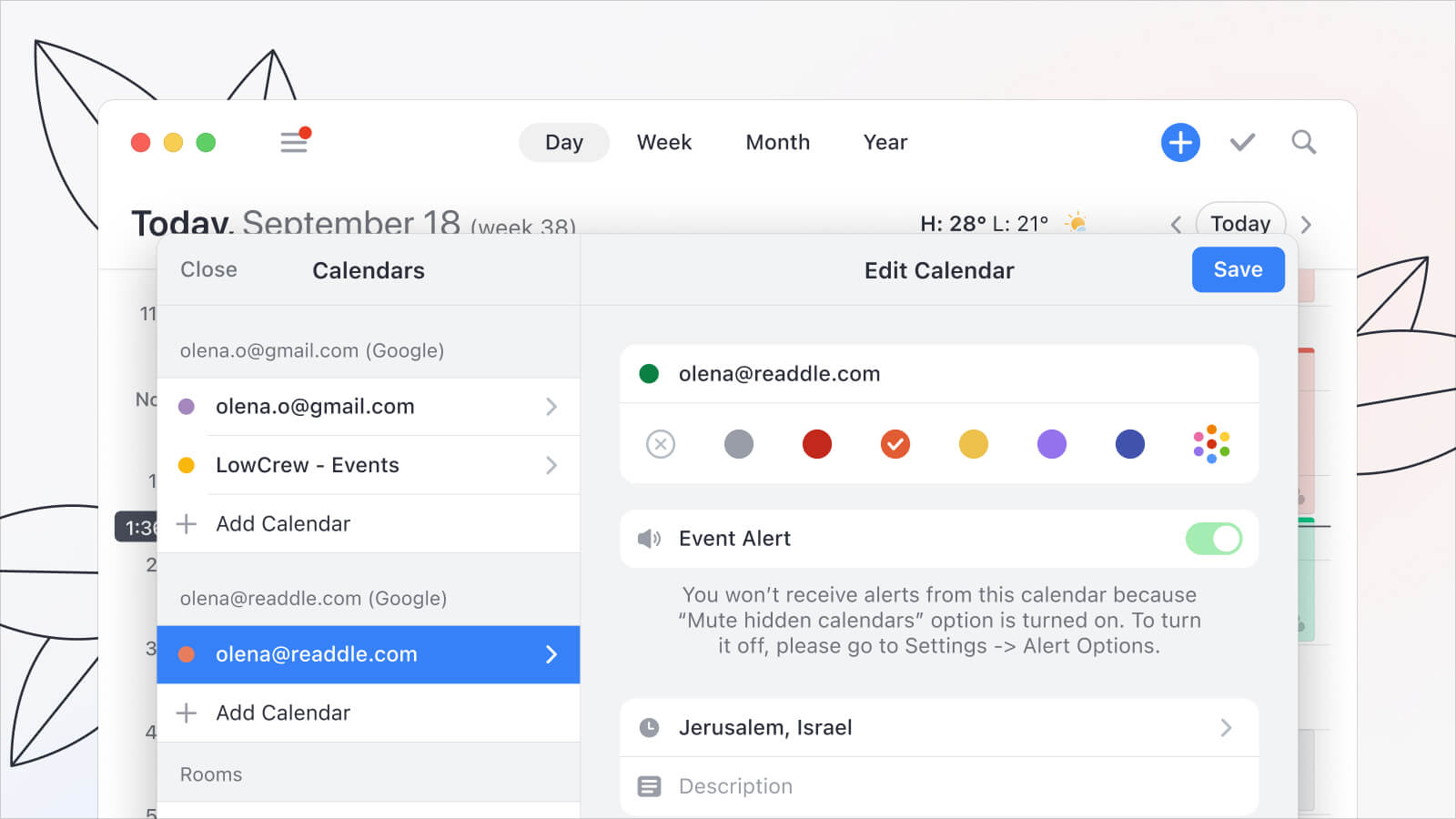
在输入了登录信息之后,将提示您授予 Calendars App 访问账号的权限。 这是为了让 Calendars 能够从要合并的其他日历中拉取事项和预约信息,因此这是一个必要步骤。
步骤四:开启 Calendars 以合并其他账号
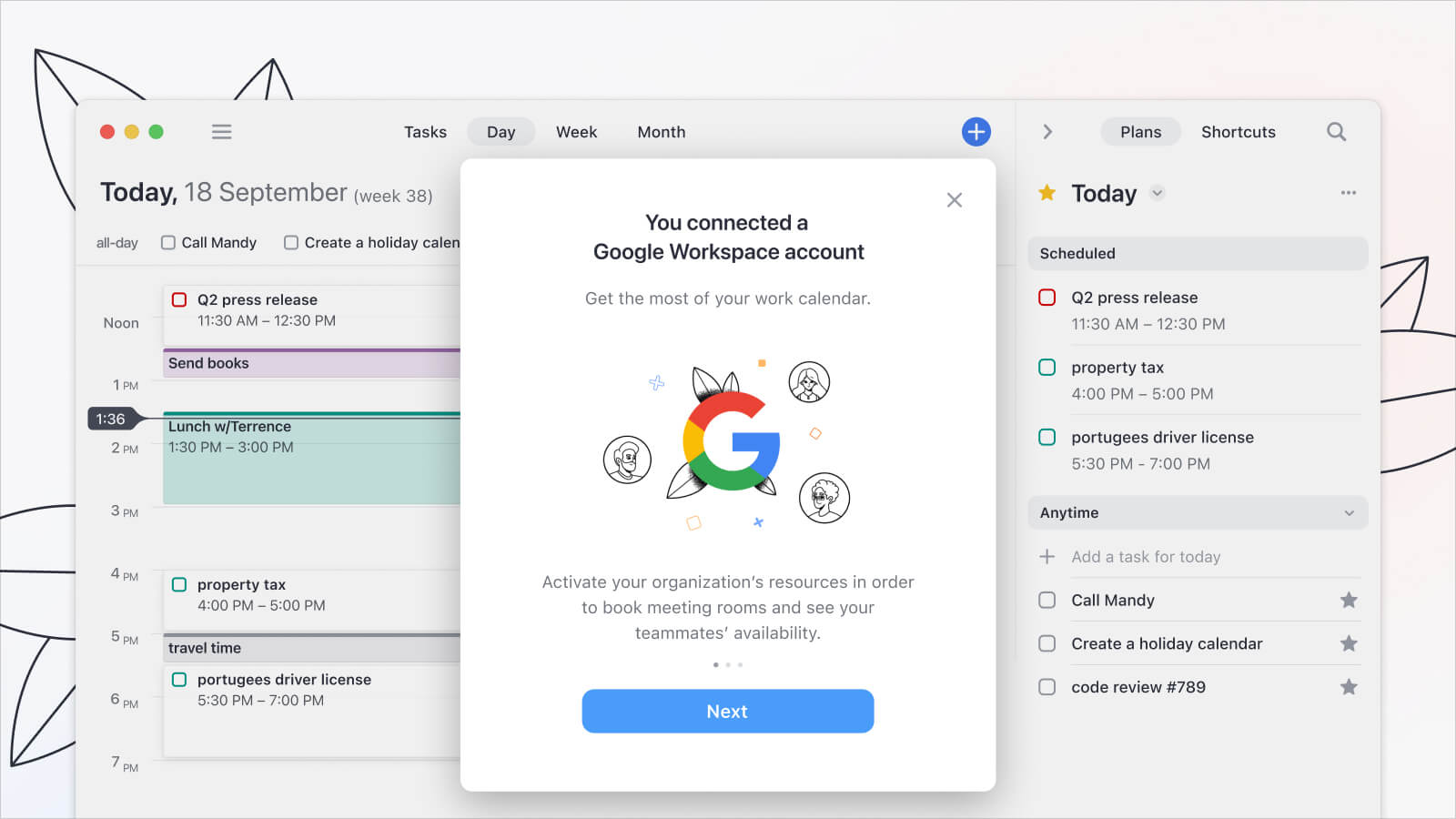
一旦授予了权限,您需要启用 Calendars 与其他账号合并。
为此,请在 Calendars 询问是否获取权限时点点触“允许”。
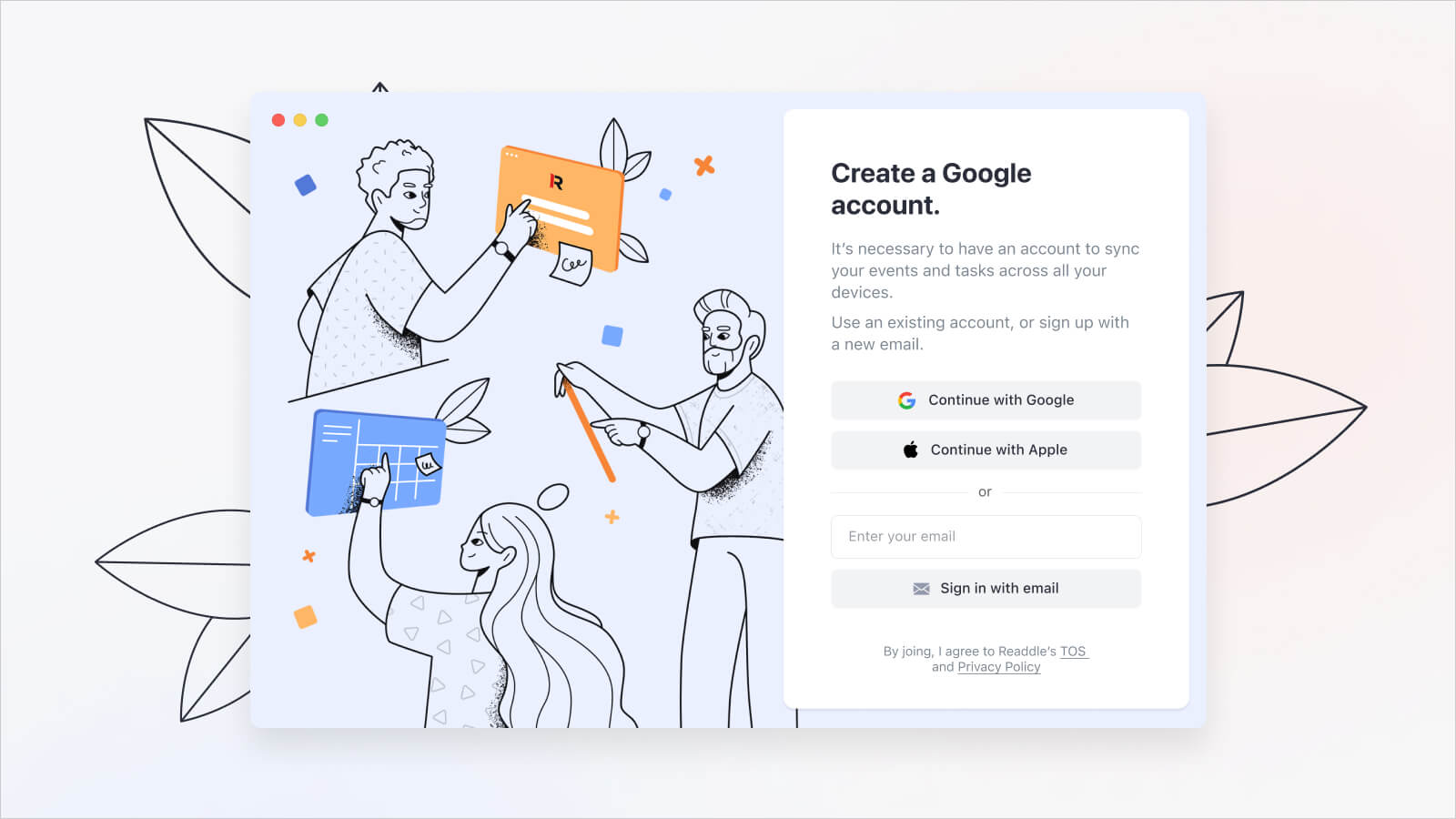
例如,要合并 Google 日历,当 Calendars 询问时,您需要点击“继续”
才能继续通过 “google.com”登录。
步骤五:自定义“日历”设置
Calendars 开启与其他账号合并后,您可根据需要自定义设置。 例如,您可以选择显示哪些日历,以及是否接收待办的事项通知。
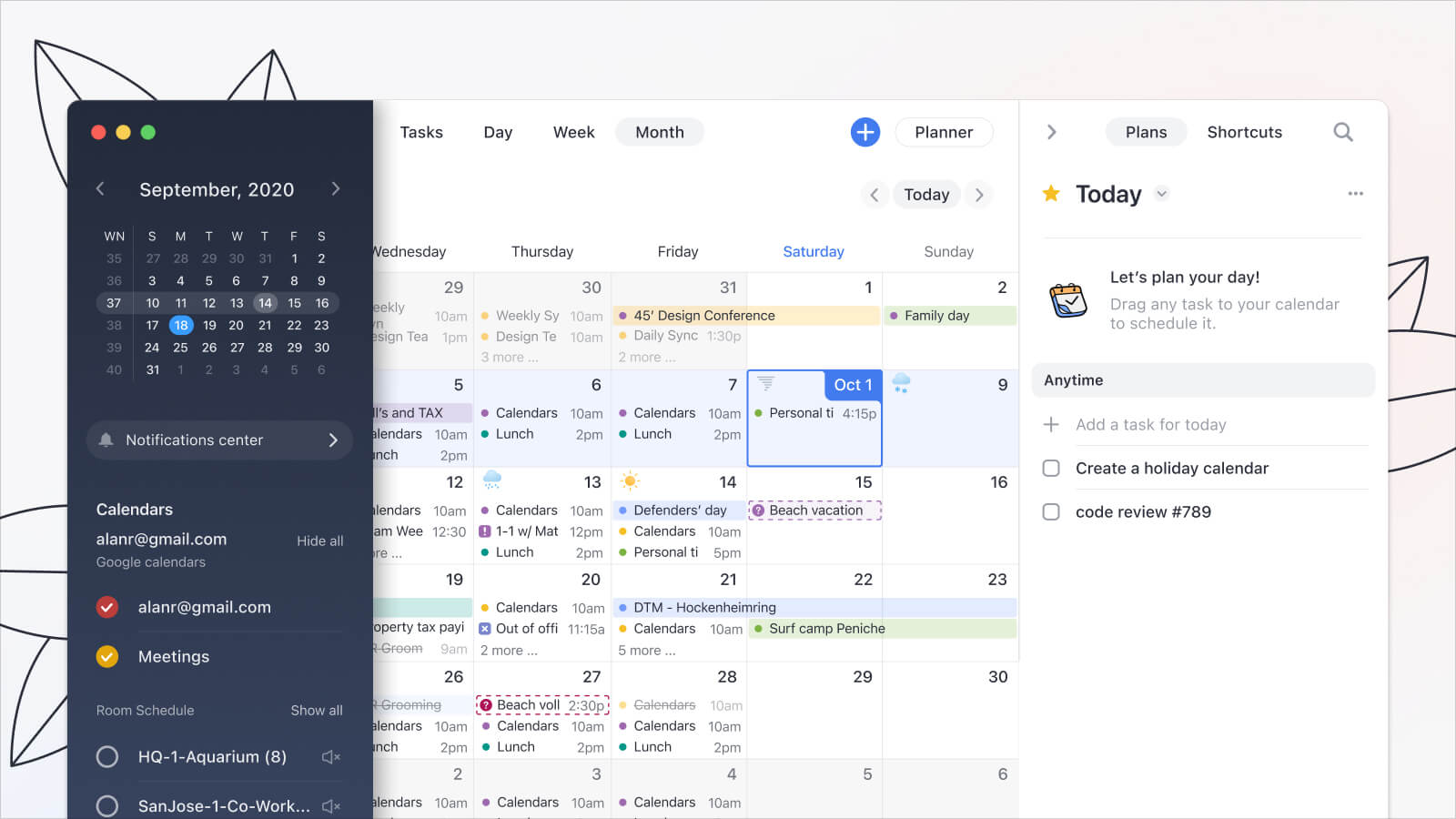
轻松合并日历
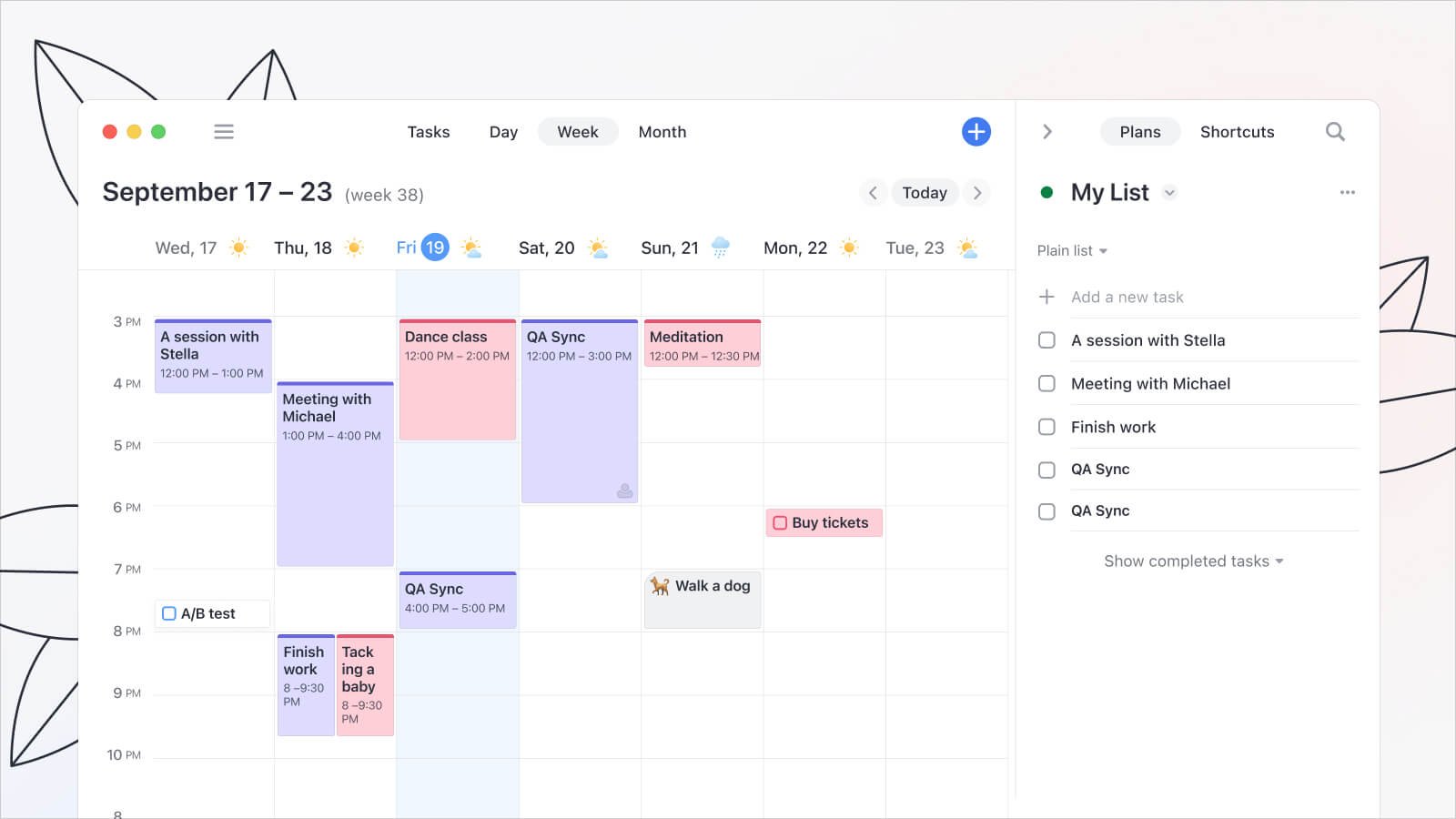 使用Readdle Calendars,合并日历从未如此轻松。 无论您是想合并 Google 日历还是同步 Google 和 Outlook 日历,全过程迅速便捷。 为何不即刻上手,体验日历安排如何变得井然有序?
