Si eres usuario de iPhone y Mac, probablemente hayas explorado la duplicación del iPhone (o iPhone Mirroring en su terminología en inglés), la forma sencilla de compartir la pantalla de tu iPhone en tu Mac. Presentado el verano pasado, Apple dio un paso más allá al permitirte utilizar tu iPhone directamente en el escritorio de tu Mac, lo que te evita tener que cambiar de dispositivo.
Ahora puedes utilizar la duplicación del iPhone junto con Documents. Puedes ir más allá de simplemente ver la pantalla de tu iPhone. Nuestra función de arrastrar y soltar te permite mover archivos sin problemas entre tu Mac y tu iPhone. Sin interrupciones, sin herramientas adicionales. Una forma más inteligente de trabajar.
Transfiere archivos de Mac a Documents
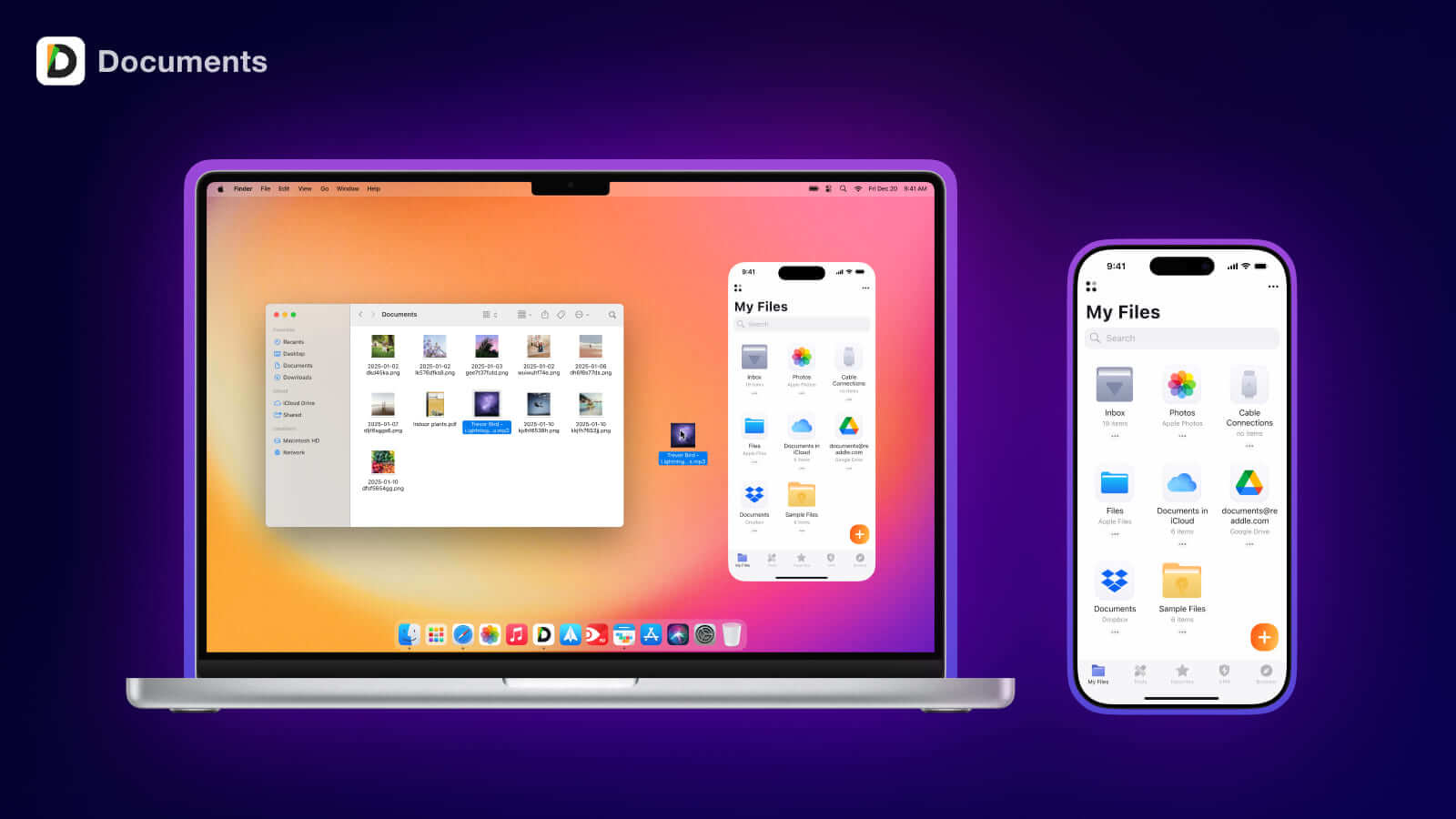
Imagina que estás trabajando en una presentación en tu Mac y necesitas compartir un archivo con tu equipo desde tu iPhone. Sin cables, sin enviarte archivos adjuntos por correo electrónico, sin apps de terceros. Con arrastrar y soltar y la función de duplicación del iPhone, puedes transferir archivos sin cables entre tu Mac y Documents en tu iPhone.
Es un puente entre dispositivos que se siente natural y permite un flujo de trabajo simplificado.
Cómo funciona:
- Abre Documents en tu iPhone y reprodúcelo en tu Mac con la duplicación de iPhone.
- Selecciona el archivo que deseas transferir en tu Mac.
- Arrastra el archivo desde tu Mac y suéltalo en Documents en tu iPhone.
El proceso es rápido y funciona con cualquier tipo de archivo, desde imágenes a documentos de gran tamaño. Al combinar la duplicación del iPhone y la función de arrastrar y soltar, hemos creado una experiencia de gestión de archivos perfecta y que está perfectamente integrada en todos los dispositivos.
Organiza tus archivos dentro de Documents

Un espacio de trabajo organizado lo hace todo más fácil. Arrastrar y soltar dentro de Documents te permite tomar el control de tus archivos. Muévelos entre carpetas, ordénalos en pestañas y reorganízalos según necesites.
Imagina que acabas de descargar un lote de archivos PDF en Documents. Con unos rápidos movimientos, puedes clasificarlos en las carpetas adecuadas, manteniendo tu espacio de trabajo ordenado y listo para la acción.
Cómo funciona:
- Selecciona el archivo que deseas mover y mantén presionado un dedo.
- Con otro dedo, cambia a la pestaña deseada (por ejemplo, la pestaña Herramientas o una carpeta específica).
- Suelta el archivo en la pestaña o carpeta de destino cuando aparezca el cuadro desplegable.
Esta acción intuitiva mantiene tu espacio de trabajo ordenado y te garantiza que siempre encontrarás lo que necesitas, exactamente donde lo esperas.
Importar archivos de apps externas

No todos tus archivos viven en Documents, y no pasa nada. Algunos pueden proceder de tu biblioteca de fotos, de un navegador web o incluso de archivos adjuntos a un correo electrónico. Arrastrar y soltar facilita la introducción de contenidos de apps externas directamente en Documents.
Por ejemplo, si estás investigando en Internet y necesitas guardar una imagen, puedes arrastrarla directamente desde el navegador a Documents. Es una forma sencilla de tenerlo todo en el mismo sitio.
Cómo funciona:
- Abre la app externa que contiene el archivo (por ejemplo, Fotos, tu navegador o el correo).
- Arrastra el archivo y suéltalo en Documents (por ejemplo, en la carpeta Bandeja de entrada o en una carpeta personalizada).
Una vez en Documents, puedes abrir la pestaña Herramientas para acceder a una lista de acciones o utilizar el menú de extensión para seleccionar la tarea que quieras realizar.
Cómo arrastrar y soltar directamente en la pestaña Herramientas:
- Mantén pulsado con un dedo el archivo que quieras soltar.
- Utiliza otro dedo para cambiar a la pestaña Herramientas.
- Suelta el archivo en la pestaña para ver una lista de las acciones disponibles.
Esta flexibilidad te permite trabajar en los archivos inmediatamente u organizarlos para utilizarlos más tarde.
Actúa al instante
Arrastrar y soltar no consiste solo en mover archivos, sino en lo que puedes hacer a continuación. Una vez que hayas soltado tus archivos en Documents, puedes pasar directamente a la acción, tanto si utilizas tu iPhone como tu Mac.
En Mac, después de arrastrar un archivo a Documents, puedes abrir el menú de acciones para elegir lo que quieres hacer. Quizá necesites comprimir un archivo para compartirlo, convertir un documento a PDF o incluso transcribir audio a texto. Lo mismo ocurre con los archivos descargados desde apps externas. Solo tienes que elegir la herramienta que necesites y empezar.
¿Quiere un acceso aún más rápido? Suelta tu archivo directamente en la pestaña Herramientas para ver una lista de acciones al instante.
Aquí tienes algunos ejemplos de lo que puedes hacer:
- Comprime un PDF para facilitar su envío.
- Convierte un documento Word a PDF.
- Transcribe un archivo de audio a texto.
Con más de 100 herramientas listas para usar, simplificamos el tratamiento de archivos. Arrastrar y soltar ayuda a convertir tus archivos en tareas completadas, todo en un mismo lugar.