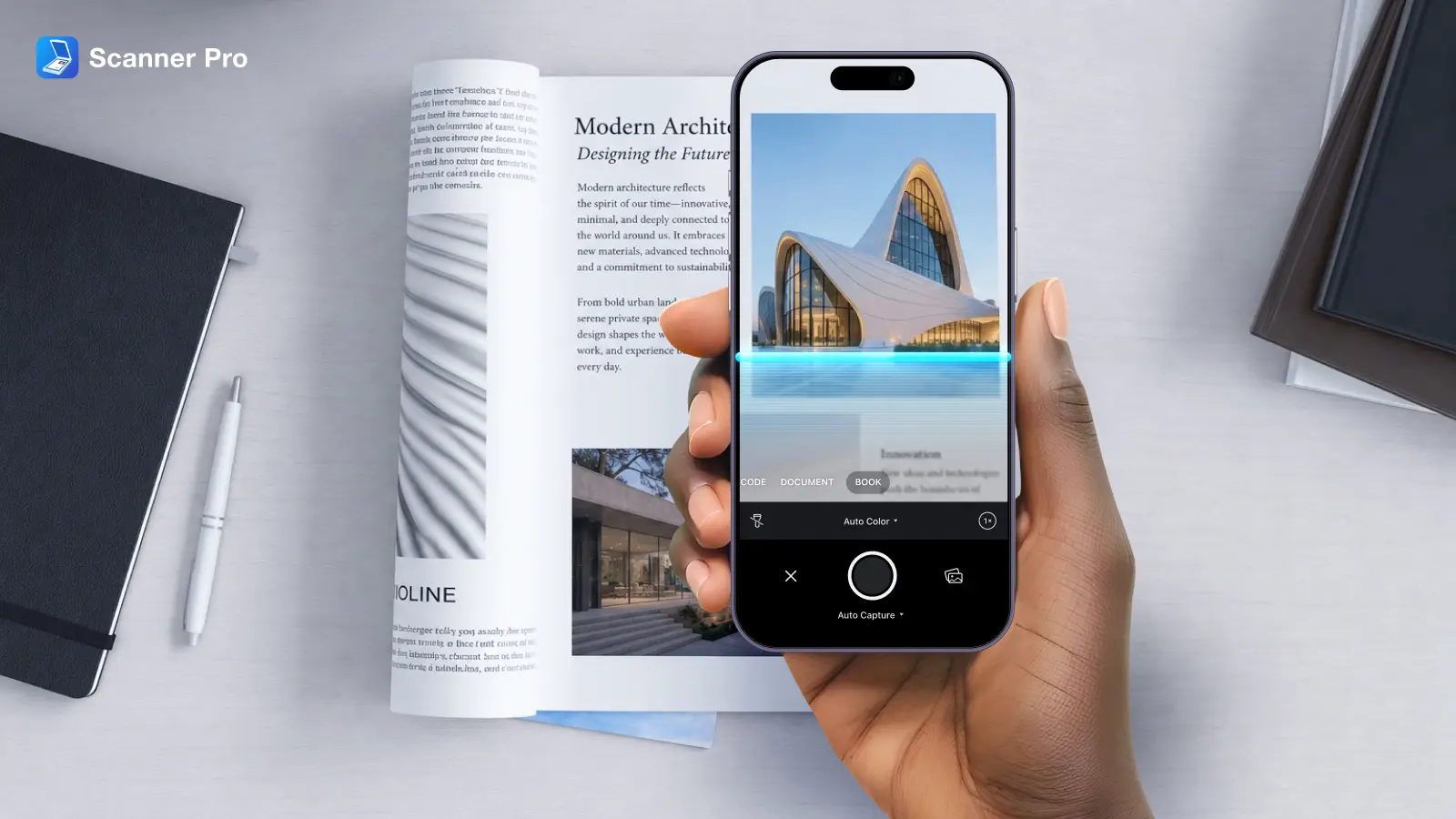
Chaque numérisation que vous réalisez dans Scanner Pro passe par un pipeline d'amélioration qui corrige les couleurs, supprime les ombres et affine le texte — entièrement sur votre iPhone ou iPad. Ce pipeline fait partie intégrante de l'application depuis ses débuts, et nous n'avons cessé de le perfectionner à chaque version majeure.
La mise à jour de mars 2026 (v8.34) marque l'évolution la plus importante du traitement des couleurs dans l'histoire de l'application. Cet article explique ce qui a changé, pourquoi, et ce que cela signifie pour les documents que vous numérisez au quotidien.
La qualité de numérisation a toujours été une quête sans fin
Obtenir une excellente numérisation à partir de l'appareil photo d'un téléphone est plus difficile qu'il n'y paraît. Même sous un bon éclairage, les images brutes de l'appareil photo présentent des défauts : luminosité inégale, dominante de couleur due à l'éclairage artificiel, ombres portées par votre main ou votre corps, bords de texte flous. Le rôle du moteur de numérisation est de corriger tout cela avant que l'image n'arrive dans votre bibliothèque.
La version précédente de l'algorithme s'en sortait bien dans le cas le plus courant : les documents à fond blanc comme les pages imprimées, les lettres et les formulaires. Elle supprimait de façon fiable les ombres simples, blanchissait le fond et affinait le texte. Pour la majorité des numérisations, les résultats étaient nets et professionnels.
Mais dans le monde réel, la numérisation de documents est plus complexe. Les utilisateurs numérisent des reçus sur fond coloré, des brochures avec des images à fond perdu, des formulaires en code couleur et des magazines. Ces documents ont révélé les limites de l'approche d'origine — et nous ont poussés à reconstruire le moteur de fond en comble.
Ce qui a changé dans la version 8.34
La mise à jour v8.34 a remplacé l'algorithme de traitement d'image du mode couleur par un algorithme fondé sur un réseau de neurones, entraîné sur une gamme bien plus large de types de documents et de conditions d'éclairage.
Une meilleure gestion des documents couleur
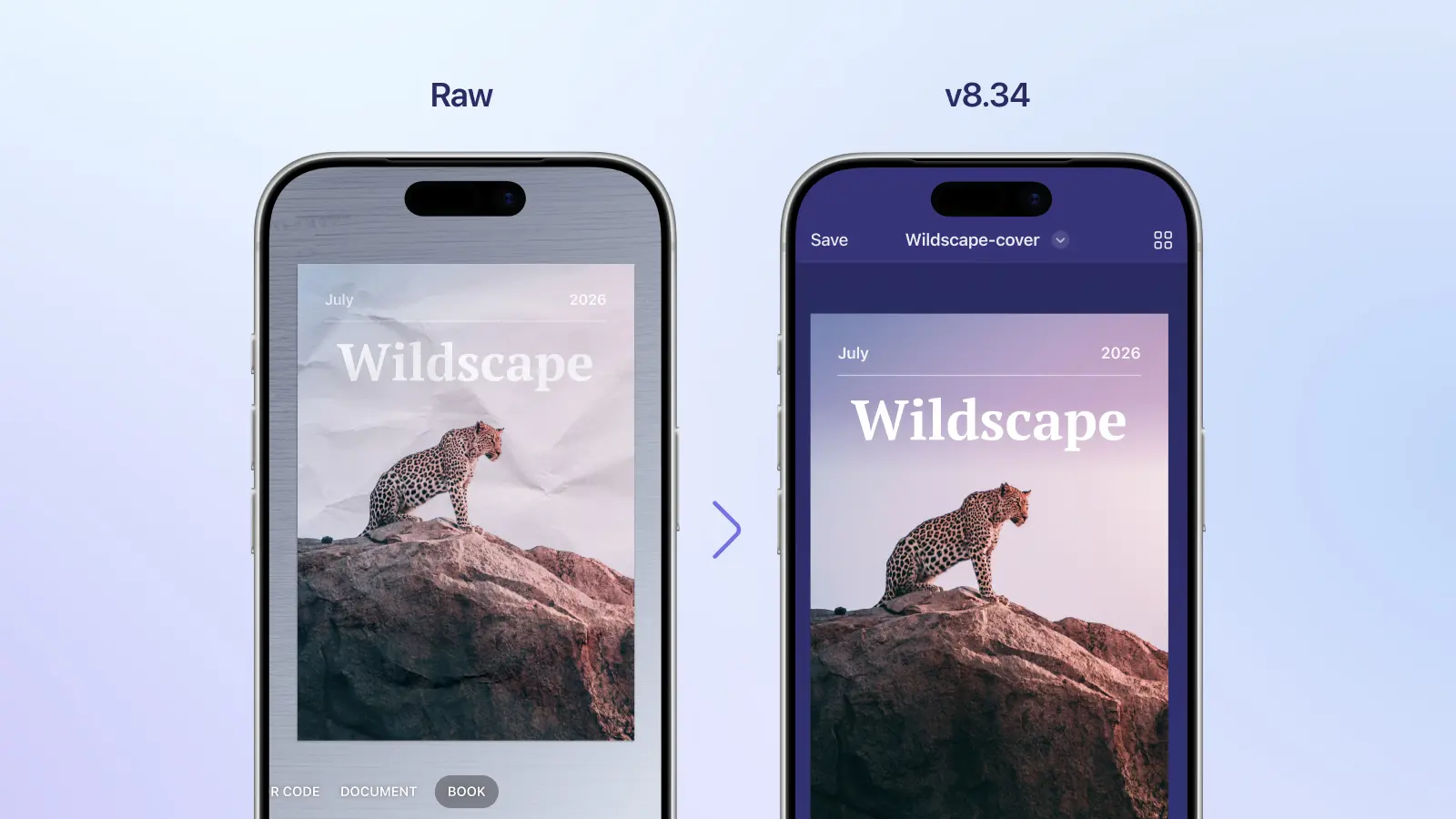
L'algorithme d'origine avait du mal avec les documents comportant de grandes zones colorées. Supprimer les ombres d'une page blanche est simple ; les supprimer sur une page avec un en-tête rouge ou un fond coloré l'est beaucoup moins — la correction qui nettoie une ombre peut aussi décaler les couleurs sous-jacentes de façon peu naturelle.
Le nouvel algorithme y parvient en s'entraînant spécifiquement sur des documents couleur présentant des ombres complexes, des ombres superposées et un éclairage coloré. Concrètement :
- Les ombres profondes sont réduites sans délaver les couleurs sous-jacentes
- Les teintes d'origine du document sont préservées avec plus de précision, en particulier sur les fonds non blancs
- Les magazines et brochures en couleur se numérisent de manière plus fiable qu'auparavant
- Les documents numérisés sous un éclairage chaud ou teinté produisent des résultats plus neutres et plus précis
Si vous avez déjà renumérisé un document couleur parce que la première tentative semblait ratée — couleurs légèrement erronées ou ombres encore visibles par endroits — la v8.34 est la mise à jour qui résout ce problème.
Une suppression des ombres améliorée sur les documents complexes
La Suppression des ombres utilise l'IA sur l'appareil pour identifier et éliminer les ombres projetées par votre main, votre téléphone ou votre environnement. La version précédente gérait bien les cas simples : une seule ombre projetée sur une page blanche, ou un éclairage inégal provenant d'une fenêtre proche.
Le nouveau modèle a été entraîné sur des cas plus difficiles : des ombres teintées de couleur, plusieurs ombres superposées et des ombres sur des documents à fond coloré ou à motifs. Ce sont exactement les situations où l'ancien algorithme laissait des ombres résiduelles ou surcorrigeait.
La Suppression des ombres s'exécute automatiquement à chaque numérisation — aucun réglage à activer. La mise à jour v8.34 améliore ce qu'elle est capable de gérer, et non la façon dont vous l'utilisez.
Un texte plus net en haute résolution
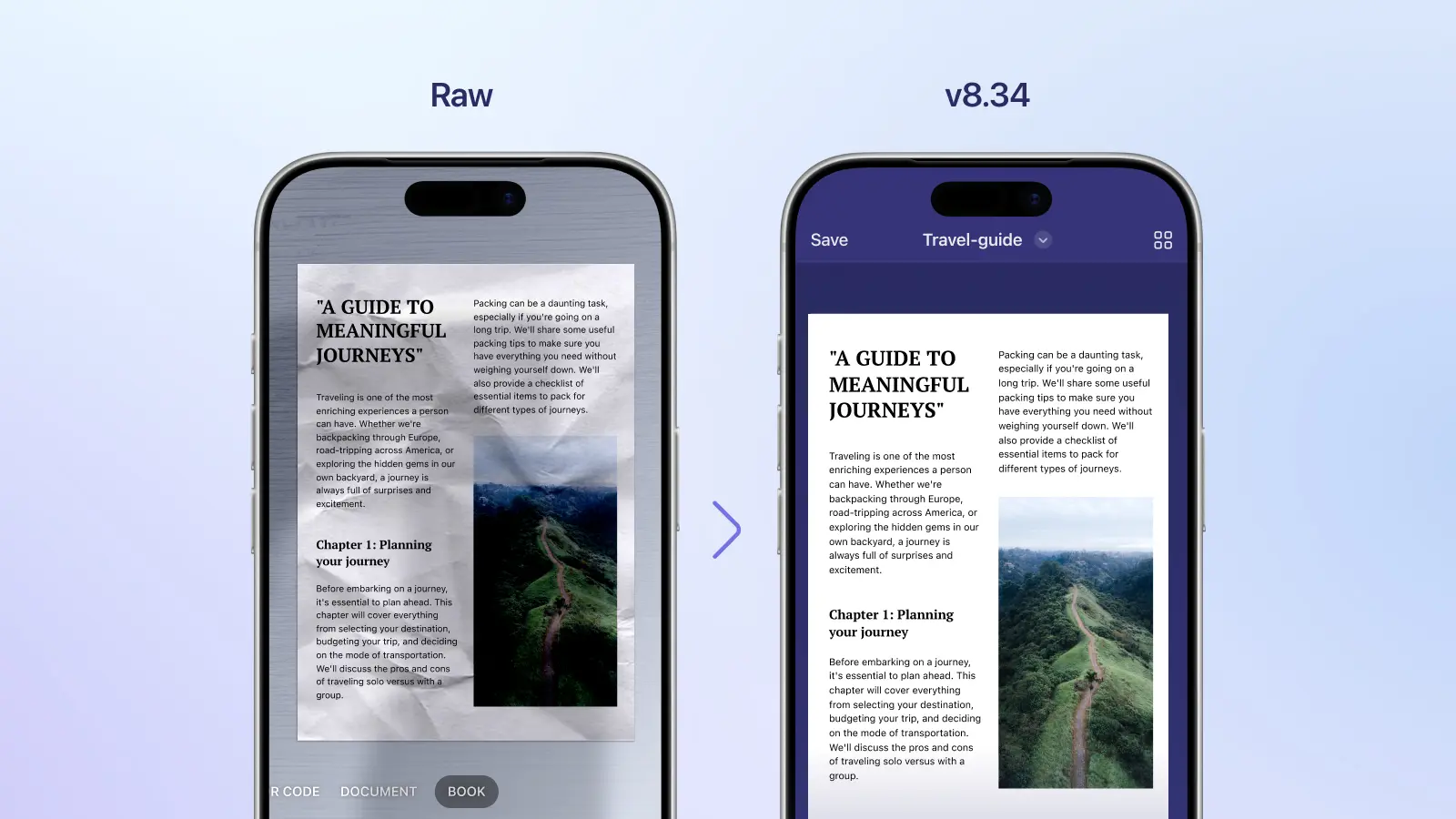
Lors de la numérisation de grands documents comme des plans d'étage, des dessins architecturaux ou des doubles pages, le moteur traite l'image par sections. Le défi du traitement par sections est la cohérence : les sections voisines peuvent se retrouver avec une luminosité ou une couleur légèrement différente, produisant des jointures visibles dans la numérisation finale.
Le moteur mis à jour ajoute une troisième étape de traitement spécifiquement pour les images en haute résolution. Il affine chaque section tout en maintenant l'amélioration globale cohérente sur l'ensemble du document, et il supprime également les petits halos et le franges de couleur autour du texte qui ont tendance à apparaître lorsqu'une image en haute résolution est traitée à une résolution inférieure. Le résultat est une numérisation qui résiste à un examen minutieux, et pas seulement à une distance de visualisation normale.
Comment fonctionne le pipeline d'amélioration
Le moteur de numérisation traite chaque image en trois étapes, chacune gérant une catégorie de problème différente.
La correction globale examine l'ensemble de l'image et corrige les problèmes à grande échelle : luminosité générale, balance des couleurs, éclairage inégal et ombres importantes. Elle établit la référence de base pour la numérisation.
L'affinement local se concentre sur les détails fins — petites ombres près des bords, légers halos autour du texte, artefacts mineurs dans certaines zones — et corrige ce que l'étape globale n'a pas pu résoudre. Il ajoute des corrections au lieu de remplacer l'image, de sorte que les améliorations apportées à cette étape n'annulent pas les ajustements globaux.
Le traitement par blocs gère les images en haute résolution en travaillant par sections, tout en s'appuyant sur la correction globale comme référence, ce qui évite les incohérences entre sections et élimine les artefacts au niveau du texte que seule l'image en pleine résolution révèle.
Les trois étapes s'exécutent sur l'appareil, à l'aide du Neural Engine d'Apple, pour des performances et une efficacité optimales.
Ce qui reste inchangé
Le flux de travail n'a pas changé pour les utilisateurs. Numérisez un document, et l'amélioration s'exécute automatiquement. Il n'y a aucun paramètre à configurer ni aucun mode à sélectionner. Les améliorations de la v8.34 sont entièrement invisibles pour l'utilisateur.
La Détection automatique des couleurs continue également de s'exécuter automatiquement, décidant page par page s'il faut enregistrer en couleur ou en noir et blanc. Une page dactylographiée sur papier blanc est enregistrée en noir et blanc pour une taille de fichier plus petite et un texte plus net. Une page contenant des photos, des logos ou des fonds colorés est enregistrée en couleur. La Détection automatique des couleurs est incluse dans Scanner Pro Plus ; les utilisateurs de la version gratuite peuvent sélectionner le mode couleur manuellement.
Si une numérisation nécessite encore des ajustements après amélioration, les options d'édition vous permettent de recadrer, faire pivoter, changer le mode couleur ou d'utiliser la Gomme magique pour supprimer les marques parasites, les trous de perforation ou les marques d'agrafes.
Traitement sur l'appareil
Chaque partie du pipeline de numérisation et d'amélioration — y compris le nouveau modèle neuronal — s'exécute sur votre iPhone ou iPad. Aucune donnée d'image n'est envoyée aux serveurs de Readdle ou à un service externe.
Pour les documents juridiques, dossiers médicaux, relevés financiers ou tout ce que vous préférez garder privé, Scanner Pro traite et améliore vos documents sans qu'ils ne quittent jamais votre appareil. La reconnaissance de texte OCR fonctionne de la même manière — 26 langues, entièrement sur l'appareil. Voir aussi : comment effectuer une recherche dans le texte reconnu.
Pour en savoir plus sur la manière dont Scanner Pro gère vos données, consultez la FAQ sur la confidentialité de Scanner Pro.
Conseils pour obtenir les meilleurs résultats
Le moteur d'amélioration corrige beaucoup de choses, mais il travaille avec ce que l'appareil photo capture. Une meilleure entrée produit une meilleure sortie.
Éclairage : un éclairage uniforme et lumineux est le facteur le plus important. Un éclairage venant du dessus est meilleur qu'un éclairage venant d'un côté. Si la pièce est sombre, rapprochez-vous d'une fenêtre ou d'une lampe avant de numériser.
Angle : tenez le téléphone directement au-dessus du document. La détection des bords de Scanner Pro gère les angles légers, mais plus c'est à plat, mieux c'est. Si une numérisation ressort de travers, recadrez-la et faites-la pivoter par la suite.
Stabilité : laissez la capture automatique se déclencher naturellement plutôt que d'appuyer manuellement. Elle se déclenche lorsque le document est stable et que les bords sont détectés, ce qui produit une image plus nette qu'un appui manuel.
Documents couleur : gardez l'intégralité du document dans le cadre, y compris une petite marge autour des bords. L'amélioration fonctionne mieux avec du contexte autour des bordures du document.
Questions fréquemment posées
Dois-je faire quelque chose pour bénéficier de la numérisation améliorée dans la v8.34 ?
Non. Mettez à jour vers la dernière version et les améliorations s'appliquent automatiquement à chaque numérisation.
Scanner Pro améliore-t-il les numérisations automatiquement ?
Oui. L'amélioration s'exécute à chaque numérisation. Il n'y a aucun réglage à activer ou à configurer.
Pourquoi ma numérisation couleur semble-t-elle légèrement différente de l'original ?
L'amélioration ajuste la luminosité et le contraste, ce qui peut décaler légèrement les couleurs. La mise à jour v8.34 a considérablement amélioré la préservation des couleurs, mais un certain décalage est normal — l'objectif est une numérisation nette et lisible, et non une reproduction photographique exacte. Si la précision est essentielle, renumérisez sous un meilleur éclairage.
Puis-je contrôler l'intensité de la suppression des ombres appliquée ?
Pas directement. La Suppression des ombres s'applique automatiquement en fonction de ce qu'elle détecte. Pour la plupart des documents, le résultat est bon sans ajustement.
L'amélioration affecte-t-elle la taille du fichier ?
Les numérisations en couleur sont plus volumineuses que les numérisations en noir et blanc. La Détection automatique des couleurs maintient des tailles de fichier raisonnables en sélectionnant le mode approprié par page.
L'amélioration est-elle disponible dans la version gratuite ?
L'amélioration de base et la suppression des ombres sont disponibles pour tous les utilisateurs. La Détection automatique des couleurs nécessite Scanner Pro Plus.
Une partie de ce traitement se déroule-t-elle dans le cloud ?
Non. Toute l'amélioration, la suppression des ombres et l'OCR s'exécutent sur votre appareil.
Quelle version d'iOS Scanner Pro nécessite-t-il ?
iOS 18.0 ou version ultérieure sur iPhone, iPadOS 18.0 ou version ultérieure sur iPad.


