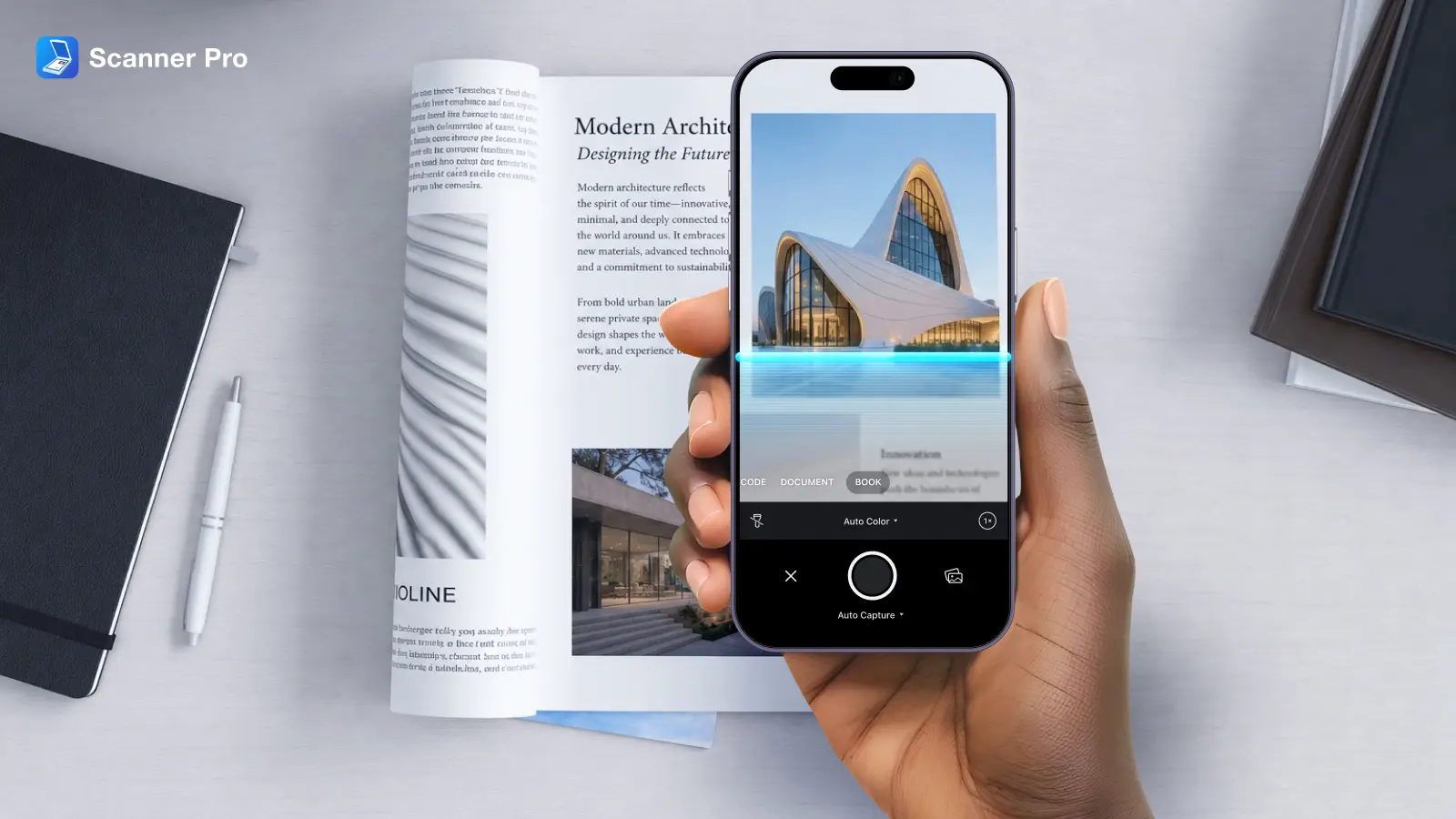
Cada digitalização feita no Scanner Pro passa por um pipeline de aprimoramento que corrige as cores, remove sombras e realça o texto — totalmente no seu iPhone ou iPad. Esse pipeline faz parte do núcleo do app desde o início, e é algo que continuamos aprimorando a cada versão importante.
A atualização de março de 2026 (v8.34) é a mudança mais significativa no modo de processamento de cores da história do app. Este artigo explica o que mudou, por que fizemos essas mudanças e o que isso significa para os documentos que você digitaliza todos os dias.
A qualidade de digitalização sempre foi um alvo em movimento
Obter uma ótima digitalização com a câmera de um celular é mais difícil do que parece. Mesmo com uma iluminação razoável, as imagens brutas da câmera têm problemas: brilho irregular, dominante de cor da iluminação artificial, sombras da sua mão ou corpo, bordas suaves no texto. O trabalho do mecanismo de digitalização é corrigir tudo isso antes que a imagem chegue à sua biblioteca.
A versão anterior do algoritmo fazia isso bem para o caso mais comum: documentos com fundo branco, como páginas impressas, cartas e formulários. Ela removia com confiabilidade sombras simples, clareava o fundo e realçava o texto. Para a maioria das digitalizações, produzia resultados limpos e profissionais.
Mas a digitalização de documentos no mundo real é mais caótica do que isso. Os usuários digitalizam recibos com fundos coloridos, folhetos com imagens de sangria total, formulários codificados por cores e revistas. Esses documentos expuseram os limites da abordagem original — e nos levaram a reconstruir o mecanismo do zero.
O que mudou na versão 8.34
A atualização v8.34 substituiu o algoritmo de processamento de imagens do modo de cor por um baseado em rede neural, treinado com uma variedade muito mais ampla de tipos de documentos e condições de iluminação.
Melhor tratamento de documentos coloridos
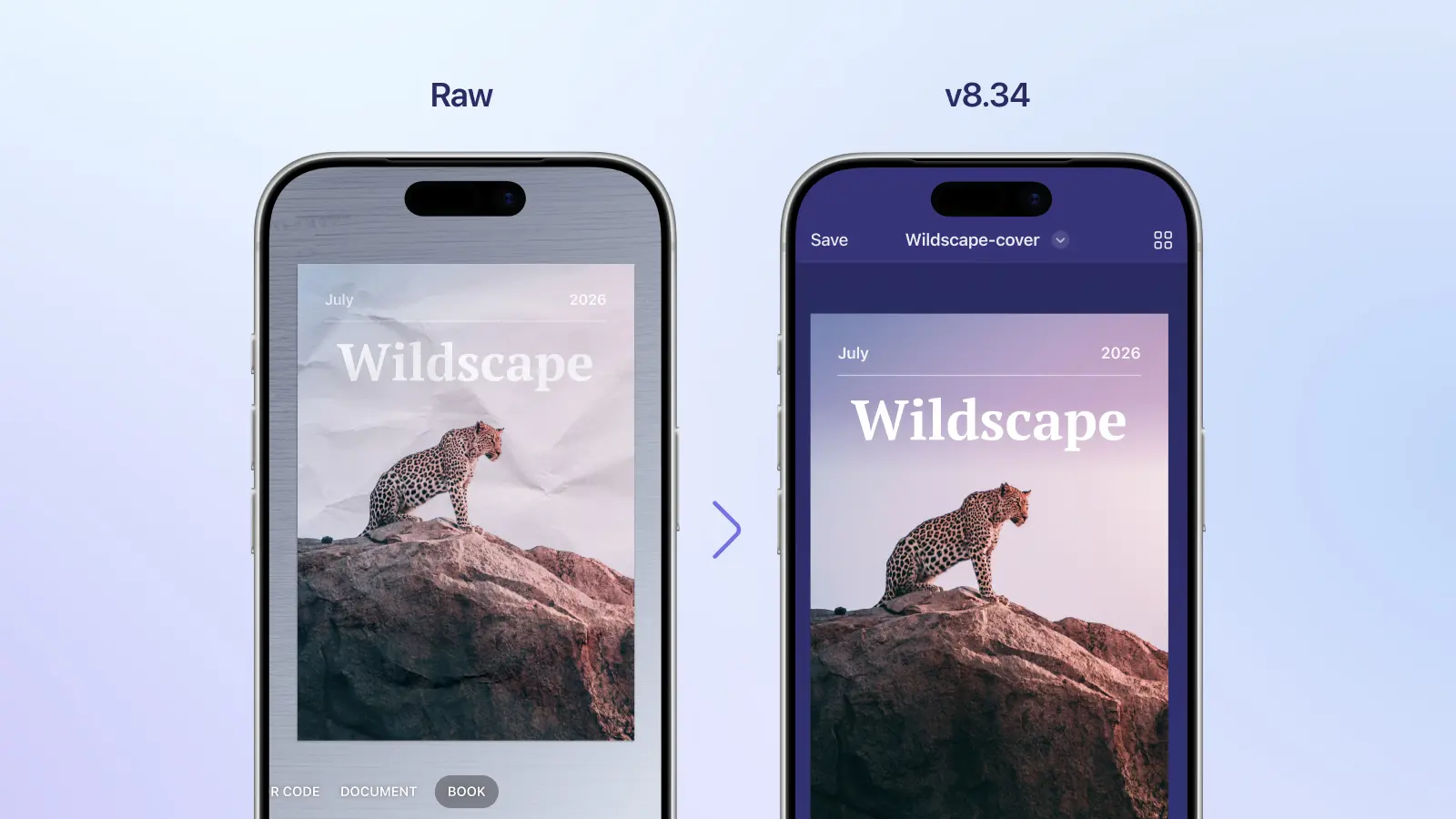
O algoritmo original tinha dificuldade quando um documento apresentava grandes áreas coloridas. Remover sombras de uma página branca é simples; remover sombras de uma página com um cabeçalho vermelho ou um fundo colorido não é — a mesma correção que limpa uma sombra também pode alterar as cores subjacentes de maneiras que parecem artificiais.
O novo algoritmo lida com isso ao treinar especificamente em documentos coloridos com sombras complexas, sombras sobrepostas e iluminação colorida. Na prática:
- Sombras profundas são reduzidas sem desbotar as cores subjacentes
- Os tons originais do documento são preservados com mais precisão, especialmente em fundos não brancos
- Revistas e folhetos coloridos são digitalizados com mais confiabilidade do que antes
- Documentos digitalizados sob iluminação quente ou com matiz produzem resultados mais neutros e precisos
Se você já digitalizou novamente um documento colorido porque a primeira tentativa parecia estranha — cores ligeiramente erradas ou sombras ainda visíveis em alguns lugares — a v8.34 é a atualização que resolve isso.
Remoção de sombras aprimorada em documentos complexos
A Remoção de Sombras usa IA no dispositivo para identificar e eliminar sombras projetadas pela sua mão, celular ou ambiente ao redor. A versão anterior lidava bem com casos simples: uma única sombra sobre uma página branca ou iluminação irregular vinda de uma janela próxima.
O novo modelo foi treinado em casos mais difíceis: sombras com cor, várias sombras sobrepostas e sombras em documentos com fundos estampados ou coloridos. Essas são exatamente as situações em que o algoritmo antigo deixava sombras residuais ou corrigia em excesso.
A Remoção de Sombras é executada automaticamente em cada digitalização — não há configuração para ativar. A atualização v8.34 melhora o que ela consegue tratar, não como você a usa.
Texto mais nítido em altas resoluções
Ao digitalizar documentos grandes, como plantas baixas, desenhos arquitetônicos ou páginas duplas, o mecanismo processa a imagem em seções. O desafio do processamento baseado em seções é a consistência: seções vizinhas podem acabar com brilho ou cor ligeiramente diferentes, produzindo emendas visíveis na digitalização final.
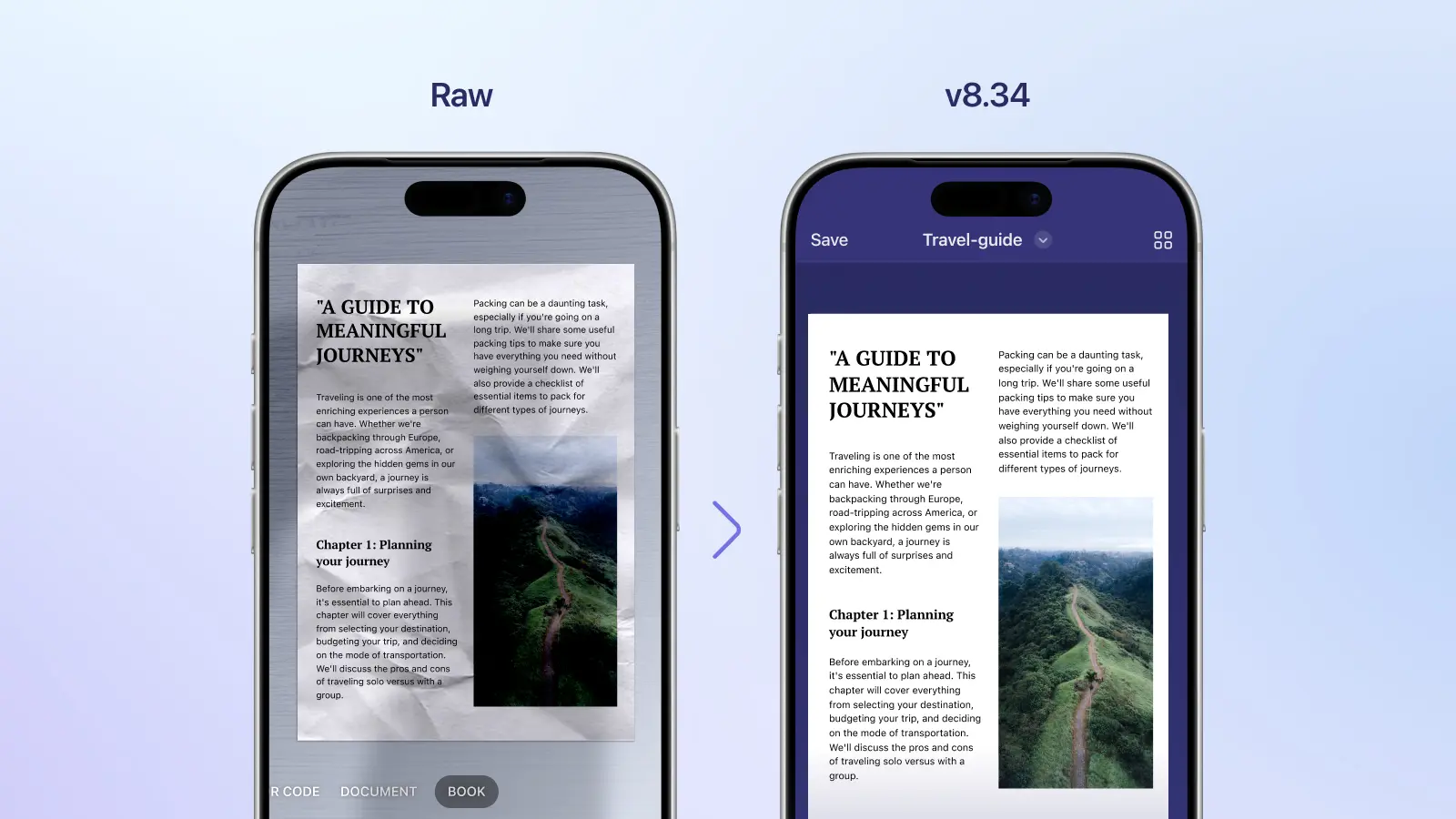
O mecanismo atualizado adiciona uma terceira etapa de processamento especificamente para imagens de alta resolução. Ele refina cada seção enquanto mantém o aprimoramento geral consistente em todo o documento e também remove os pequenos halos e o efeito de anel de cor ao redor do texto que tendem a aparecer quando uma imagem de alta resolução é processada em resolução mais baixa. O resultado é uma digitalização que se sustenta sob uma inspeção detalhada, não apenas à distância de visualização normal.
Como funciona o pipeline de aprimoramento
O mecanismo de digitalização processa cada imagem em três etapas, cada uma lidando com uma classe diferente de problema.
A correção global analisa a imagem inteira e corrige problemas de grande escala: brilho geral, equilíbrio de cores, iluminação irregular e sombras significativas. Isso define a base para a digitalização.
O refinamento local amplia detalhes finos — pequenas sombras perto das bordas, leves halos ao redor do texto, pequenos artefatos em áreas específicas — e corrige o que a etapa global não conseguiu resolver. Ele adiciona correções em vez de substituir a imagem, de modo que as melhorias nesta etapa não desfazem os ajustes globais.
O processamento por blocos lida com imagens de alta resolução trabalhando em seções e usando a correção global como referência, evitando inconsistências entre as seções e limpando artefatos no nível do texto que só a imagem em resolução total revela.
Todas as três etapas são executadas no dispositivo, usando o Neural Engine da Apple para desempenho e eficiência.
O que permanece igual
O fluxo de trabalho não mudou para os usuários. Digitalize um documento, e o aprimoramento é executado automaticamente. Não há ajustes a configurar e nenhum modo a selecionar. As melhorias na v8.34 estão inteiramente nos bastidores.
A Detecção Automática de Cor também continua a ser executada automaticamente, decidindo, para cada página, se deve salvar em cores ou em preto e branco. Uma página digitada em papel branco é salva em preto e branco para menor tamanho de arquivo e texto mais nítido. Uma página com fotos, logotipos ou fundos coloridos é salva em cores. A Detecção Automática de Cor está incluída no Scanner Pro Plus; usuários da versão gratuita podem selecionar o modo de cor manualmente.
Se uma digitalização ainda precisar de ajustes após o aprimoramento, as opções de edição permitem cortar, girar, alterar o modo de cor ou usar a Borracha Mágica para remover marcas soltas, furos de perfuração ou marcas de grampos.
Processamento no dispositivo
Cada parte do pipeline de digitalização e aprimoramento — incluindo o novo modelo neural — é executada no seu iPhone ou iPad. Nenhum dado de imagem é enviado aos servidores da Readdle ou a qualquer serviço externo.
Para documentos jurídicos, registros médicos, extratos financeiros ou qualquer coisa que você prefira manter privada, o Scanner Pro processa e aprimora seus documentos sem que eles jamais saiam do seu dispositivo. O reconhecimento de texto por OCR funciona da mesma forma — 26 idiomas, totalmente no dispositivo. Veja também: como pesquisar no texto reconhecido.
Para saber mais sobre como o Scanner Pro lida com seus dados, consulte as Perguntas frequentes sobre privacidade do Scanner Pro.
Dicas para obter os melhores resultados
O mecanismo de aprimoramento corrige muita coisa, mas trabalha com o que a câmera captura. Uma entrada melhor produz uma saída melhor.
Iluminação: uma iluminação uniforme e intensa é o fator mais importante de todos. A luz vinda de cima é melhor do que a luz vinda de um lado. Se o ambiente estiver escuro, aproxime-se de uma janela ou luminária antes de digitalizar.
Ângulo: segure o celular diretamente acima do documento. A detecção de bordas do Scanner Pro lida com ângulos leves, mas quanto mais plano, melhor. Se uma digitalização sair torta, corte e gire-a depois.
Estabilidade: deixe a captura automática ser acionada naturalmente, em vez de tocar manualmente. Ela dispara quando o documento está estável e as bordas são detectadas, o que produz uma imagem mais nítida do que um toque manual.
Documentos coloridos: mantenha o documento inteiro dentro do quadro, incluindo uma pequena margem ao redor das bordas. O aprimoramento funciona melhor com contexto ao redor das bordas do documento.
Perguntas frequentes
Preciso fazer algo para obter a digitalização aprimorada na v8.34?
Não. Atualize para a versão mais recente e as melhorias são aplicadas automaticamente a cada digitalização.
O Scanner Pro aprimora as digitalizações automaticamente?
Sim. O aprimoramento é executado em cada digitalização. Não há configuração para ativar ou configurar.
Por que minha digitalização colorida parece um pouco diferente do original?
O aprimoramento ajusta o brilho e o contraste, o que pode alterar ligeiramente as cores. A atualização v8.34 melhorou significativamente a preservação das cores, mas alguma alteração é normal — o objetivo é uma digitalização limpa e legível, não uma reprodução fotográfica exata. Se a precisão for essencial, digitalize novamente com melhor iluminação.
Posso controlar quanta remoção de sombra é aplicada?
Não diretamente. A Remoção de Sombras é aplicada automaticamente com base no que detecta. Para a maioria dos documentos, o resultado é bom sem ajustes.
O aprimoramento afeta o tamanho do arquivo?
Digitalizações coloridas são maiores do que digitalizações em preto e branco. A Detecção Automática de Cor mantém os tamanhos de arquivo razoáveis ao selecionar o modo correto para cada página.
O aprimoramento está disponível na versão gratuita?
O aprimoramento básico e a remoção de sombras estão disponíveis para todos os usuários. A Detecção Automática de Cor requer o Scanner Pro Plus.
Algum desse processamento acontece na nuvem?
Não. Todo o aprimoramento, a remoção de sombras e o OCR são executados no seu dispositivo.
Qual versão do iOS o Scanner Pro requer?
iOS 18.0 ou posterior no iPhone, iPadOS 18.0 ou posterior no iPad.


