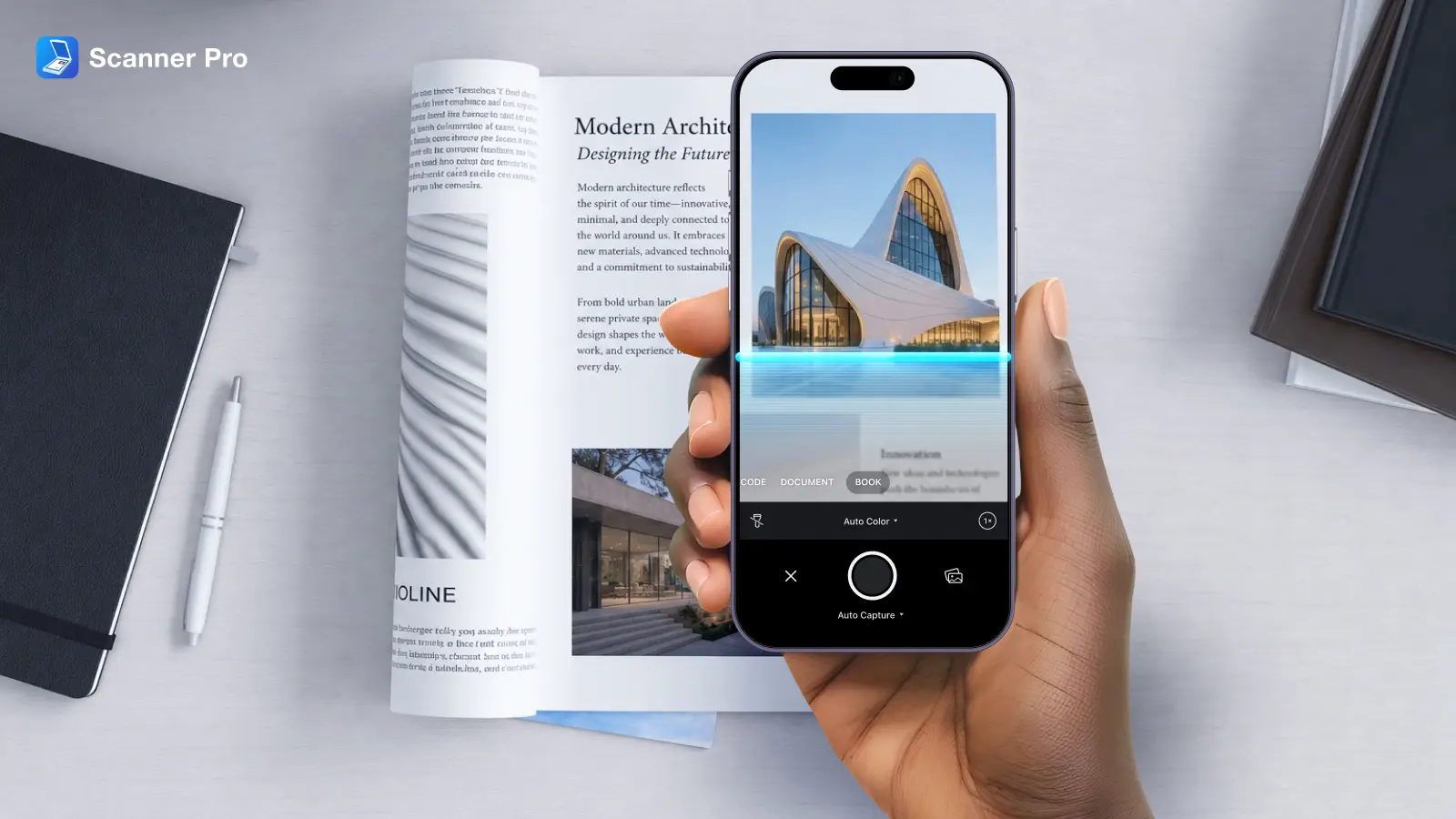
Ogni scansione che effettui in Scanner Pro passa attraverso una pipeline di miglioramento che corregge il colore, rimuove le ombre e rende più nitido il testo — interamente sul tuo iPhone o iPad. Questa pipeline è stata una parte fondamentale dell'app fin dall'inizio, ed è qualcosa che abbiamo continuato a migliorare con ogni versione principale.
L'aggiornamento di marzo 2026 (v8.34) è il cambiamento più significativo nella modalità di elaborazione a colori nella storia dell'app. Questo articolo spiega cosa è cambiato, perché abbiamo apportato queste modifiche e cosa significa per i documenti che scansioni ogni giorno.
La qualità delle scansioni è sempre stata un obiettivo in movimento
Ottenere una scansione eccellente da una fotocamera di uno smartphone è più difficile di quanto sembri. Anche con un'illuminazione decente, le immagini grezze della fotocamera presentano problemi: luminosità irregolare, dominante di colore dovuta alla luce artificiale, ombre della mano o del corpo, bordi sfocati del testo. Il compito del motore di scansione è correggere tutto questo prima che l'immagine raggiunga la tua libreria.
La versione precedente dell'algoritmo faceva bene questo lavoro nel caso più comune: documenti con sfondo bianco come pagine stampate, lettere e moduli. Rimuoveva in modo affidabile le ombre semplici, sbiancava lo sfondo e rendeva più nitido il testo. Per la maggior parte delle scansioni, produceva risultati puliti e professionali.
Ma la scansione dei documenti nel mondo reale è più complicata di così. Gli utenti scansionano ricevute con sfondi colorati, brochure con immagini a pagina intera, moduli codificati a colori e riviste. Questi documenti hanno esposto i limiti dell'approccio originale — e ci hanno spinto a ricostruire il motore da zero.
Novità nella versione 8.34
L'aggiornamento v8.34 ha sostituito l'algoritmo di elaborazione delle immagini in modalità a colori con uno basato su una rete neurale, addestrato su una gamma molto più ampia di tipi di documenti e condizioni di illuminazione.
Migliore gestione dei documenti a colori
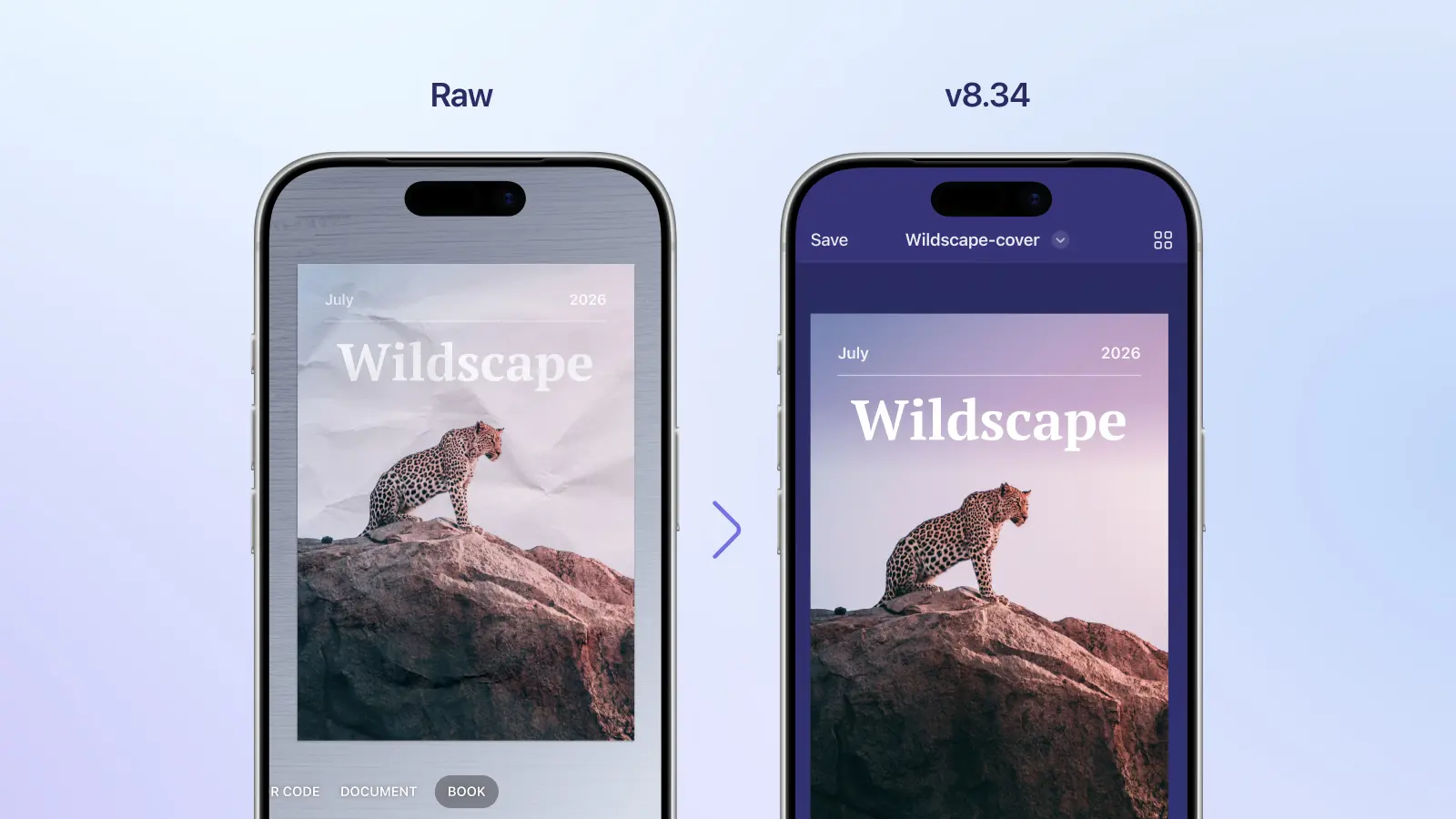
L'algoritmo originale aveva difficoltà quando un documento presentava ampie aree colorate. Rimuovere le ombre da una pagina bianca è semplice; rimuovere le ombre da una pagina con un'intestazione rossa o uno sfondo colorato non lo è — la stessa correzione che elimina un'ombra può anche alterare i colori sottostanti in modi che appaiono innaturali.
Il nuovo algoritmo gestisce questo aspetto addestrandosi specificamente su documenti a colori con ombre complesse, ombre sovrapposte e illuminazione colorata. In pratica:
- Le ombre profonde vengono ridotte senza sbiadire i colori sottostanti
- I toni originali del documento vengono preservati con maggiore precisione, soprattutto su sfondi non bianchi
- Le riviste e le brochure a colori vengono scansionate in modo più affidabile rispetto a prima
- I documenti scansionati con illuminazione calda o tinta producono risultati più neutri e accurati
Se ti è mai capitato di riscansionare un documento colorato perché il primo tentativo non ti convinceva — colori leggermente sbagliati, o ombre ancora visibili in alcuni punti — la v8.34 è l'aggiornamento che risolve questo problema.
Rimozione delle ombre migliorata sui documenti complessi
La Rimozione delle ombre utilizza l'IA sul dispositivo per identificare ed eliminare le ombre proiettate dalla tua mano, dal telefono o dall'ambiente circostante. La versione precedente gestiva bene i casi semplici: una singola ombra che cade su una pagina bianca, o un'illuminazione irregolare da una finestra vicina.
Il nuovo modello è stato addestrato su casi più difficili: ombre con colore al loro interno, più ombre sovrapposte e ombre su documenti con sfondi a motivi o colorati. Queste sono esattamente le situazioni in cui il vecchio algoritmo lasciava ombre residue o eccedeva nella correzione.
La Rimozione delle ombre viene eseguita automaticamente su ogni scansione — non c'è alcuna impostazione da abilitare. L'aggiornamento v8.34 migliora ciò che può gestire, non il modo in cui la usi.
Testo più nitido ad alte risoluzioni
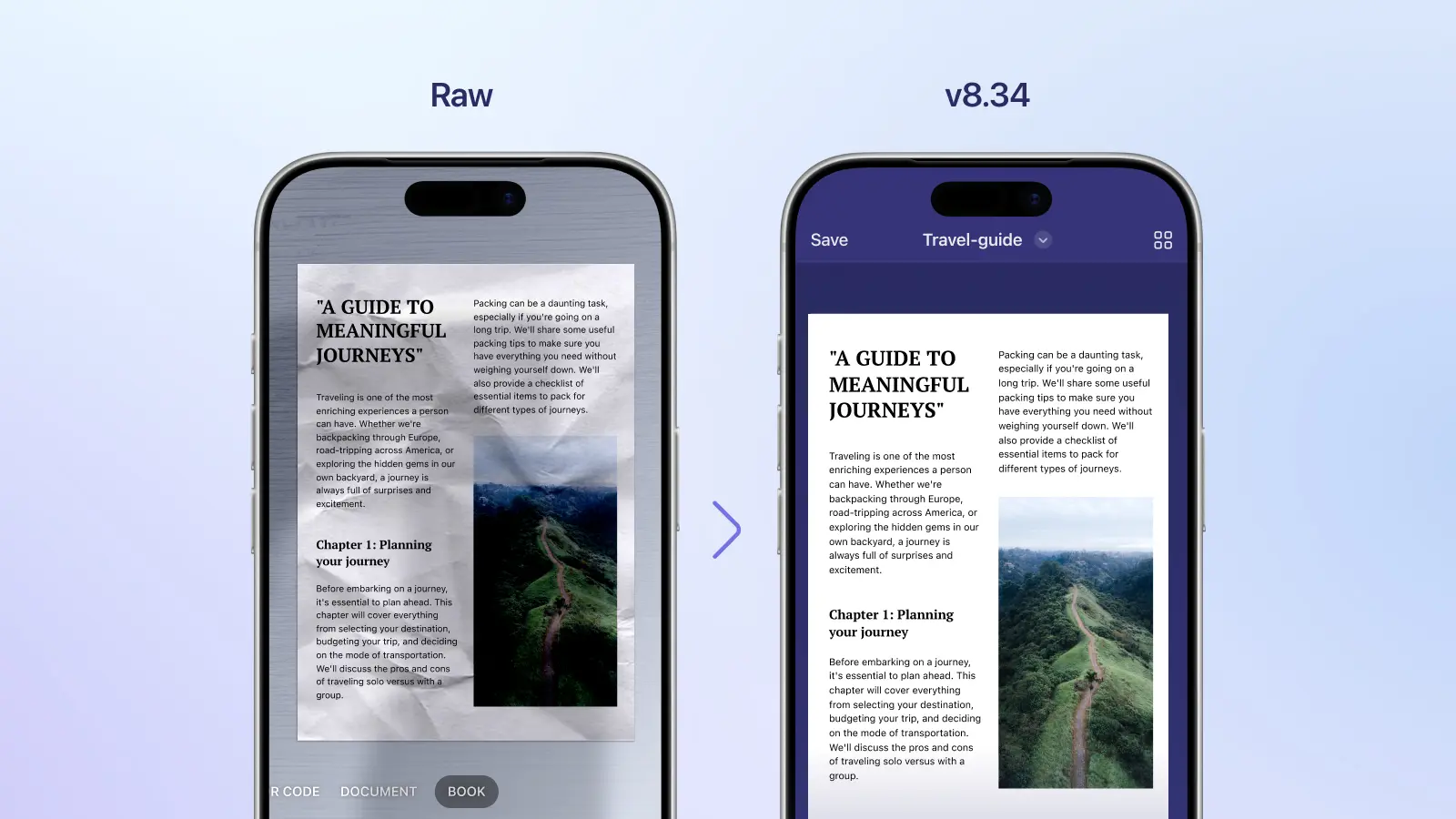
Quando scansioni documenti di grandi dimensioni come planimetrie, disegni architettonici o pagine doppie multipagina, il motore elabora l'immagine in sezioni. La sfida dell'elaborazione basata su sezioni è la coerenza: le sezioni adiacenti possono presentare una luminosità o un colore leggermente diversi, producendo giunzioni visibili nella scansione finale.
Il motore aggiornato aggiunge una terza fase di elaborazione specifica per le immagini ad alta risoluzione. Perfeziona ogni sezione mantenendo il miglioramento complessivo coerente su tutto il documento, e rimuove anche i piccoli aloni e l'effetto ringing di colore attorno al testo che tendono a comparire quando un'immagine ad alta risoluzione viene elaborata a una risoluzione inferiore. Il risultato è una scansione che regge a un'ispezione ravvicinata, non solo a una normale distanza di visualizzazione.
Come funziona la pipeline di miglioramento
Il motore di scansione elabora ogni immagine attraverso tre fasi, ognuna delle quali gestisce una diversa categoria di problemi.
La correzione globale analizza l'intera immagine e risolve i problemi su larga scala: luminosità complessiva, bilanciamento del colore, illuminazione irregolare e ombre principali. Questo stabilisce la base di riferimento per la scansione.
Il perfezionamento locale ingrandisce i dettagli fini — piccole ombre vicino ai bordi, lievi aloni attorno al testo, piccoli artefatti in aree specifiche — e corregge ciò che la fase globale non è riuscita a risolvere. Aggiunge correzioni anziché sostituire l'immagine, quindi i miglioramenti in questa fase non annullano le regolazioni globali.
L'elaborazione a patch gestisce le immagini ad alta risoluzione lavorando in sezioni e utilizzando la correzione globale come riferimento, evitando incoerenze tra le sezioni e ripulendo gli artefatti a livello di testo che solo l'immagine a piena risoluzione rivela.
Tutte e tre le fasi vengono eseguite sul dispositivo, utilizzando il Neural Engine di Apple per prestazioni ed efficienza.
Cosa rimane invariato
Il flusso di lavoro non è cambiato per gli utenti. Scansiona un documento e il miglioramento viene eseguito automaticamente. Non ci sono impostazioni da configurare né modalità da selezionare. I miglioramenti della v8.34 sono interamente sotto il cofano.
Anche il Rilevamento automatico del colore continua a essere eseguito automaticamente, decidendo per ogni pagina se salvarla a colori o in bianco e nero. Una pagina digitata su carta bianca viene salvata in bianco e nero per una dimensione del file più piccola e un testo più nitido. Una pagina con foto, loghi o sfondi colorati viene salvata a colori. Il Rilevamento automatico del colore è incluso in Scanner Pro Plus; gli utenti della versione gratuita possono selezionare manualmente la modalità colore.
Se una scansione necessita ancora di regolazioni dopo il miglioramento, le opzioni di modifica ti consentono di ritagliare, ruotare, cambiare la modalità colore o utilizzare la Gomma magica per rimuovere segni sparsi, fori di perforazione o segni di graffette.
Elaborazione sul dispositivo
Ogni parte della pipeline di scansione e miglioramento — incluso il nuovo modello neurale — viene eseguita sul tuo iPhone o iPad. Nessun dato dell'immagine viene inviato ai server di Readdle o a qualsiasi servizio esterno.
Per documenti legali, cartelle cliniche, estratti conto o qualsiasi cosa tu preferisca mantenere privata, Scanner Pro elabora e migliora i tuoi documenti senza che questi lascino mai il tuo dispositivo. Il riconoscimento del testo OCR funziona allo stesso modo — 26 lingue, interamente sul dispositivo. Vedi anche: come cercare nel testo riconosciuto.
Per maggiori informazioni su come Scanner Pro gestisce i tuoi dati, consulta le FAQ sulla privacy di Scanner Pro.
Consigli per ottenere i migliori risultati
Il motore di miglioramento corregge molto, ma lavora con ciò che la fotocamera cattura. Un input migliore produce un output migliore.
Illuminazione: un'illuminazione uniforme e luminosa è il fattore più importante in assoluto. La luce dall'alto è migliore della luce proveniente da un lato. Se la stanza è buia, avvicinati a una finestra o a una lampada prima di scansionare.
Angolazione: tieni il telefono direttamente sopra il documento. Il rilevamento dei bordi di Scanner Pro gestisce angolazioni lievi, ma più è piatto, meglio è. Se una scansione risulta storta, ritagliala e ruotala successivamente.
Stabilità: lascia che l'acquisizione automatica si attivi naturalmente anziché toccare manualmente. Si attiva quando il documento è fermo e i bordi vengono rilevati, il che produce un'immagine più nitida rispetto a un tocco manuale.
Documenti a colori: mantieni l'intero documento all'interno dell'inquadratura, incluso un piccolo margine attorno ai bordi. Il miglioramento funziona meglio con del contesto attorno ai bordi del documento.
Domande frequenti
Devo fare qualcosa per ottenere la scansione migliorata nella v8.34?
No. Aggiorna all'ultima versione e i miglioramenti si applicheranno automaticamente a ogni scansione.
Scanner Pro migliora le scansioni automaticamente?
Sì. Il miglioramento viene eseguito su ogni scansione. Non c'è alcuna impostazione da abilitare o configurare.
Perché la mia scansione a colori appare leggermente diversa dall'originale?
Il miglioramento regola luminosità e contrasto, il che può alterare leggermente i colori. L'aggiornamento v8.34 ha migliorato notevolmente la conservazione dei colori, ma un certo scostamento è normale — l'obiettivo è una scansione pulita e leggibile, non una riproduzione fotografica esatta. Se la precisione è fondamentale, riscansiona con un'illuminazione migliore.
Posso controllare quanta rimozione delle ombre viene applicata?
Non direttamente. La Rimozione delle ombre si applica automaticamente in base a ciò che rileva. Per la maggior parte dei documenti, il risultato è buono senza bisogno di regolazioni.
Il miglioramento influisce sulla dimensione del file?
Le scansioni a colori sono più grandi delle scansioni in bianco e nero. Il Rilevamento automatico del colore mantiene le dimensioni dei file ragionevoli selezionando la modalità giusta per ogni pagina.
Il miglioramento è disponibile nella versione gratuita?
Il miglioramento di base e la rimozione delle ombre sono disponibili per tutti gli utenti. Il Rilevamento automatico del colore richiede Scanner Pro Plus.
Qualche parte di questa elaborazione avviene nel cloud?
No. Tutto il miglioramento, la rimozione delle ombre e l'OCR vengono eseguiti sul tuo dispositivo.
Quale versione di iOS richiede Scanner Pro?
iOS 18.0 o successivo su iPhone, iPadOS 18.0 o successivo su iPad.


