Los códigos QR son, básicamente, accesos directos para tu teléfono. Probablemente los hayas visto en aeropuertos, cafeterías o en carteles.
Escanea uno y podrás unirte a Wi‑Fi, abrir un enlace de RSVP, ver un PDF o hacer un pago en cuestión de segundos. No hace falta escribir ni buscar: solo apunta con la cámara y obtén información en segundos.
Scanner Pro te permite escanear códigos QR rápidamente. Scanner Pro te ofrece mucho más que la experiencia básica de “escanea y abre un enlace”. Incluye un Modo de Código QR dedicado que te permite escanear y decodificar códigos QR directamente desde la vista de cámara de la app. Con esta función, puedes abrir y copiar texto incrustado, seguir enlaces o crear una tarjeta de contacto directamente desde el código escaneado.
Cómo escanear un código QR con ScannerPro
Para escanear un código QR con la app Scanner Pro, simplemente toca el botón naranja “Cámara” en la pantalla principal de la app para iniciar el proceso de escaneo y selecciona el modo “Código QR” en la lista de modos justo encima del botón del obturador.
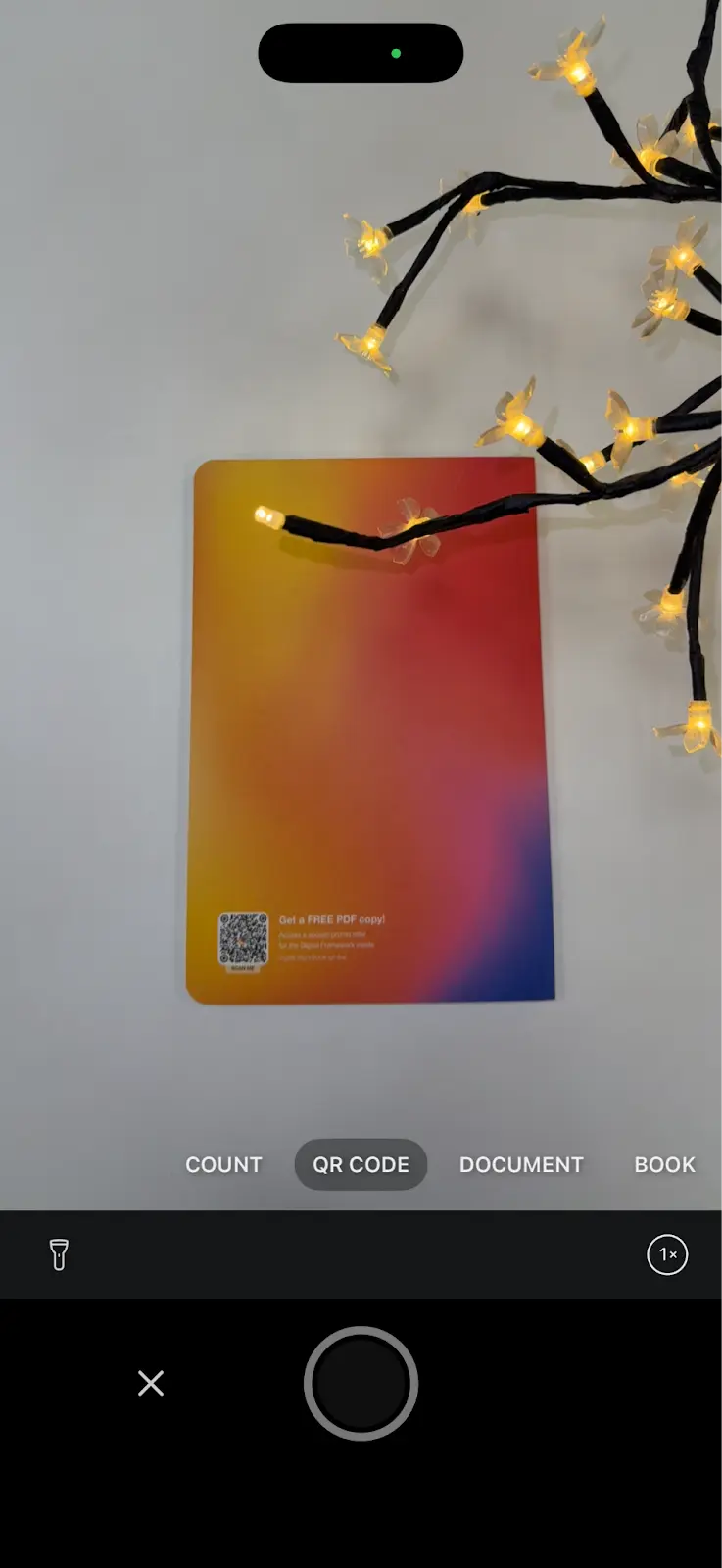
¿Cuáles son las ventajas de Scanner Pro para escanear códigos QR?
Scanner Pro incluye una herramienta de Modo de Código QR / “Escanear código” dedicada, para que puedas escanear y decodificar códigos QR directamente dentro de la app, sin tener que volver a la Cámara del iPhone cada vez. En cuanto detecta un código, puedes actuar sobre lo que hay dentro, como copiar el texto, abrir el enlace o guardar los datos como un contacto.
¿El escáner de códigos QR de Scanner Pro es útil para el trabajo o para empresas?
Por supuesto. El modo de código QR de Scanner Pro es muy útil para escanear códigos QR en folletos, carteles, embalajes de productos, entradas y tarjetas de negocios para abrir enlaces rápidamente o consultar detalles, lo que significa que puede ayudarte en tus flujos de trabajo diarios.
Muchas empresas también usan códigos QR para cosas como check-ins, inventario y promociones, y para eso también va genial.
Scanner Pro también aporta valor empresarial más allá de “escanea el código”, Scanner Pro empieza a ganarse su lugar en el momento en que aparece la documentación.
- Smart Workflows (tareas administrativas en un toque): Puedes configurar automatizaciones para que, después de escanear algo, Scanner Pro haga toda una cadena de acciones de una sola vez, como cambiar el nombre del archivo, guardarlo en una carpeta específica y enviarlo por correo a alguien. Menos toques, menos momentos de “¿dónde lo puse?”.
- Carga automática en el almacenamiento en la nube: es muy útil si tratas con varios clientes o equipos. Scanner Pro puede cargar automáticamente los escaneos en servicios como Dropbox, Google Drive, Box, iCloud Drive, OneDrive, OneNote y WebDAV.
- Texto con búsqueda mediante OCR: Convierte páginas escaneadas en documentos que se pueden buscar (y también puedes copiar el texto). Esto es oro para contratos, facturas y para esas situaciones de “sé que está en algún sitio en ese PDF”.
- Seguridad para documentos sensibles: Puedes proteger tu biblioteca de documentos con una contraseña, Face ID o Touch ID, y compartir PDFs protegidos con contraseña cuando lo necesites.
- Salidas prácticas para la oficina: exporta/compártelo en formatos comunes (PDF/JPEG/TXT), además de opciones como imprimir e incluso enviar por fax cuando te quedas atascado lidiando con… llamémoslos “portales empresariales heredados”.
- Gestión de recibos y documentos: la ficha de la App Store también destaca funciones como fusionar documentos y llevar el seguimiento de los recibos, lo cual encaja con flujos de trabajo de gastos y con mucha gestión. 
¿Tengo que instalar una app para escanear códigos QR en el iPhone?
No, no hace falta. La app Cámara de tu iPhone puede escanear códigos QR por sí sola. Dicho esto, si quieres extras como el historial de escaneos o más herramientas, entonces una app como Scanner Pro podría ser una opción más adecuada.
¿Qué modelos de iPhone admiten el escaneo de códigos QR de forma nativa?
El escaneo de códigos QR viene integrado en los iPhone con iOS 11 o versiones posteriores. En los iPhone, escanear se volvió muchísimo más fácil cuando llegó iOS 11 en 2017, integrando el soporte de códigos QR directamente en la app Cámara. Si tu iPhone (o iPad o iPod touch) tiene iOS 11 o una versión posterior, la herramienta es bastante básica: apunta, escanea, toca y listo.
Si el iPhone tiene una versión más antigua de iOS, es posible que la app Cámara no reconozca los códigos QR automáticamente, así que podrías optar por usar una app de terceros.
¿Cuáles son las desventajas de escanear códigos QR con la app Cámara?
El escáner de la Cámara lo mantiene todo sencillo, así que no incluye funciones avanzadas. Por ejemplo, no crea códigos QR ni guarda una lista de lo que has escaneado, y no hay un historial de escaneos integrado.
¿Mi iPhone puede escanear códigos de barras u otros códigos también?
El escáner nativo integrado del iPhone se centra principalmente en los códigos QR. Si necesitas escanear códigos de barras o tener compatibilidad con otros formatos 2D, una app de escaneo dedicada como Scanner Pro suele ser una mejor opción.
¿Cómo escaneo un código QR desde una imagen en el carrete de mi cámara?
Si tu iPhone admite Texto en vivo (iOS 15+ en modelos compatibles), puedes escanear un código QR directamente desde una foto:
- Abre Fotos.
- Toca la imagen que contiene el código QR.
- Mantén pulsado sobre el código QR (o toca el icono de Texto en vivo si aparece).
- Toca la sugerencia que aparece (normalmente un enlace como “Abrir en Safari”). 
Consejo: si no lo detecta, prueba a acercar o a recortar más alrededor del código QR para que se vea con más claridad.
¿Puedo escanear códigos QR sin internet?
Puedes escanear el propio código sin conexión, pero lo que ocurre después depende de lo que haya dentro del código QR. Si abre un sitio web o una acción en línea, para esa parte necesitarás internet. Algunas apps todavía pueden leer y guardar el contenido sin conexión si es texto sin formato o similar.

Haz escaneos de alta calidad
Convierte fácilmente documentos en PDFs con tu iPhone y iPad.