QRコードは、基本的に電話のためのショートカットです。 空港やカフェ、またはポスターで見かけたことがあるでしょう。
QRコードを読み取ると、Wi‑Fiに接続したり、RSVPリンクを開いたり、PDFを表示したり、数秒で支払いを行ったりできます。 入力や検索は不要です。カメラを向けるだけで、数秒で情報を取得できます。
Scanner Pro なら、QRコードを素早く読み取れます。 Scanner Proなら、「読み取ってリンクを開く」という基本的な体験以上のことができます。 アプリのカメラ表示内でQRコードをそのまま読み取り、デコードできる専用のQRコードモードが含まれています。 この機能を使えば、埋め込まれたテキストを開いてコピーしたり、リンクを辿ったり、読み取ったコードから直接連絡先カードを作成したりできます。
ScannerProでQRコードを読み取る方法
Scanner ProアプリでQRコードを読み取るには、アプリのメイン画面にあるオレンジ色の「カメラ」ボタンをタップして読み取りを開始し、シャッターボタンのすぐ上にあるモード一覧から「QRコード」モードを選択します。
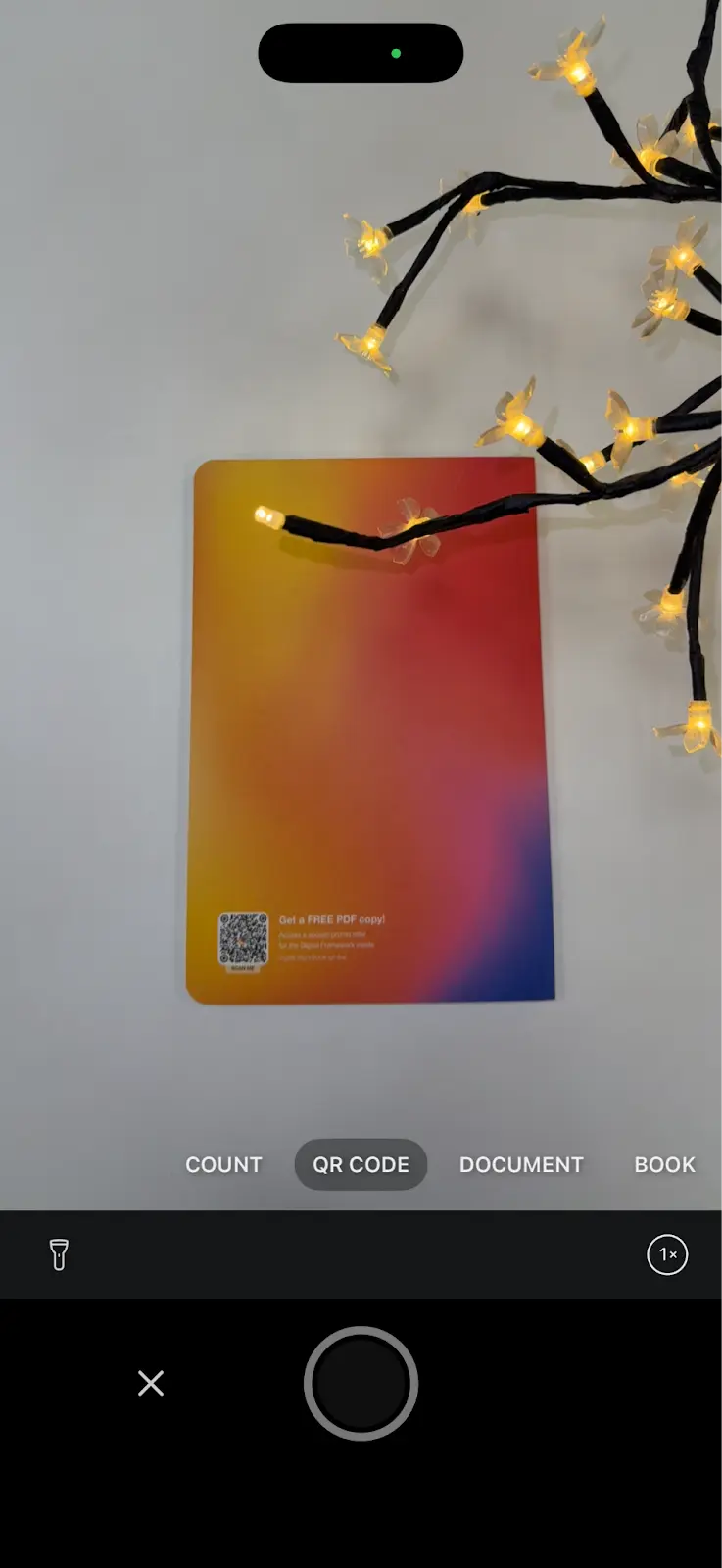
Scanner ProでQRコードを読み取るメリットは何ですか?
Scanner Proには、専用のQRコードモード / 「コードを読み取る」ツールが搭載されているため、iPhoneのカメラに毎回戻ることなく、アプリ内で直接QRコードを読み取りデコードできます。 コードを検出すると、そこに含まれている内容(テキストのコピー、リンクを開く、または連絡先として詳細を保存するなど)に応じて操作できます。
Scanner ProのQRスキャナーは仕事やビジネスに役立ちますか?
もちろんです。 Scanner ProのQRコードモードは、チラシ、ポスター、製品パッケージ、チケット、名刺などに印刷されたQRコードを素早く読み取るのに便利です。リンクをすぐに開いたり、詳細をすぐに表示したりできるため、日々の業務フローにも役立ちます。
多くの企業では、チェックイン、在庫、プロモーションなどにもQRコードを活用しており、その用途にもとても効果的です。
Scanner Proは「コードを読み取れる」以上の価値を提供します。書類が届いた瞬間から、Scanner Proが役割を果たし始めます。
- スマートワークフロー(ワンタップの管理作業): スキャンした後に、Scanner Proが一連の作業をまとめて実行するように自動化を設定できます。たとえば、ファイル名の変更、特定のフォルダへの保存、そして誰かへのメール送信などです。 タップ回数が減り、「それどこに置いたっけ?」という場面も少なくなります。
- クラウドストレージへの自動アップロード:複数のクライアントやチームを相手にしているときに便利です。 Scanner Proは、Dropbox、Google Drive、Box、iCloud Drive、OneDrive、OneNote、WebDAVストレージなどのサービスへスキャンを自動的にアップロードできます。
- OCRによる検索可能なテキスト:スキャンしたページを、検索できるドキュメントに変換できます(テキストをコピーすることも可能です)。 契約書、請求書、そして「そのPDFのどこかに入ってるはずなんだよね…」という状況にこそ、これは役に立ちます。
- 機密文書のセキュリティ:パスワード、Face ID、Touch IDでドキュメントライブラリを保護でき、必要なときにパスワード保護されたPDFを共有できます。
- 実用的なオフィス向け出力:PDF/JPEG/TXTなどの一般的な形式でエクスポート/共有できます。さらに、印刷やFAXまで選べます。…つまり「古きよきビジネスポータル」みたいな、面倒な相手とやり取りする必要があるときにも対応できます。
- レシート/書類の管理:App Storeの掲載情報でも、ドキュメントの結合やレシートの追跡などの機能が紹介されており、経費精算や管理作業が多いワークフローに合っています。
iPhoneでQRコードを読み取るにはアプリをインストールする必要がありますか?
いいえ、必要ありません。 iPhoneの「カメラ」アプリ単体でQRコードを読み取れます。 ただし、読み取り履歴などの追加機能や、より多くのツールが必要なら、Scanner Proのようなツールのほうが適した選択肢になるかもしれません。
どのiPhoneモデルなら、QRコードを標準で読み取れますか?
QRコードの読み取りは、iOS 11以降を搭載したiPhoneに組み込まれています。 2017年にiOS 11が登場してから、iPhoneでの読み取りは大幅に簡単になり、カメラアプリにQR対応が最初から組み込まれました。 iPhone(またはiPad/iPod touch)がiOS 11以降を搭載している場合、機能は比較的基本的です。向けて、読み取り、タップして完了です。
iPhoneがそれより古いiOSバージョンの場合、カメラアプリがQRコードを自動で認識しないことがあります。その場合は、サードパーティ製のアプリを使うことを選べます。
カメラアプリでQRコードを読み取る際のデメリットは何ですか?
カメラのスキャナーはシンプルに保たれているため、高度な機能は含まれていません。 たとえば、QRコードを作成したり、読み取った内容の一覧を保存したりできず、組み込みの読み取り履歴もありません。
iPhoneでバーコードやほかのコードも読み取れますか?
iPhoneに標準搭載のスキャナーは、主にQRコードに焦点を当てています。 バーコードの読み取りや、他の2D形式のサポートが必要なら、Scanner Proのような専用の読み取りアプリのほうがよい選択になることが多いです。
カメラロール内の画像からQRコードを読み取るにはどうすればいいですか?
iPhoneがライブテキスト(対応機種でiOS 15+)に対応している場合は、写真からQRコードを直接読み取れます:
- 写真を開く。
- QRコードが含まれている画像をタップします。
- QRコードを長押しします(または、表示されていればライブテキストのアイコンをタップします)。
- 表示されたプロンプトをタップします(通常は「Safariで開く」などのリンクです)。 
ヒント:検出されない場合は、QRコードがはっきり見えるようにズームするか、QRコードの周りをきつめにトリミングしてみてください。
インターネットなしでQRコードを読み取れますか?
接続なしでもQRコード自体を読み取ることはできますが、次に何が起こるかはQRコードの中身によります。 Webサイトを開く、またはオンライン操作を行う場合は、その部分にインターネットが必要です。 一部のアプリでは、プレーンテキストなどの形式であれば、オフラインでも読み取り、保存できる場合があります。
