QR-Codes sind im Grunde Abkürzungen für dein Smartphone. Du hast sie wahrscheinlich schon an Flughäfen, in Cafés oder auf Plakaten gesehen.
Scanne einfach einen, und schon kannst du dich mit WLAN verbinden, einen RSVP-Link öffnen, ein PDF ansehen oder in Sekundenschnelle eine Zahlung tätigen. Kein Tippen oder Suchen nötig – richte einfach deine Kamera darauf und erhalte in Sekundenschnelle Informationen.
Scanner Pro ermöglicht dir, QR-Codes schnell zu scannen. Scanner Pro bietet dir mehr als nur das grundlegende Erlebnis „scannen und Link öffnen“. Die App enthält einen speziellen QR-Code-Modus, mit dem du QR-Codes direkt in der Kameraansicht der App scannen und decodieren kannst. Mit dieser Funktion kannst du eingebetteten Text öffnen und kopieren, Links folgen oder direkt aus dem gescannten Code eine Kontaktkarte erstellen.
So scannst du einen QR-Code mit Scanner Pro
Um mit der Scanner-Pro-App einen QR-Code zu scannen, tippe einfach auf die orangefarbene Schaltfläche „Kamera“ auf dem Hauptbildschirm der App, um den Scanvorgang zu starten, und wähle dann den Modus „QR-Code“ aus der Modusliste direkt über dem Auslöser aus.
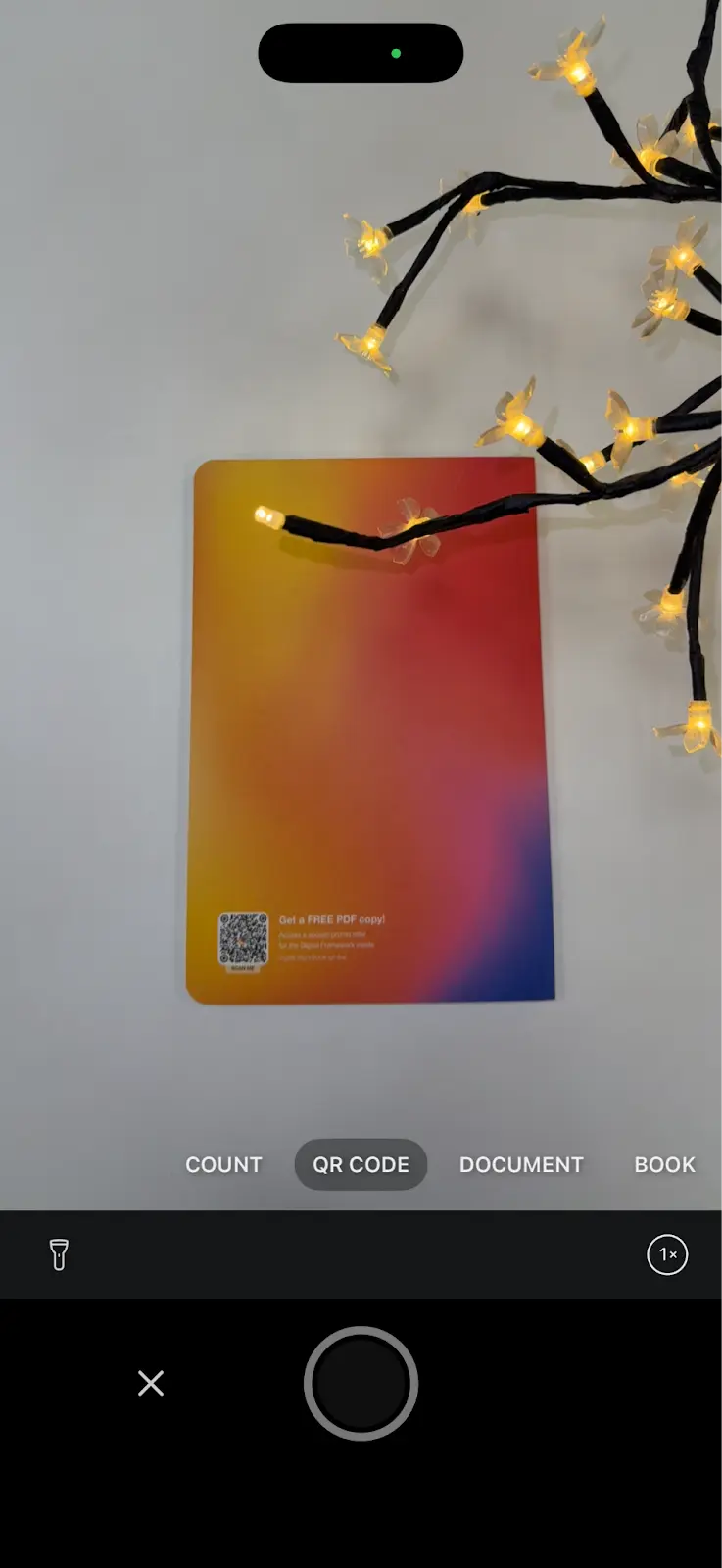
Welche Vorteile bietet Scanner Pro beim Scannen von QR-Codes?
Scanner Pro enthält ein spezielles Tool für den QR-Code-Modus / „Code scannen“, sodass du QR-Codes direkt in der App scannen und decodieren kannst, ohne jedes Mal zurück zur iPhone-Kamera wechseln zu müssen. Sobald ein Code erkannt wird, kannst du direkt mit seinem Inhalt arbeiten – zum Beispiel den Text kopieren, den Link öffnen oder die Details als Kontakt speichern.
Ist der QR-Scanner von Scanner Pro nützlich für die Arbeit oder für Unternehmen?
Auf jeden Fall. Der QR-Code-Modus von Scanner Pro ist praktisch zum Scannen von QR-Codes auf Flyern, Plakaten, Produktverpackungen, Tickets und Visitenkarten, um schnell Links zu öffnen oder Details aufzurufen – und kann damit in deinen täglichen Arbeitsabläufen helfen.
Viele Unternehmen nutzen QR-Codes auch für Dinge wie Check-ins, Inventar und Werbeaktionen – und auch dafür eignet sich die App hervorragend.
Scanner Pro bietet auch geschäftlichen Mehrwert, der über „es scannt den Code“ hinausgeht: Scanner Pro beginnt, sich zu lohnen, sobald Papierkram anfällt.
- Smarte Workflows (Admin-Aufgaben mit nur einem Tipp): Du kannst Automatisierungen einrichten, sodass Scanner Pro nach einem Scan gleich eine ganze Kette von Aktionen in einem Durchgang ausführt, zum Beispiel die Datei umbenennt, in einem bestimmten Ordner speichert und an jemanden per E-Mail sendet. Weniger Tippen, weniger „Wo habe ich das abgelegt?“‑Momente.
- Automatischer Upload in den Cloud-Speicher: Praktisch, wenn du mit mehreren Kund:innen oder Teams arbeitest. Scanner Pro kann Scans automatisch zu Diensten wie Dropbox, Google Drive, Box, iCloud Drive, OneDrive, OneNote und WebDAV-Speicher hochladen.
- Durchsuchbarer Text mit OCR: Verwandle gescannte Seiten in durchsuchbare Dokumente (und du kannst den Text auch herauskopieren). Das ist Gold wert bei Verträgen, Rechnungen und Situationen à la „Ich weiß, irgendwo in diesem PDF steht es“.
- Sicherheit für sensible Dokumente: Du kannst deine Dokumentenbibliothek mit einem Passwort, Face ID oder Touch ID schützen und bei Bedarf passwortgeschützte PDFs teilen.
- Praktische Ausgaben fürs Büro: Exportiere/teile in gängigen Formaten (PDF/JPEG/TXT), plus Optionen wie Drucken und sogar Faxen, wenn du dich notgedrungen mit … nennen wir sie mal „alten Business-Portalen“ herumschlagen musst.
- Beleg- und Dokumentenverwaltung: Im App-Store-Eintrag werden auch Funktionen wie das Zusammenführen von Dokumenten und das Nachverfolgen von Belegen hervorgehoben, was gut zu ausgaben- und verwaltungsintensiven Workflows passt.
Muss ich eine App installieren, um QR-Codes auf dem iPhone zu scannen?
Nein, musst du nicht. Die Kamera-App deines iPhones kann QR-Codes von selbst scannen. Wenn du allerdings Extras wie einen Scanverlauf oder weitere Tools möchtest, könnte ein Tool wie Scanner Pro die passendere Option sein.
Welche iPhone-Modelle unterstützen das native Scannen von QR-Codes?
QR-Scannen ist auf iPhones mit iOS 11 oder neuer integriert. Auf iPhones wurde das Scannen mit iOS 11 im Jahr 2017 deutlich einfacher, weil die Unterstützung für QR-Codes direkt in die Kamera-App integriert wurde. Wenn auf deinem iPhone (oder iPad oder iPod touch) iOS 11 oder neuer läuft, ist das Tool relativ einfach: richten, scannen, tippen – fertig.
Wenn auf einem iPhone eine ältere iOS-Version läuft, erkennt die Kamera-App QR-Codes möglicherweise nicht automatisch, sodass du eventuell eine Drittanbieter-App verwenden möchtest.
Welche Nachteile hat das Scannen von QR-Codes mit der Kamera-App?
Der Scanner der Kamera-App hält es einfach und bietet daher keine erweiterten Funktionen. Zum Beispiel erstellt er keine QR-Codes und speichert keine Liste dessen, was du gescannt hast – einen integrierten Scanverlauf gibt es also nicht.
Kann mein iPhone auch Barcodes oder andere Codes scannen?
Der native integrierte Scanner des iPhones ist in erster Linie auf QR-Codes ausgerichtet. Wenn du Barcode-Scans oder Unterstützung für andere 2D-Formate brauchst, ist eine spezielle Scan-App wie Scanner Pro oft die bessere Wahl.
Wie scanne ich einen QR-Code aus einem Bild in meiner Kamerarolle?
Wenn dein iPhone Live Text unterstützt (iOS 15+ auf unterstützten Modellen), kannst du einen QR-Code direkt aus einem Foto scannen:
- Öffne „Fotos“.
- Tippe auf das Bild, das den QR-Code enthält.
- Halte den QR-Code gedrückt (oder tippe auf das Live-Text-Symbol, wenn es angezeigt wird).
- Tippe auf die eingeblendete Aufforderung (normalerweise ein Link wie „In Safari öffnen“). 
Tipp: Wenn er nicht erkannt wird, versuche hineinzuzoomen oder den Bereich enger um den QR-Code zuzuschneiden, damit er deutlicher zu sehen ist.
Kann ich QR-Codes ohne Internet scannen?
Den Code selbst kannst du auch ohne Verbindung scannen, aber was danach passiert, hängt davon ab, was im QR-Code enthalten ist. Wenn dadurch eine Website oder eine Online-Aktion geöffnet wird, brauchst du für diesen Teil Internet. Einige Apps können den Inhalt auch offline lesen und speichern, wenn es sich um Klartext oder Ähnliches handelt.

Scannen unterwegs
Dokumente mit iPhone und iPad als PDFs erfassen. Ideal für Quittungen, Bücher und mehr.