Les codes QR sont essentiellement des raccourcis pour votre téléphone. Vous les avez probablement déjà vus dans les aéroports, les cafés ou sur des affiches.
Scannez-en un, et vous pouvez rejoindre le Wi‑Fi, ouvrir un lien RSVP, afficher un PDF ou effectuer un paiement en quelques secondes. Aucune saisie ni recherche n’est nécessaire : pointez simplement votre appareil photo et obtenez des informations en quelques secondes.
Scanner Pro vous permet de scanner rapidement des codes QR. Scanner Pro vous offre bien plus que l’expérience de base « scanner et ouvrir un lien ». Il inclut un mode dédié « Code QR » qui vous permet de scanner et de décoder les codes QR directement depuis la vue caméra de l’app. Grâce à cette fonction, vous pouvez ouvrir et copier le texte intégré, suivre des liens, ou créer une carte de contact directement à partir du code scanné.
Comment scanner un code QR avec Scanner Pro
Pour scanner un code QR avec l’app Scanner Pro, il vous suffit d’appuyer sur le bouton orange « Appareil photo » sur l’écran principal de l’app pour lancer le processus de numérisation, puis de sélectionner le mode « Code QR » dans la liste des modes juste au-dessus du bouton de l’obturateur.
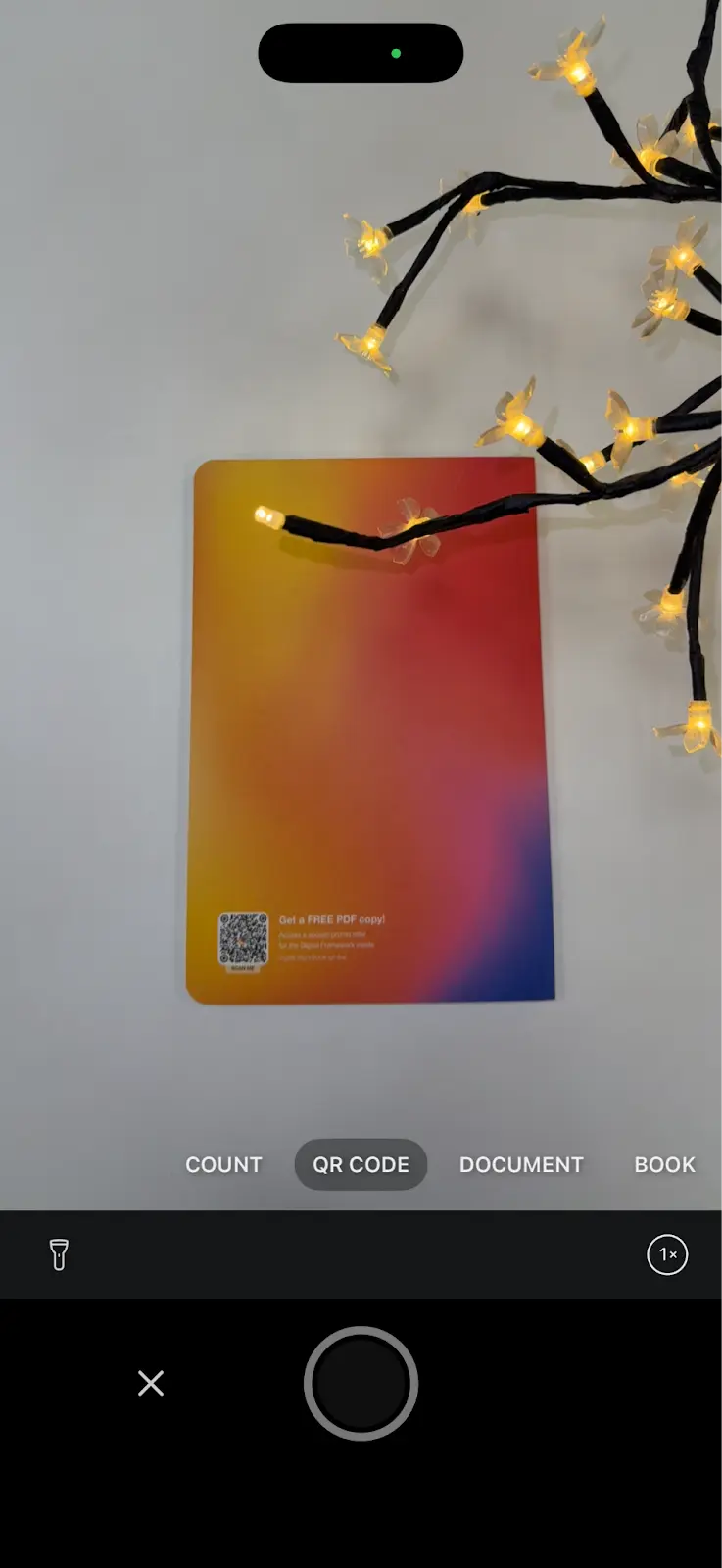
Quels sont les avantages de Scanner Pro pour scanner des codes QR ?
Scanner Pro inclut un outil dédié « Mode Code QR / « Scanner un code » », afin que vous puissiez scanner et décoder des codes QR directement dans l’app, sans devoir retourner à chaque fois à l’appareil photo de l’iPhone. Une fois qu’il détecte un code, vous pouvez agir sur ce qu’il contient, comme copier le texte, ouvrir le lien ou enregistrer les informations en tant que contact.
Le scanner QR de Scanner Pro est-il utile pour le travail ou les entreprises ?
Bien sûr. Le mode Code QR de Scanner Pro est pratique pour scanner des codes QR sur des flyers, des affiches, des emballages de produits, des billets et des cartes de visite, afin d’ouvrir rapidement des liens ou d’accéder à des informations. Cela peut donc vous aider dans vos flux de travail quotidiens.
De nombreuses entreprises utilisent aussi les codes QR pour des opérations comme les pointages, le suivi des stocks et les promotions, et cela fonctionne très bien dans ce contexte également.
Scanner Pro apporte également une valeur aux entreprises au-delà de « il scanne le code » : Scanner Pro commence à en valoir la peine dès que la paperasse arrive.
- Workflows intelligents (tâches administratives en un seul geste) : Vous pouvez configurer des automatisations pour, après avoir scanné quelque chose, laisser Scanner Pro enchaîner toute une série d’actions, comme renommer le fichier, l’enregistrer dans un dossier spécifique et l’envoyer par e-mail à quelqu’un. Moins de gestes, moins de moments « Où est-ce que j’ai mis ça ? ».
- Téléversement automatique vers le stockage cloud : c’est pratique si vous gérez plusieurs clients ou équipes. Scanner Pro peut téléverser automatiquement les scans vers des services comme Dropbox, Google Drive, Box, iCloud Drive, OneDrive, OneNote et WebDAV.
- Texte consultable avec OCR : transformez les pages scannées en documents consultables (et vous pouvez aussi copier le texte). Un vrai trésor pour les contrats, les factures et les situations du type « Je sais que c’est quelque part dans ce PDF ».
- Sécurité pour les documents sensibles : vous pouvez protéger votre bibliothèque de documents avec un mot de passe, Face ID ou Touch ID, puis partager les PDF protégés par mot de passe lorsque vous en avez besoin.
- Sorties bureautiques pratiques : exportez/partagez dans des formats courants (PDF/JPEG/TXT), avec aussi des options comme l’impression et même le fax lorsque vous êtes coincé à gérer… appelons-les « d’anciens portails professionnels ».
- Gestion des reçus et des documents : la fiche de l’App Store met aussi en avant des fonctions comme la fusion de documents et le suivi des reçus, ce qui correspond aux flux de travail axés sur les dépenses et l’administration.
Faut-il installer une application pour scanner des codes QR sur iPhone ?
Non, vous n’avez pas besoin. L’application Appareil photo de votre iPhone peut scanner des codes QR toute seule. Cela dit, si vous voulez des options supplémentaires comme l’historique des scans ou plus d’outils, une app comme Scanner Pro peut être un choix plus adapté.
Quels modèles d’iPhone prennent en charge le scan des codes QR nativement ?
Le scan des codes QR est intégré aux iPhones équipés d’iOS 11 ou d’une version ultérieure. Sur iPhone, scanner est devenu nettement plus simple dès l’arrivée d’iOS 11 en 2017, qui a intégré la prise en charge des codes QR directement dans l’app Appareil photo. Si votre iPhone (ou iPad ou iPod touch) exécute iOS 11 ou une version ultérieure, l’outil reste assez basique : pointez, scannez, appuyez, et c’est terminé.
Si un iPhone utilise une version iOS plus ancienne, l’app Appareil photo ne reconnaît peut-être pas automatiquement les codes QR : vous pouvez alors choisir d’utiliser une application tierce.
Quels sont les inconvénients de scanner des codes QR avec l’app Appareil photo ?
Le scanner de l’Appareil photo garde les choses simples, donc il n’inclut pas de fonctionnalités avancées. Par exemple, il ne crée pas de codes QR, ne stocke pas une liste de ce que vous avez scanné, et il n’y a pas d’historique de scan intégré.
Mon iPhone peut-il aussi scanner des codes-barres ou d’autres types de codes ?
Le scanner natif intégré à l’iPhone est principalement axé sur les codes QR. Si vous avez besoin de scanner des codes‑barres ou d’autres formats 2D, une application de numérisation dédiée comme Scanner Pro est souvent le meilleur choix.
Comment scanner un code QR depuis une image dans mon album photo ?
Si votre iPhone prend en charge le Texte en direct (iOS 15+ sur les modèles pris en charge), vous pouvez scanner un code QR directement depuis une photo :
- Ouvrez Photos.
- Appuyez sur l’image qui contient le code QR.
- Maintenez le doigt sur le code QR (ou appuyez sur l’icône Texte en direct s’il apparaît).
- Appuyez sur l’invite qui s’affiche (généralement un lien comme « Ouvrir dans Safari »). 
Astuce : s’il ne le détecte pas, essayez de zoomer ou de recadrer plus précisément autour du code QR pour que ce soit plus lisible.
Peut-on scanner des codes QR sans connexion Internet ?
Vous pouvez scanner le code lui-même sans connexion, mais la suite dépend de ce que contient le code QR. Si cela ouvre un site Web ou une action en ligne, vous aurez besoin d’Internet pour cette partie. Certaines apps peuvent toutefois encore lire et enregistrer le contenu hors ligne s’il s’agit d’un texte simple ou d’une information similaire.

Scannez en haute qualité
Scannez et transformez facilement vos documents en PDF avec votre iPhone ou iPad.