二维码本质上就是手机的快捷入口。 你大概在机场、咖啡馆或海报上见过它们。
扫描一下,你就能在几秒内加入 Wi‑Fi、打开 RSVP 链接、查看 PDF 或完成支付。 无需输入或搜索,只要对准并打开摄像头,几秒内获取信息。
Scanner Pro 让你可以快速扫描二维码。 Scanner Pro 带给你的不仅是“扫描并打开链接”这种基础体验。 它包含专门的二维码模式,可让你在应用的相机视图中直接扫描并解码二维码。 借助此功能,你可以在扫描后的内容中直接打开并复制嵌入的文本、跟随链接,或从扫描码创建联系人名片。
使用 ScannerPro 扫描二维码;
要使用 Scanner Pro 应用扫描二维码,只需在主界面轻点橙色的“Camera(相机)”按钮开始扫描流程,然后从其上方的模式列表中选择“QR Code(二维码)”模式,再点击快门按钮即可完成。
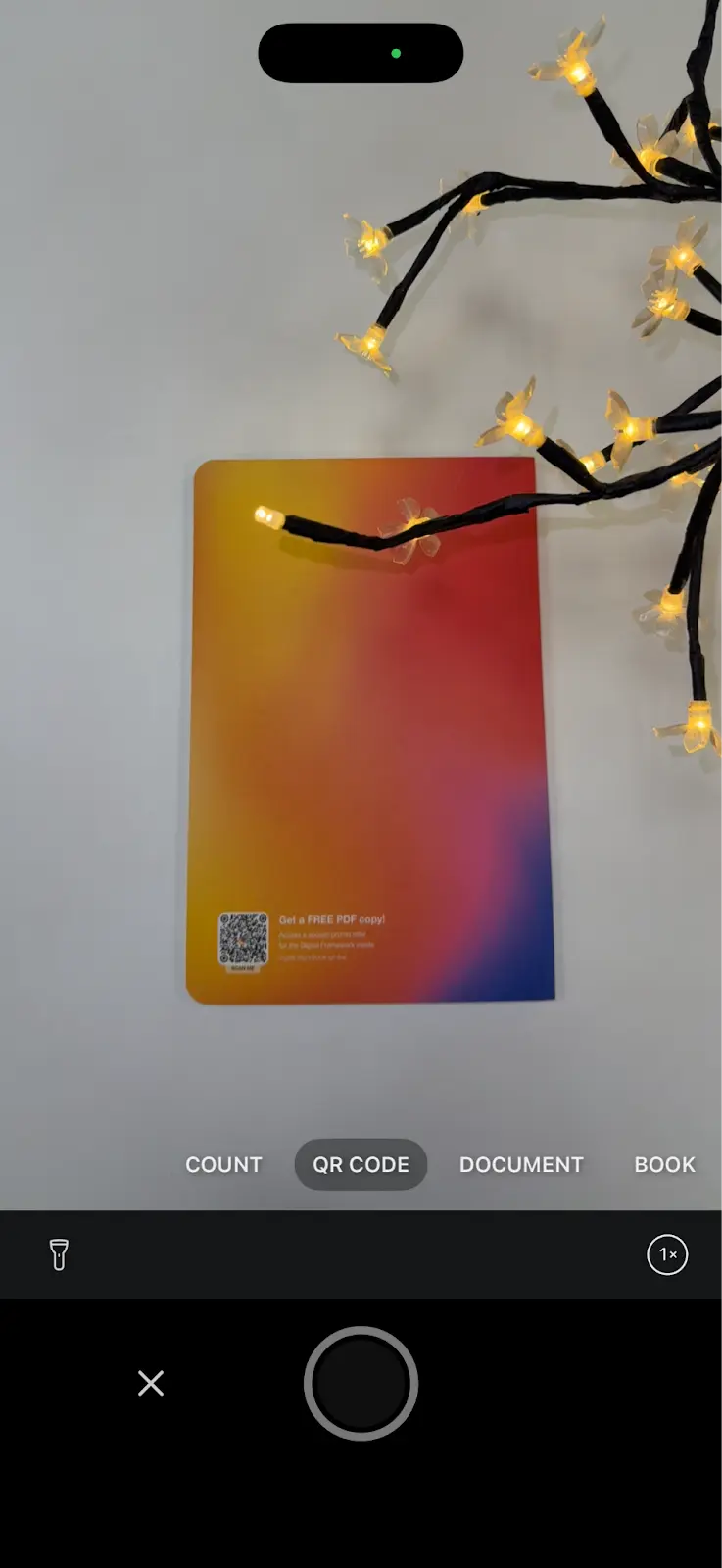
使用 Scanner Pro 扫描二维码有哪些好处?
Scanner Pro 包含专用的 二维码模式 / “Scan Code” 工具,因此你可以直接在应用内部扫描并解码二维码,而无需每次都返回 iPhone 的相机界面。 一旦检测到代码,你就可以对其内容执行操作,比如复制文本、打开链接,或将信息保存为联系人。
Scanner Pro 的二维码扫描器适合用于工作或企业吗?
当然。 Scanner Pro 的二维码模式非常适合扫描传单、海报、产品包装、票据和名片上的二维码,以便快速打开链接或查看详细信息;这也意味着它能帮助你完成日常工作流程。
许多企业也会使用二维码来进行签到、盘点和推广等用途,而且在这些场景下同样表现出色。
Scanner Pro 的价值不止于“能扫描二维码”。一旦文件出现,Scanner Pro 就开始真正发挥作用。
- 智能工作流(一步搞定的管理小任务): 你可以设置自动化流程:当你扫描完某样东西后,Scanner Pro 能在一次操作中完成一整串步骤,例如重命名文件、保存到指定文件夹,并把它发邮件给某个人。 少点几下,少一些“我把它放哪儿了?”的懊恼瞬间。
- 自动上传到云端存储:如果你需要对接多个客户或团队,这会很方便。 Scanner Pro 可以自动将扫描内容上传到 Dropbox、Google Drive、Box、iCloud Drive、OneDrive、OneNote 以及 WebDAV 等服务。
- OCR 识别的可搜索文本:把扫描页面转换成可搜索的文档(你也可以把文本复制出来)。 这对合同、发票以及“我知道它在那份 PDF 的某处”的情况非常有用。
- 敏感文档的安全保护:你可以用密码、Face ID 或 Touch ID 来保护文档库;需要时,也可以分享受密码保护的 PDF。
- 实用的办公输出:以常见格式导出/共享(PDF/JPEG/TXT),并且还支持打印,甚至在你遇到…让我们姑且称之为“传统办公门户”的那些情况时还能发传真。
- 收据与文档管理:App Store 的页面也强调了诸如合并文档、跟踪收据等功能,这很适合费用报销以及对管理流程要求较多的工作流。
在 iPhone 上扫描二维码一定要安装应用吗?
不,你不需要。 你 iPhone 自带的“相机”应用可以直接扫描二维码。 不过,如果你想要一些额外功能,比如扫描历史或更多工具,那么像 Scanner Pro 这样的应用可能更合适。
哪些 iPhone 机型支持原生扫描二维码?
二维码扫描功能已内置在运行 iOS 11 或更高版本的 iPhone 中。 2017 年 iOS 11 推出后,在 iPhone 上扫描变得简单得多:二维码支持被直接集成到了“相机”应用里。 如果你的 iPhone(或 iPad、iPod touch)运行的是 iOS 11 或更高版本,这个工具相对基础:对准、扫描、轻点,然后就完成了。
如果你的 iPhone 仍在较旧的 iOS 版本上运行,相机应用可能不会自动识别二维码,因此你可以选择使用第三方应用。
用“相机”应用扫描二维码有哪些缺点?
相机扫描器让事情保持简单,因此不包含高级功能。 例如,它不会创建二维码,也不会保存你扫描过的内容列表,而且没有内置的扫描历史。
我的 iPhone 也能扫描条形码或其他类型的代码吗?
iPhone 原生内置扫描器主要聚焦于二维码。 如果你需要扫描条形码,或支持其他 2D 格式,像 Scanner Pro 这样的专用扫描应用通常是更好的选择。
如何从相机胶卷中的图片扫描二维码?
如果你的 iPhone 支持“实时文本”(Live Text)(支持机型为 iOS 15+),你可以直接从照片中扫描二维码:
- 打开“照片”。
- 点击包含二维码的图片。
- 在二维码上按住不放(或如果出现了“实时文本”图标就点击它)。
- 点击弹出的提示(通常是类似“在 Safari 中打开”的链接)。 
提示:如果它没有识别出来,试着放大,或把二维码裁剪得更紧一些,让它更清晰。
不联网也能扫描二维码吗?
你可以在离线状态下扫描二维码本身,但接下来会发生什么取决于二维码里包含的内容。 如果它要打开网站或执行在线操作,你需要联网才能完成这一部分。 如果二维码里是纯文本或类似内容,某些应用仍可能在离线情况下读取并保存内容。
