Os códigos QR são, basicamente, atalhos para o seu telefone. Você provavelmente já viu isso em aeroportos, cafeterias ou em cartazes.
Escaneie um, e você pode se conectar ao Wi-Fi, abrir um link de RSVP, visualizar um PDF ou fazer um pagamento em segundos. Não é necessário digitar ou pesquisar: basta apontar a câmera e obter informações em segundos.
Scanner Pro permite escanear códigos QR rapidamente. O Scanner Pro oferece mais do que a experiência básica de “escaneie e abra um link”. Ele inclui um Modo de Código QR dedicado que permite escanear e decodificar códigos QR diretamente na visualização da câmera do app. Com esse recurso, você pode abrir e copiar texto embutido, seguir links ou criar um cartão de contato diretamente a partir do código escaneado.
Como escanear um código QR com o ScannerPro
Para escanear um código QR no app Scanner Pro, basta tocar no botão laranja "Camera" na tela principal do app para iniciar o processo de escaneamento e selecionar o modo "QR Code" na lista de modos logo acima do botão do obturador.
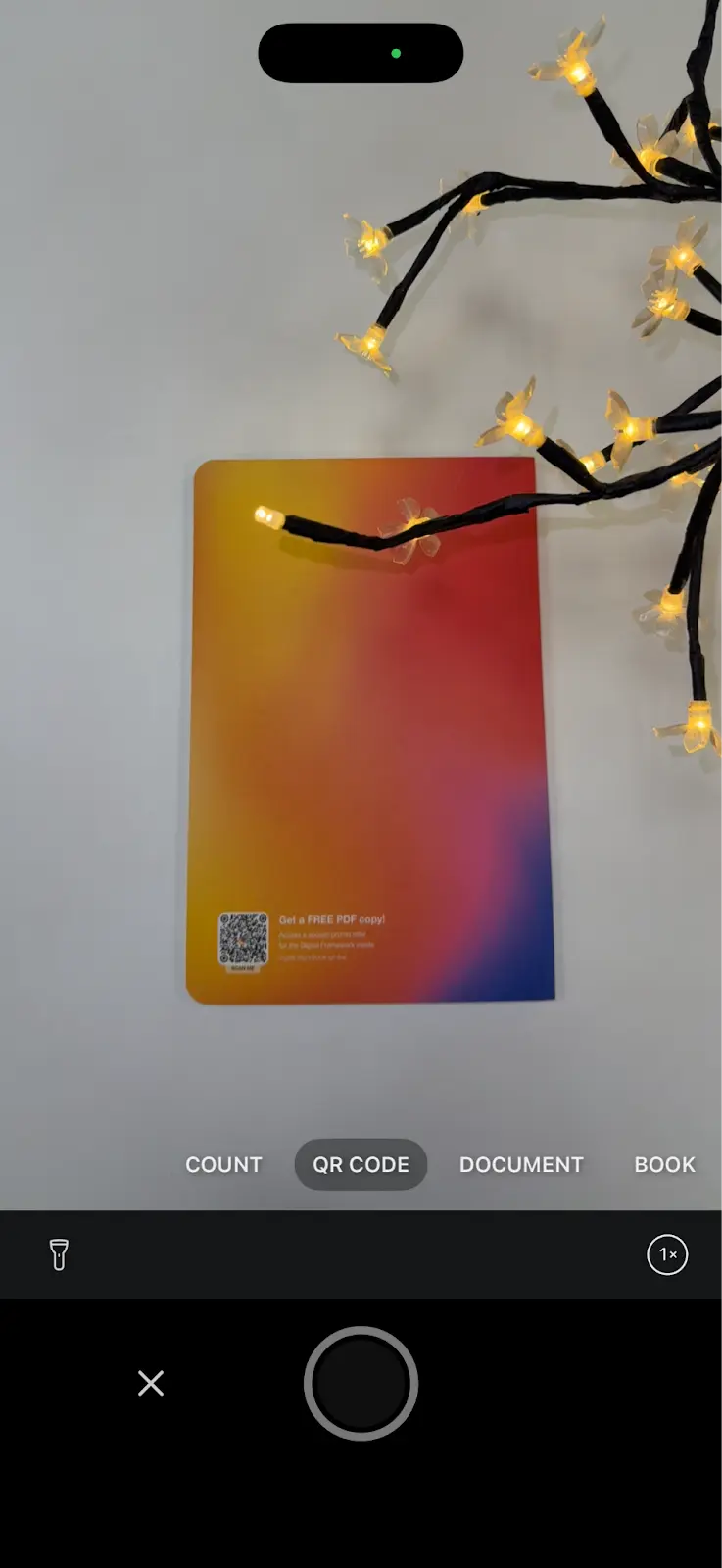
Quais são os benefícios do Scanner Pro para escanear códigos QR?
O Scanner Pro inclui uma ferramenta dedicada ao Modo de Código QR / “Scan Code”, para que você possa escanear e decodificar códigos QR diretamente dentro do app, sem precisar voltar à Câmera do iPhone toda vez. Assim que ele detectar um código, você pode agir sobre o que há dentro dele, como copiar o texto, abrir o link ou salvar os detalhes como um contato.
O scanner QR do Scanner Pro é útil para trabalho ou para empresas?
Com certeza. O modo de código QR do Scanner Pro é prático para escanear códigos QR em folhetos, cartazes, embalagens de produtos, ingressos e cartões de visita para abrir links rapidamente ou ver detalhes, o que significa que ele pode ajudar nas suas rotinas diárias.
Muitas empresas também usam códigos QR para coisas como check-ins, inventário e promoções, e ele funciona muito bem para isso também.
O Scanner Pro também agrega valor para empresas além de “ele escaneia o código”: o Scanner Pro começa a valer a pena no momento em que a papelada aparece.
- Smart Workflows (tarefas administrativas com um toque): Você pode configurar automações para que, depois que você escaneia algo, o Scanner Pro execute uma sequência inteira de uma só vez, como renomear o arquivo, salvar em uma pasta específica e enviar por e‑mail para alguém. Menos toques, menos momentos de “onde eu coloquei isso?”.
- Upload automático para armazenamento em nuvem: É útil se você estiver lidando com vários clientes ou equipes. O Scanner Pro pode enviar automaticamente os escaneamentos para serviços como Dropbox, Google Drive, Box, iCloud Drive, OneDrive, OneNote e armazenamento WebDAV.
- Texto pesquisável com OCR: transforme páginas escaneadas em documentos pesquisáveis (e você também pode copiar o texto). Isso é ouro para contratos, faturas e situações em que “eu sei que isso está em algum lugar naquele PDF”.
- Segurança para documentos sensíveis: você pode proteger sua biblioteca de documentos com senha, Face ID ou Touch ID e compartilhar PDFs protegidos por senha quando precisar.
- Resultados práticos para o escritório: exporte/compartilhe em formatos comuns (PDF/JPEG/TXT), além de opções como imprimir e até enviar por fax quando você estiver travado lidando com… vamos chamá-los de “portais de negócios legados”.
- Gerenciamento de recibos e documentos: a listagem da App Store também destaca recursos como mesclar documentos e acompanhar recibos, o que se encaixa em rotinas de despesas e com bastante administração.
Eu preciso instalar um app para escanear códigos QR no iPhone?
Não, você não precisa. O app Câmera do seu iPhone consegue escanear códigos QR sozinho. Dito isso, se você quiser extras como histórico de escaneamento ou mais ferramentas, um app como o Scanner Pro pode ser uma opção mais adequada.
Quais modelos de iPhone suportam a leitura de códigos QR de forma nativa?
A leitura de códigos QR é integrada aos iPhones com iOS 11 ou posterior. Nos iPhones, ficou muito mais fácil escanear quando o iOS 11 chegou em 2017, trazendo suporte a QR direto para o app Câmera. Se o seu iPhone (ou iPad ou iPod touch) estiver com iOS 11 ou posterior, a ferramenta é relativamente básica: aponte, escaneie, toque e pronto.
Se um iPhone estiver em uma versão mais antiga do iOS, o app Câmera pode não reconhecer códigos QR automaticamente, então você pode optar por usar um app de terceiros.
Quais são as desvantagens de escanear códigos QR com o app Câmera?
O scanner da Câmera mantém as coisas simples, então ele não inclui recursos avançados. Por exemplo, ele não cria códigos QR nem salva uma lista do que você escaneou, e não há um histórico de escaneamento embutido.
Meu iPhone consegue escanear códigos de barras ou outros códigos também?
O scanner nativo integrado do iPhone é focado principalmente em códigos QR. Se você precisa de leitura de códigos de barras ou suporte para outros formatos 2D, um app dedicado de escaneamento como o Scanner Pro costuma ser a melhor escolha.
Como faço para escanear um código QR de uma imagem na minha galeria de câmera?
Se o seu iPhone oferecer Live Text (iOS 15+ em modelos compatíveis), você pode escanear um código QR diretamente de uma foto:
- Abra Fotos.
- Toque na imagem que contém o código QR.
- Pressione e segure o código QR (ou toque no ícone do Live Text, se ele aparecer).
- Toque na opção que aparece (geralmente um link como “Abrir no Safari”). 
Dica: se ele não detectar, tente aproximar (zoom) ou recortar um pouco mais ao redor do código QR para ficar mais nítido.
Posso escanear códigos QR sem internet?
Você pode escanear o próprio código sem conexão, mas o que acontece em seguida depende do que está dentro do código QR. Se ele abrir um site ou uma ação online, você vai precisar de internet para essa parte. Alguns apps ainda conseguem ler e salvar o conteúdo offline se ele for texto simples ou algo parecido.

Escaneie em alta qualidade
Transforme facilmente papéis em PDFs com seu iPhone e iPad.