QR-коди — це по суті швидкі посилання для вашого телефону. Ви, мабуть, бачили їх в аеропортах, кафе або на плакатах.
Скануйте один — і ви зможете підключити Wi‑Fi, відкрити посилання для RSVP, переглянути PDF або здійснити платіж за лічені секунди. Не потрібно друкувати або шукати — просто наведіть камеру й отримайте інформацію за лічені секунди.
Scanner Pro дозволяє швидко сканувати QR‑коди. Scanner Pro дає вам більше, ніж базовий досвід «сканувати й відкрити посилання». Він містить спеціальний режим QR Code, який дозволяє сканувати й розкодити QR‑коди безпосередньо в перегляді камери в додатку. З цією функцією ви можете відкривати й копіювати вбудований текст, переходити за посиланнями або створювати картку контакту прямо з відсканованого коду.
Як сканувати QR‑код за допомогою ScannerPro
Щоб сканувати QR‑код у застосунку Scanner Pro, просто торкніться помаранчевої кнопки «Camera» на головному екрані застосунку, щоб розпочати сканування, а потім виберіть режим «QR Code» зі списку режимів над кнопкою Затвора.
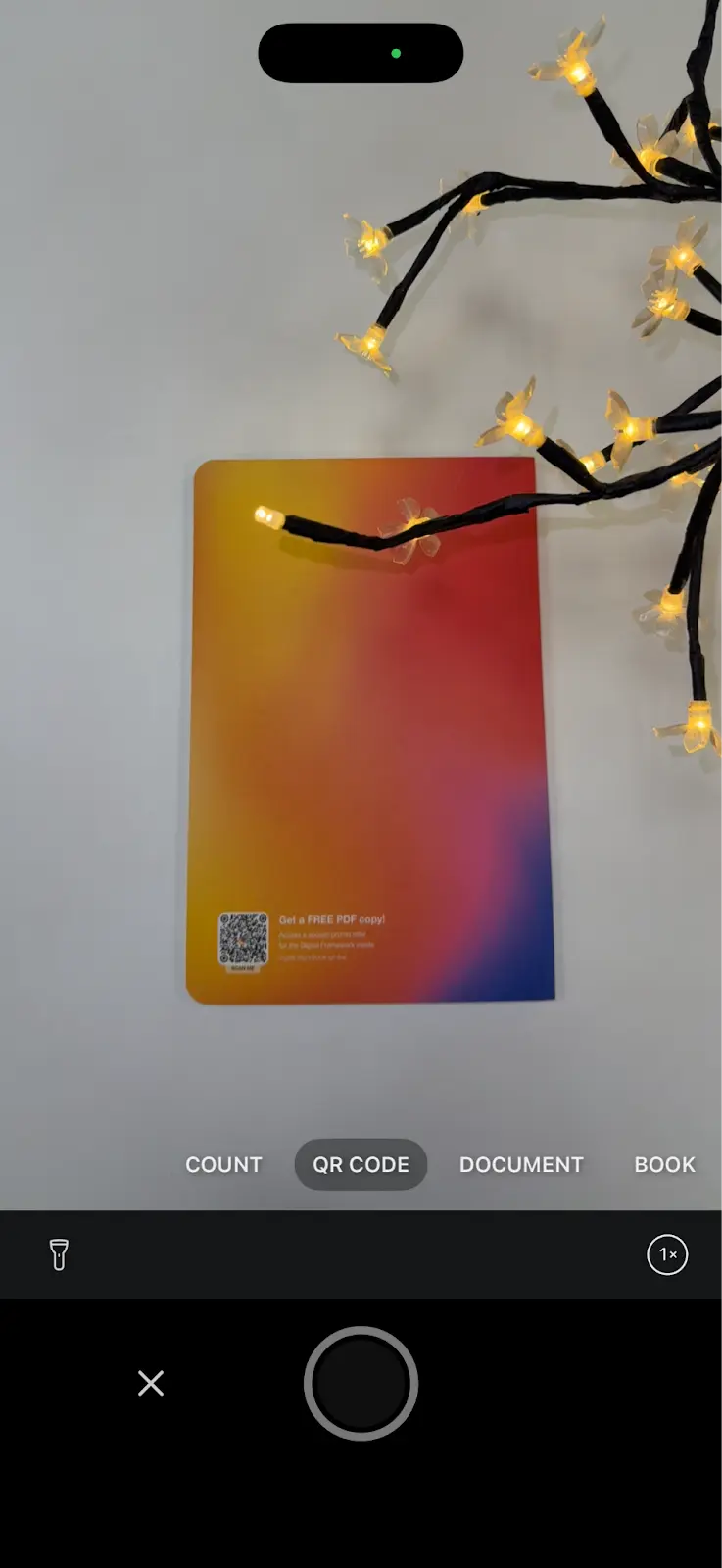
Які переваги Scanner Pro для сканування QR‑кодів?
У Scanner Pro є спеціальний інструмент режиму QR Code / “Scan Code”, тож ви можете сканувати й розкоджувати QR‑коди прямо всередині застосунку, не повертаючись щоразу до камери iPhone. Щойно він виявить код, ви зможете діяти з тим, що в ньому: скопіювати текст, відкрити посилання або зберегти відомості як контакт.
Чи корисний сканер QR‑кодів Scanner Pro для роботи або бізнесу?
Безумовно. Режим QR‑коду в Scanner Pro зручний для сканування QR‑кодів на листівках, плакатах, упаковках товарів, квитках і візитках, щоб швидко відкривати посилання або переглядати деталі — тож він може допомогти у ваших щоденних робочих процесах.
Багато компаній також використовують QR‑коди для таких речей, як реєстрація, інвентаризація та промоакції, і для цього він теж чудово підходить.
Scanner Pro також створює цінність для бізнесу не лише в тому, що «він сканує код»: Scanner Pro починає виправдовувати своє призначення щойно з’являються документи.
- Smart Workflows (адмін-процедури в один дотик): ви можете налаштувати автоматизації, щоб після того, як ви щось відсканували, Scanner Pro виконав цілий ланцюжок дій за раз: перейменувати файл, зберегти його в певну папку та надіслати комусь електронною поштою. Менше натискань, менше моментів на кшталт «де я це сховав?»
- Автозавантаження в хмарне сховище: зручно, якщо ви працюєте з кількома клієнтами або командами. Scanner Pro може автоматично завантажувати скани в сервіси на кшталт Dropbox, Google Drive, Box, iCloud Drive, OneDrive, OneNote та WebDAV.
- Текст для пошуку з OCR: перетворюйте відскановані сторінки на документи, які можна шукати (і також можете копіювати текст). Це просто золото для договорів, рахунків-фактур і ситуацій на кшталт «я знаю, що це десь у цьому PDF».
- Безпека для конфіденційних документів: ви можете захистити бібліотеку документів паролем, Face ID або Touch ID та ділитися паролезахищеними PDF, коли вам це потрібно.
- Практичні офісні результати: експортуйте/діліться у поширених форматах (PDF/JPEG/TXT), а також є варіанти на кшталт друку і навіть факсу, якщо вам доводиться мати справу з…; назвімо це «спадщинними бізнес-порталами».
- Керування квитанціями та документами: у списку в App Store також підкреслено функції на кшталт об’єднання документів і відстеження квитанцій — це добре підходить для процесів, пов’язаних із витратами та адмініструванням.
Чи потрібно встановлювати застосунок, щоб сканувати QR‑коди на iPhone?
Ні, не потрібно. Камера вашого iPhone може сканувати QR‑коди самостійно. Втім, якщо вам потрібні додаткові можливості, як-от історія сканувань або більше інструментів, тоді застосунок на кшталт Scanner Pro може бути доречнішим варіантом.
Які моделі iPhone підтримують сканування QR‑кодів «з коробки»?
Сканування QR‑кодів вбудовано в iPhone з iOS 11 або новішою версією. На iPhone сканування стало значно простішим, коли в 2017 році з’явилася iOS 11 — вона вбудувала підтримку QR прямо в застосунок Камера. Якщо ваш iPhone (або iPad чи iPod touch) працює на iOS 11 чи новішій, інструмент доволі базовий: навести, сканувати, торкнутися — і готово.
Якщо iPhone має старішу версію iOS, застосунок «Камера» може не розпізнавати QR‑коди автоматично, тож ви можете обрати застосунок стороннього розробника.
Які недоліки сканування QR‑кодів за допомогою Камери?
Сканер у «Камері» тримає все простим, тож він не містить розширених функцій. Наприклад, він не створює QR‑коди й не зберігає список того, що ви відсканували, а також у ньому немає вбудованої історії сканувань.
Чи може мій iPhone також сканувати штрихкоди або інші коди?
Вбудований сканер на iPhone насамперед орієнтований на QR‑коди. Якщо вам потрібно сканування штрихкодів або підтримка інших двовимірних форматів, спеціальний застосунок на кшталт Scanner Pro часто є кращим вибором.
Як сканувати QR‑код з зображення в моїй фотогалереї?
Якщо ваш iPhone підтримує Live Text (iOS 15+ на підтримуваних моделях), ви можете сканувати QR‑код прямо з фото:
- Відкрийте «Фото».
- Торкніться зображення, яке містить QR‑код.
- Натисніть і утримуйте QR‑код (або торкніться піктограми Live Text, якщо вона з’являється).
- Торкніться підказки, яка з’явиться (зазвичай це посилання на кшталт “Open in Safari”). 
Порада: якщо він не розпізнає, спробуйте збільшити масштаб або обрізати зображення так, щоб QR‑код був чіткіше в кадрі.
Чи можна сканувати QR‑коди без інтернету?
Ви можете сканувати сам QR‑код без підключення, але що станеться далі залежить від того, що саме в ньому міститься. Якщо він відкриває сайт або онлайн-дію, для цього вам потрібен інтернет. Деякі застосунки все ще можуть читати й зберігати вміст офлайн, якщо це звичайний текст або щось подібне.

Робіть високоякісні скани прямо на ходу
Легко перетворюйте документи на PDF за допомогою iPhone чи iPad. Скануйте квитанції, книги, посвідчення особи, рахунки.