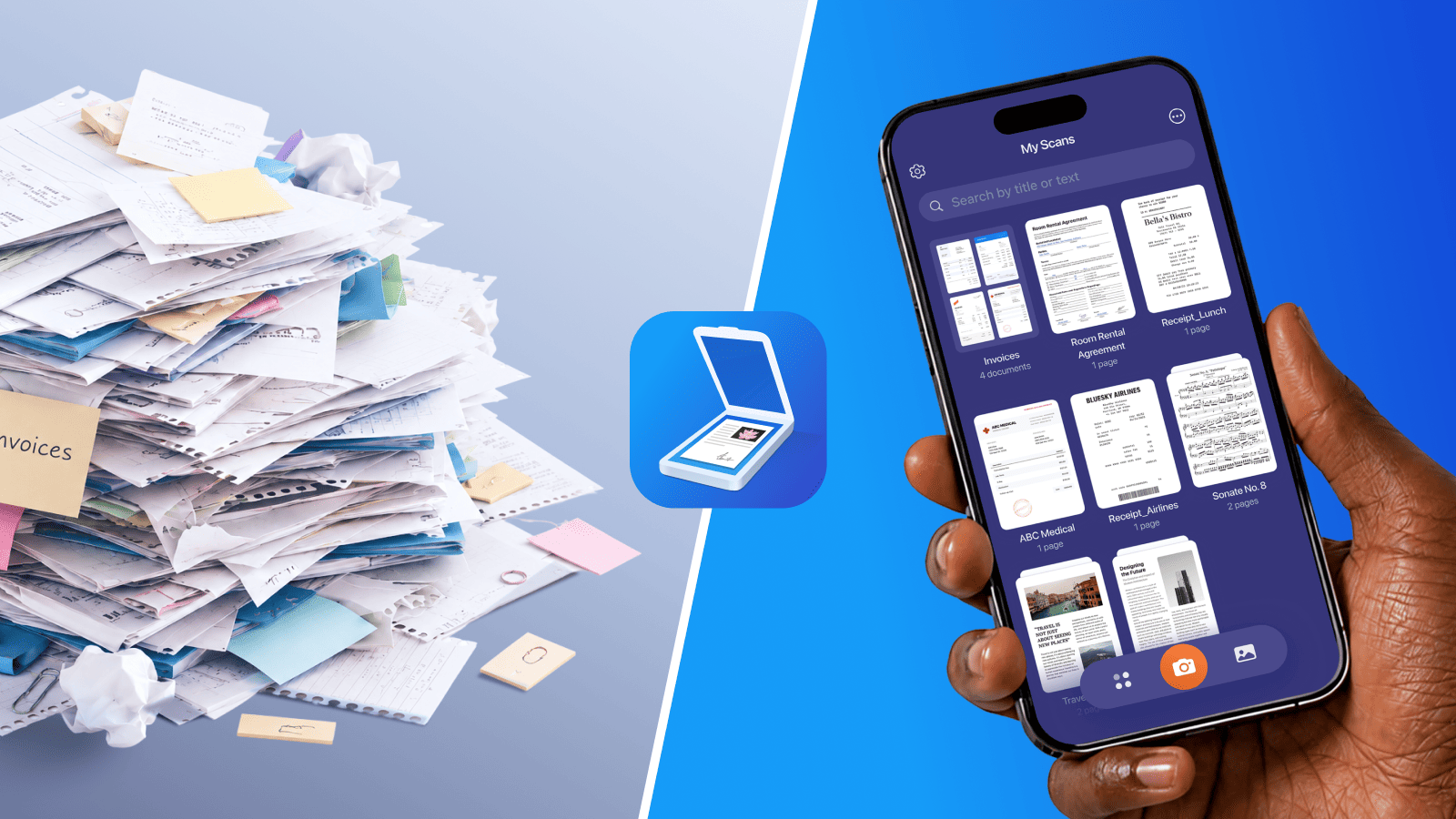
紙の山ができるのは、届いた書類一つひとつに対して明確な対応方法がないからです。 とりあえず置いておくと、その「とりあえず」がそのまま定着してしまいます。 このガイドでは、すでにたまった書類を素早く仕分ける方法と、そもそも新しい書類がたまらないようにするScanner Proを使ったデジタルワークフローという2つのことを扱います。
まずはシンプルな仕分けから
何かをスキャンする前に、自分が何を持っているかを把握する必要があります。 キッチンカウンターの書類、机の引き出し、ナイトテーブルの山、避けてきたフォルダなど、すべてを集めて一か所にまとめましょう。
次の4つのカテゴリに仕分けます:
捨てる。 古いテイクアウトのメニュー、期限切れのクーポン、重複した明細書、古いレシート。 必要ないものは、そのままリサイクルかゴミへ。
シュレッダーにかける。 口座番号、社会保障番号、医療情報が記載されているもの。 これを省略すると、本当のプライバシーリスクにつながるので注意しましょう。
対応する。 今週が支払期限の請求書、記入が必要な書類。 これは、今日あなたの対応が必要な小さな山です。
デジタル化する。 保管する必要はあるが、物理的に持っておく必要のない書類:確定申告書、保険証券、医療記録、子どもの学校の書類、保証書、契約書。 通常はこれが最も大きな山であり、Scanner Proが真価を発揮する場面です。
紙の管理システムでよくある失敗は、「デジタル化する」の山を物理的なまま残してしまうことです。 良かれと思って脇に置いておくと、数か月後にはそれが新たな山になっています。 解決策は、その場ですぐにスキャンしてしまうことです。
Scanner Proでたまった紙の書類をデジタル化する方法
Scanner Proは、iPhoneやiPadを、きれいで検索可能なPDFを作成できる書類スキャナーに変えます。 アプリを開き、オレンジ色のカメラボタンをタップして、書類の上にスマホをかざします。 アプリが自動的に端を検出し、書類がフレーム内に収まるとスキャンを取り込みます。
複数ページの書類を一括スキャン。 書類を1枚スキャンして保存し、また最初からやり直す必要はありません。 カメラをタップして、ページを追加し続けるだけです。 Scanner Proは作業を進めるうちに複数ページのPDFを作成するので、5ページの契約書が整理された1つのファイルになります。
スマートカテゴリに仕分けを任せる。 Scanner Proは書類を自動的に分類します:請求書、レシート、契約書、医療記録、料金請求書、税務書類、名刺など。ファイル名が分かりにくくても、カテゴリで検索できます。
すべてにOCRを実行する。 Scanner ProのOCRはスキャンを端末上で処理し、外部サーバーにデータを送信することなく、すべての書類を26言語で完全にテキスト検索可能にします。 「State Farm」と検索すれば、ファイルに付けた名前に関係なく、保険証券がすぐに表示されます。
その場で名前を付ける。 スキャン後、画面上部のファイル名をタップし、次に進む前に名前を変更しましょう。
自分の生活に合ったフォルダ構造を作る
Scanner Proで右上の3つの点をタップし、「新規フォルダ」を選びます。 ほとんどのご家庭に役立つ出発点をご紹介します:
- 金融 – 確定申告書、銀行明細書、投資口座
- 保険 – 住宅、自動車、健康、生命保険の証券
- 医療 – 記録、予防接種履歴、処方箋
- 住まい – 住宅ローン書類、保証書、家電の取扱説明書
- 子ども – 学校の記録、思い出の作品、証明書
- 身分証明 – パスポートのコピー、出生証明書
メイン画面でスキャンを別のスキャンの上に直接ドラッグしてフォルダを作成することもできます。フォルダ作成の確認が自動的に表示されます。
次の山を防ぐワークフロー
次の山を防ぐには、以下のことが役立ちます:
週10分の習慣。 日曜の夜や金曜の午後など特定の日を決めて、その週に届いた書類を処理しましょう。 あちこちに置かれた書類を集め、「捨てる/シュレッダー/対応する/デジタル化」に仕分け、「デジタル化」の山をスキャンします。 この習慣は、効果を出すために定期的に行う必要があります。
自動的にファイリングするスマートワークフロー。 Scanner Pro Plusには、ワークフロー自動化エンジンが含まれています。 一連のアクションを一度作成しておけば、スキャン後にワンタップですべてを実行できます。 レシートの場合、ファイル名を「Receipt-[月]-[年]」に変更し、「金融/レシート」フォルダに保存して、Google Driveにアップロードするワークフローを設定します。 一度スキャンすれば、あとはワークフローが処理してくれます。
クラウドバックアップのための自動アップロード。 「設定 > サービス」で、Google Drive、Dropbox、iCloud Drive、Box、OneDriveを接続します。 自動アップロードを有効にすると、新しいスキャンはすべて自動的にクラウドに保存されます。手動でエクスポートする必要はありません。 アプリを閉じる前に、書類はバックアップされています。
よくある質問
片付けの5-5-5ルールとは何ですか?
各アイテムについて次の3つの質問をします:5ドル未満で買い替えられるか? 5分未満で? 今後5か月以内に実際に買い替えるか? 3つすべてに「はい」なら、捨てましょう。
片付けの50%ルールとは何ですか?
何を残すか決める前に、あるカテゴリの持ち物の少なくとも半分を手放すと決めましょう。 「念のため」ですべてを取っておく傾向を断ち切ることができます。
片付けで最も手放しにくいものは何ですか?
手書きの手紙、子どもの初めての絵、亡くなった方からのカードなど、思い出の品です。 物理的なものを手放す前にスキャンしておくと役立ちます。紙の山を作らずに思い出を残せます。
仕分けた後、紙を整理された状態に保つにはどうすればいいですか?
届いたすべての紙を一時的に入れる物理的な受け箱を1つ用意し、週に一度処理する習慣をつけることです。 受け箱の中に何かが無期限に留まることはありません。 紙は週に一度、スキャン、対応、または廃棄のいずれかの形で処理します。
Scanner Proは経費管理のためにレシートを扱えますか?
はい。 経費レポート機能は、スキャンしたレシートから取引先、日付、金額、税額、カテゴリを抽出し、PDFまたはCSVのレポートを生成します—税務のために経費を管理するフリーランスや個人事業主に便利です。
Scanner ProはiPadで動作しますか?
はい。 Scanner Proは、iPhone(iOS 17.0以降)、iPad(iPadOS 17.0以降)、Apple Vision Pro(visionOS 1.0以降)で動作します。


