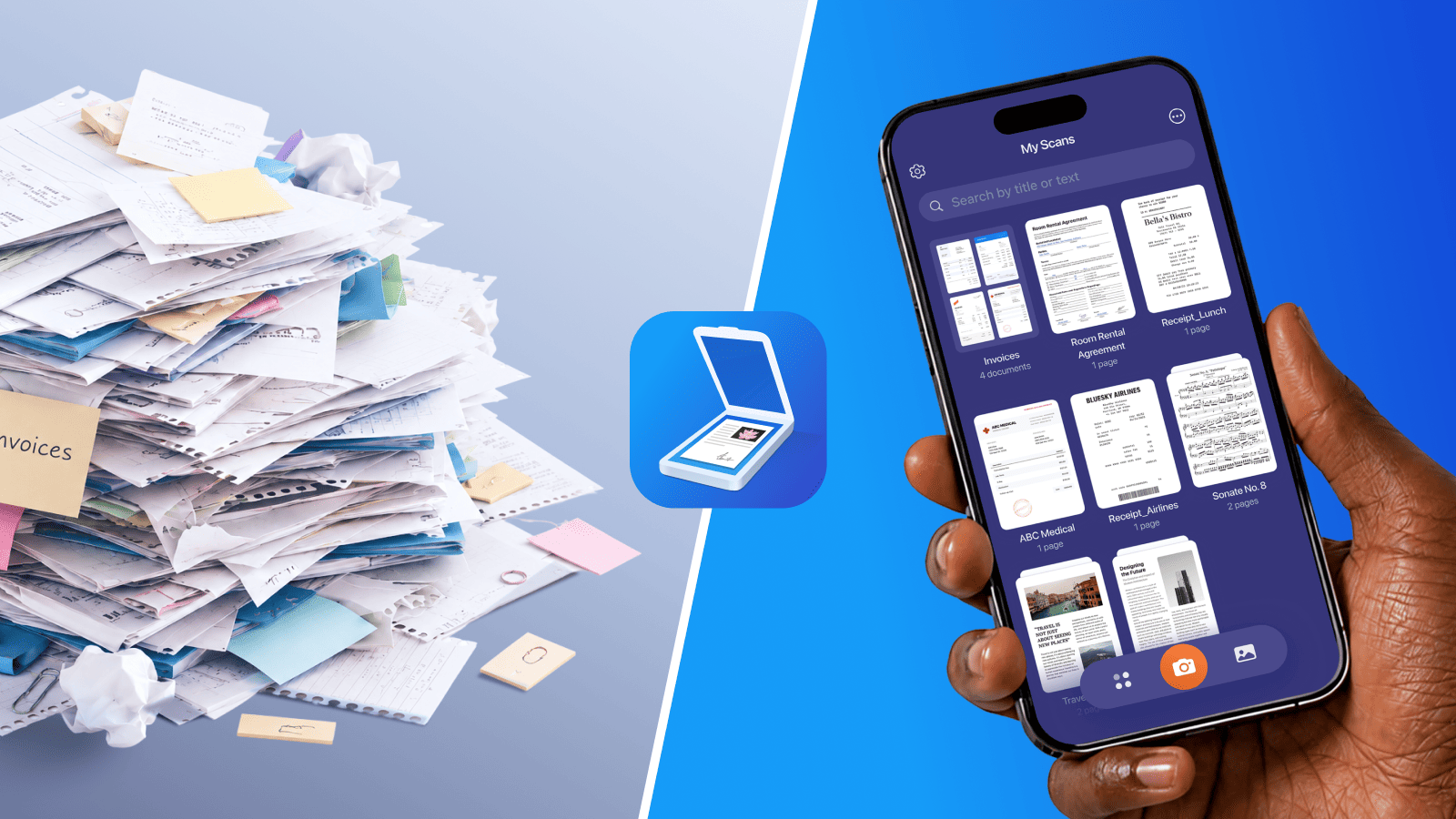
A maioria das pilhas de papel existe porque não há uma resposta óbvia para cada documento que chega. Você o coloca em algum lugar temporariamente, e esse lugar temporário se torna permanente. Este guia aborda duas coisas: uma maneira rápida de organizar o que já está aí e um fluxo de trabalho digital com o Scanner Pro que impede que novos papéis se acumulem logo de início.
Comece com uma organização simples
Antes de digitalizar qualquer coisa, você precisa saber o que tem. Junte tudo: os papéis da bancada da cozinha, das gavetas da mesa, a pilha do criado-mudo, a pasta que você vem evitando, e coloque tudo em um só lugar.
Organize em quatro categorias:
Descartar. Cardápios antigos de comida para viagem, cupons vencidos, extratos duplicados, recibos antigos. Se você não precisa dele, vai direto para a reciclagem ou o lixo.
Triturar. qualquer coisa com números de conta, números de CPF ou dados médicos. Não pule esta etapa para evitar um risco real à privacidade.
Agir. Contas com vencimento nesta semana, formulários que você precisa preencher. Esta é a pequena pilha que precisa da sua atenção hoje.
Digitalizar. Documentos que você precisa guardar, mas não precisa fisicamente: declarações de imposto, apólices de seguro, registros médicos, papéis escolares das crianças, garantias, contratos. Essa costuma ser a maior pilha, e onde o Scanner Pro se mostra indispensável.
Um ponto de falha comum nos sistemas de papel é deixar a pilha de "digitalizar" em formato físico. Se você a deixa de lado com boas intenções, meses depois ela é a nova pilha. A solução é digitalizá-la imediatamente, enquanto você já está ali.
Como digitalizar seu acúmulo de papéis com o Scanner Pro
O Scanner Pro transforma seu iPhone ou iPad em um scanner de documentos que produz PDFs limpos e pesquisáveis. Abra o app, toque no botão laranja da Câmera e posicione o telefone sobre um documento. O app detecta as bordas automaticamente e captura a digitalização quando o documento está no quadro.
Digitalize documentos de múltiplas páginas em lote. Você não precisa digitalizar um documento, salvá-lo e depois começar tudo de novo. Toque na câmera e continue adicionando páginas. O Scanner Pro cria um PDF de múltiplas páginas conforme você avança, então um contrato de 5 páginas se torna um único arquivo organizado.
Deixe as Smart Categories organizarem para você. O Scanner Pro classifica documentos automaticamente: faturas, recibos, contratos, registros médicos, contas, formulários de imposto, cartões de visita, e você pode pesquisar por categoria mesmo quando os nomes dos arquivos não são descritivos.
Execute o OCR em tudo. O OCR do Scanner Pro processa as digitalizações no dispositivo, sem enviar dados para servidores externos, e torna todos os documentos totalmente pesquisáveis por texto em 26 idiomas. Pesquise "State Farm" e sua apólice de seguro aparece imediatamente, independentemente do nome que você deu ao arquivo.
Nomeie conforme você avança. Depois de digitalizar, toque no nome do arquivo na parte superior da tela e renomeie-o antes de continuar.
Crie uma estrutura de pastas que combine com sua vida
No Scanner Pro, toque nos três pontos no canto superior direito e depois em Nova Pasta. Aqui está um ponto de partida que funciona para a maioria das famílias:
- Financeiro – declarações de imposto, extratos bancários, contas de investimento
- Seguros – apólices residenciais, de automóvel, de saúde e de vida
- Médico – registros, histórico de vacinação, prescrições
- Casa – documentos de financiamento imobiliário, garantias, manuais de eletrodomésticos
- Crianças – registros escolares, desenhos marcantes, certificados
- Identidade – cópias de passaporte, certidões de nascimento
Você também pode criar pastas arrastando uma digitalização diretamente sobre outra na tela principal: uma solicitação de pasta aparece automaticamente.
O fluxo de trabalho que evita a próxima pilha
Estas coisas evitam a próxima pilha:
Um hábito semanal de 10 minutos. Escolha um dia, como domingo à noite ou sexta à tarde, e processe os papéis que chegaram durante a semana. Reúna tudo o que parou nas superfícies, organize em Descartar/Triturar/Agir/Digitalizar e digitalize a pilha "Digitalizar". O hábito precisa ser regular para funcionar.
Smart Workflows para arquivamento automático. O Scanner Pro Plus inclui um mecanismo de automação de fluxos de trabalho. Você cria uma cadeia de ações uma vez e depois aciona tudo com um único toque após digitalizar. Para recibos, configure um fluxo de trabalho que renomeie o arquivo como "Recibo-[Mês]-[Ano]", salve-o na sua pasta "Financeiro/Recibos" e faça o upload para o Google Drive. Digitalize uma vez; o fluxo de trabalho cuida do resto.
Auto Upload para backup na nuvem. Em Ajustes > Serviços, conecte o Google Drive, Dropbox, iCloud Drive, Box ou OneDrive. Ative o Auto Upload e cada nova digitalização vai para a nuvem automaticamente: não é necessário exportar manualmente. Seus documentos têm backup feito antes de você fechar o app.
Perguntas Frequentes
O que é a regra 5-5-5 para desapegar?
Ela faz três perguntas sobre cada item: poderia ser substituído por menos de R$ 5? Em menos de 5 minutos? Eu realmente o substituiria nos próximos 5 meses? Se a resposta for sim para as três, descarte-o.
O que é a regra dos 50% no desapego?
Comprometa-se a descartar pelo menos metade do que você tem em uma categoria antes de decidir o que manter. Isso quebra a tendência de guardar tudo por precaução.
Qual é a coisa mais difícil de se desfazer ao desapegar?
Itens sentimentais, como cartas manuscritas, os primeiros desenhos das crianças, cartões de pessoas que já se foram. Digitalizar esses itens antes de se desfazer das cópias físicas ajuda: a memória é preservada sem a pilha de papel.
Como mantenho os papéis organizados depois de tê-los separado?
Uma única caixa de entrada física onde todos os papéis que chegam ficam temporariamente, além de um hábito de processamento semanal. Nada fica na caixa de entrada indefinidamente. O papel é processado uma vez por semana: digitalizado, resolvido ou descartado.
O Scanner Pro consegue lidar com recibos para controle de despesas?
Sim. O recurso Expense Report extrai fornecedor, data, valor, imposto e categoria dos recibos digitalizados e gera um relatório em PDF ou CSV—útil para freelancers e donos de pequenas empresas que controlam despesas para fins fiscais.
O Scanner Pro funciona no iPad?
Sim. O Scanner Pro roda no iPhone (iOS 17.0+), iPad (iPadOS 17.0+) e Apple Vision Pro (visionOS 1.0+).


