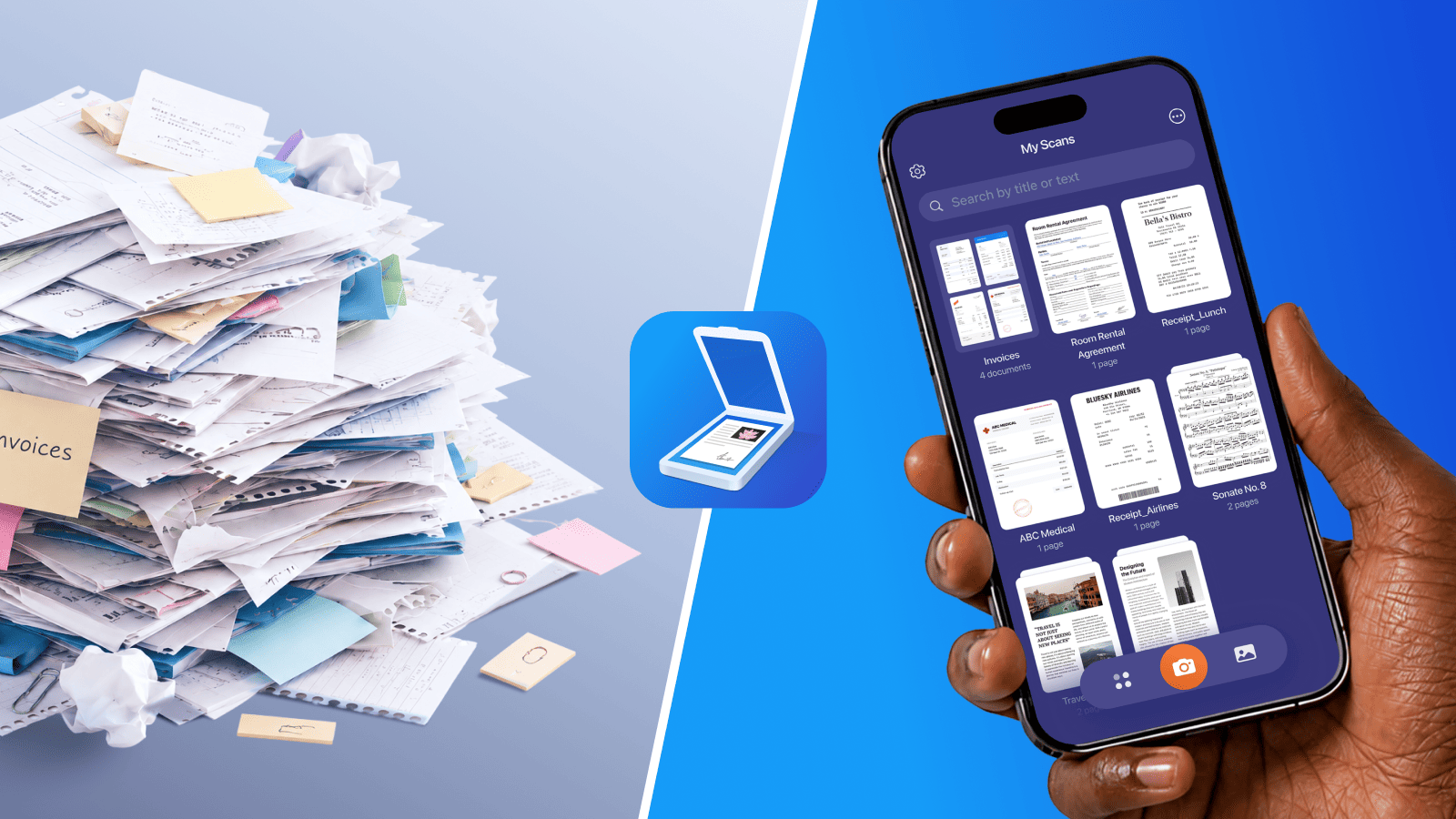
La maggior parte delle pile di carta si forma perché non c'è una risposta ovvia per ogni foglio che arriva. Lo appoggi lì per un momento, e quel momento diventa definitivo. Questa guida tratta due cose: un modo rapido per mettere ordine in ciò che si è già accumulato, e un flusso di lavoro digitale con Scanner Pro che impedisce alla nuova carta di accumularsi fin dall'inizio.
Inizia con un semplice riordino
Prima di scansionare qualsiasi cosa, devi sapere cosa hai. Raccogli tutto insieme: le carte sul piano della cucina, i cassetti della scrivania, la pila sul comodino, la cartella che hai evitato, e mettilo tutto in un unico posto.
Ordina in quattro categorie:
Butta. Vecchi menu da asporto, coupon scaduti, estratti conto duplicati, vecchie ricevute. Se non ti serve, va direttamente nella raccolta differenziata o nella spazzatura.
Distruggi. Qualsiasi cosa con numeri di conto, codici fiscali o dettagli medici. Non saltare questo passaggio per evitare rischi reali per la privacy.
Agisci. Bollette in scadenza questa settimana, moduli da compilare. Questa è la piccola pila che richiede la tua attenzione oggi.
Digitalizza. Documenti che devi conservare ma che non ti servono in formato fisico: dichiarazioni dei redditi, polizze assicurative, cartelle cliniche, documenti scolastici dei bambini, garanzie, contratti. Questa è di solito la pila più grande, ed è dove Scanner Pro si guadagna il suo posto.
Un punto critico comune dei sistemi cartacei è lasciare fisica la pila da "digitalizzare". Se la metti da parte con buone intenzioni, mesi dopo diventa la nuova pila. La soluzione è scansionarla immediatamente, mentre sei già lì.
Come digitalizzare l'arretrato cartaceo con Scanner Pro
Scanner Pro trasforma il tuo iPhone o iPad in uno scanner di documenti che produce PDF puliti e ricercabili. Apri l'app, tocca il pulsante Fotocamera arancione e tieni il telefono sopra un documento. L'app rileva automaticamente i bordi e acquisisce la scansione quando il documento è inquadrato.
Scansiona in blocco documenti multi-pagina. Non devi scansionare un documento, salvarlo e poi ricominciare. Tocca la fotocamera e continua ad aggiungere pagine. Scanner Pro crea un PDF multi-pagina man mano, così un contratto di 5 pagine diventa un unico file organizzato.
Lascia che Smart Categories ordini al posto tuo. Scanner Pro classifica automaticamente i documenti: fatture, ricevute, contratti, cartelle cliniche, bollette, moduli fiscali, biglietti da visita, e puoi cercare per categoria anche quando i nomi dei file non sono descrittivi.
Esegui l'OCR su tutto. L'OCR di Scanner Pro elabora le scansioni sul dispositivo, senza inviare dati a server esterni, e rende ogni documento completamente ricercabile per testo in 26 lingue. Cerca "State Farm" e la tua polizza assicurativa appare immediatamente, indipendentemente da come hai nominato il file.
Assegna un nome man mano. Dopo la scansione, tocca il nome del file in cima allo schermo e rinominalo prima di proseguire.
Crea una struttura di cartelle che rispecchia la tua vita
In Scanner Pro, tocca i tre puntini in alto a destra, poi Nuova cartella. Ecco un punto di partenza che funziona per la maggior parte delle famiglie:
- Finanze – dichiarazioni dei redditi, estratti conto bancari, conti di investimento
- Assicurazioni – polizze casa, auto, salute, vita
- Medico – cartelle cliniche, storia vaccinale, prescrizioni
- Casa – documenti del mutuo, garanzie, manuali degli elettrodomestici
- Bambini – documenti scolastici, disegni memorabili, certificati
- Identità – copie del passaporto, certificati di nascita
Puoi anche creare cartelle trascinando una scansione direttamente su un'altra nella schermata principale: appare automaticamente un prompt per la cartella.
Il flusso di lavoro che previene la prossima pila
Queste cose prevengono la prossima pila:
Un'abitudine settimanale di 10 minuti. Scegli un giorno, come la domenica sera o il venerdì pomeriggio, ed elabora la carta arrivata durante la settimana. Raccogli tutto ciò che è finito sulle superfici, ordina in Butta/Distruggi/Agisci/Digitalizza, e scansiona la pila "Digitalizza". L'abitudine deve essere regolare per funzionare.
Smart Workflows per l'archiviazione automatica. Scanner Pro Plus include un motore di automazione Workflow. Costruisci una catena di azioni una volta, poi la attivi tutta con un solo tocco dopo la scansione. Per le ricevute, imposta un flusso di lavoro che rinomina il file "Ricevuta-[Mese]-[Anno]", lo salva nella cartella "Finanze/Ricevute" e lo carica su Google Drive. Scansiona una volta; il flusso di lavoro fa il resto.
Auto Upload per il backup nel cloud. In Impostazioni > Servizi, collega Google Drive, Dropbox, iCloud Drive, Box o OneDrive. Attiva Auto Upload e ogni nuova scansione va automaticamente nel cloud: nessuna esportazione manuale richiesta. I tuoi documenti sono salvati prima ancora che tu chiuda l'app.
Domande frequenti
Cos'è la regola del 5-5-5 per fare ordine?
Pone tre domande su ogni oggetto: potrebbe essere sostituito per meno di 5 $? In meno di 5 minuti? Lo sostituirei davvero nei prossimi 5 mesi? Se sì a tutte e tre, buttalo.
Cos'è la regola del 50% per fare ordine?
Impegnati a scartare almeno la metà di ciò che hai in una categoria prima di decidere cosa tenere. Rompe la tendenza a conservare tutto per ogni evenienza.
Qual è la cosa più difficile di cui liberarsi quando si fa ordine?
Gli oggetti sentimentali, come lettere scritte a mano, i primi disegni dei bambini, biglietti di persone che non ci sono più. Scansionarli prima di liberarsi delle copie fisiche aiuta: il ricordo viene conservato senza la pila di carta.
Come mantengo la carta organizzata dopo averla ordinata?
Un'unica casella fisica in entrata dove tutta la carta in arrivo si deposita temporaneamente, più un'abitudine settimanale di elaborazione. Nulla resta nella casella in entrata a tempo indeterminato. La carta viene elaborata una volta a settimana: scansionata, gestita o buttata.
Scanner Pro può gestire le ricevute per il monitoraggio delle spese?
Sì. La funzione Expense Report estrae fornitore, data, importo, imposta e categoria dalle ricevute scansionate e genera un report PDF o CSV—utile per liberi professionisti e piccoli imprenditori che monitorano le spese per le tasse.
Scanner Pro funziona su iPad?
Sì. Scanner Pro funziona su iPhone (iOS 17.0+), iPad (iPadOS 17.0+) e Apple Vision Pro (visionOS 1.0+).


