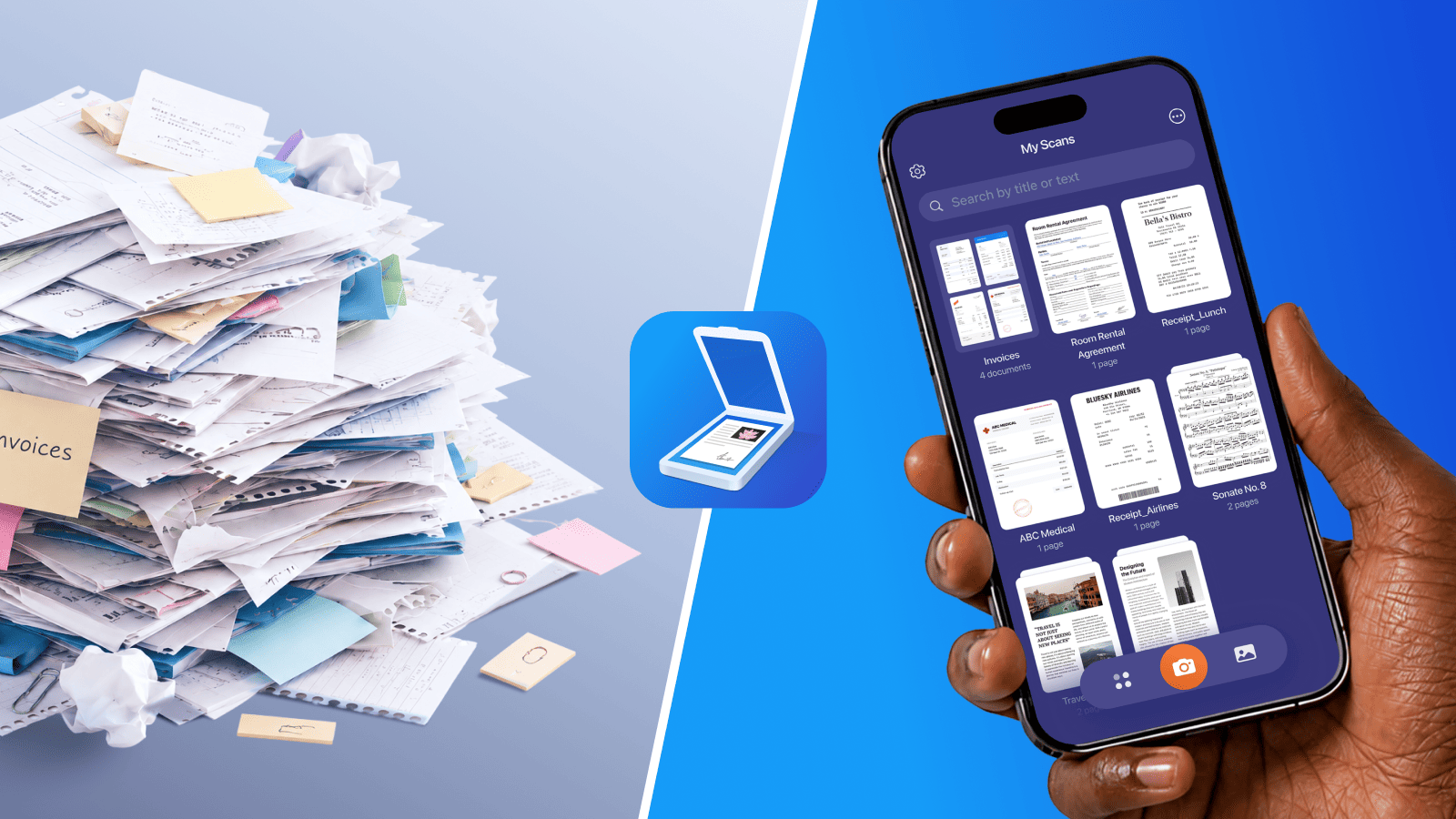
La mayoría de las pilas de papel existen porque no hay una respuesta obvia para cada documento que llega. Lo dejas temporalmente, y temporalmente se vuelve permanente. Esta guía cubre dos cosas: una forma rápida de clasificar lo que ya tienes, y un flujo de trabajo digital con Scanner Pro que evita que el nuevo papel se acumule desde el principio.
Empieza con una clasificación sencilla
Antes de escanear nada, necesitas saber qué tienes. Reúne todo: los papeles de la encimera de la cocina, los cajones del escritorio, la pila de la mesita de noche, la carpeta que has estado evitando, y ponlo todo en un solo lugar.
Clasifica en cuatro categorías:
Tirar. Menús antiguos de comida para llevar, cupones caducados, extractos duplicados, recibos antiguos. Si no lo necesitas, va directo al reciclaje o a la basura.
Triturar. Cualquier cosa con números de cuenta, números de la Seguridad Social o datos médicos. No te saltes esto para evitar un riesgo real para tu privacidad.
Actuar. Facturas que vencen esta semana, formularios que necesitas rellenar. Esta es la pequeña pila que necesita tu atención hoy.
Digitalizar. Documentos que necesitas conservar pero que no necesitas físicamente: declaraciones de impuestos, pólizas de seguro, historiales médicos, papeles escolares de los niños, garantías, contratos. Esta suele ser la pila más grande, y donde Scanner Pro se gana su lugar.
Un punto de fallo común con los sistemas de papel es dejar la pila de "digitalizar" en formato físico. Si la apartas con buenas intenciones, meses después se convierte en la nueva pila. La solución es escanearla de inmediato, mientras ya estás allí.
Cómo digitalizar tu acumulación de papel con Scanner Pro
Scanner Pro convierte tu iPhone o iPad en un escáner de documentos que produce PDFs limpios y consultables. Abre la app, pulsa el botón naranja de la Cámara y sostén tu teléfono sobre un documento. La app detecta los bordes automáticamente y captura el escaneo cuando el documento está encuadrado.
Escanea documentos de varias páginas por lotes. No tienes que escanear un documento, guardarlo y luego empezar de nuevo. Pulsa la cámara y sigue añadiendo páginas. Scanner Pro crea un PDF de varias páginas a medida que avanzas, de modo que un contrato de 5 páginas se convierte en un archivo organizado.
Deja que Smart Categories clasifique por ti. Scanner Pro clasifica los documentos automáticamente: facturas, recibos, contratos, historiales médicos, cuentas, formularios de impuestos, tarjetas de visita, y puedes buscar por categoría incluso cuando los nombres de archivo no son descriptivos.
Ejecuta OCR en todo. El OCR de Scanner Pro procesa los escaneos en el dispositivo, sin enviar datos a servidores externos, y hace que cada documento sea totalmente consultable por texto en 26 idiomas. Busca "State Farm" y tu póliza de seguro aparece de inmediato, sin importar cómo hayas nombrado el archivo.
Nombra sobre la marcha. Después de escanear, pulsa el nombre del archivo en la parte superior de la pantalla y renómbralo antes de continuar.
Crea una estructura de carpetas que coincida con tu vida
En Scanner Pro, pulsa los tres puntos de la parte superior derecha y luego Nueva carpeta. Aquí tienes un punto de partida que funciona para la mayoría de los hogares:
- Financiero – declaraciones de impuestos, extractos bancarios, cuentas de inversión
- Seguros – pólizas de hogar, auto, salud y vida
- Médico – historiales, historial de vacunación, recetas
- Hogar – documentos de la hipoteca, garantías, manuales de electrodomésticos
- Niños – expedientes escolares, dibujos de hitos, certificados
- Identidad – copias del pasaporte, certificados de nacimiento
También puedes crear carpetas arrastrando un escaneo directamente sobre otro en la pantalla principal: aparece automáticamente una solicitud de carpeta.
El flujo de trabajo que evita la próxima pila
Estas cosas evitan la próxima pila:
Un hábito semanal de 10 minutos. Elige un día, como el domingo por la noche o el viernes por la tarde, y procesa el papel que llegó durante la semana. Reúne todo lo que haya quedado sobre las superficies, clasifícalo en Tirar/Triturar/Actuar/Digitalizar y escanea la pila de "Digitalizar". El hábito tiene que darse con regularidad para que funcione.
Smart Workflows para archivar automáticamente. Scanner Pro Plus incluye un motor de automatización de flujos de trabajo. Creas una cadena de acciones una sola vez y luego la activas por completo con un solo toque después de escanear. Para los recibos, configura un flujo de trabajo que renombre el archivo como "Recibo-[Mes]-[Año]", lo guarde en tu carpeta "Financiero/Recibos" y lo suba a Google Drive. Escanea una vez; el flujo de trabajo se encarga del resto.
Auto Upload para copia de seguridad en la nube. En Ajustes > Servicios, conecta Google Drive, Dropbox, iCloud Drive, Box o OneDrive. Activa Auto Upload y cada nuevo escaneo se envía a la nube automáticamente: no se requiere exportación manual. Tus documentos tienen copia de seguridad antes de que cierres la app.
Preguntas frecuentes
¿Qué es la regla 5-5-5 para ordenar?
Plantea tres preguntas sobre cada objeto: ¿podría reemplazarse por menos de 5 $? ¿En menos de 5 minutos? ¿Lo reemplazaría realmente en los próximos 5 meses? Si la respuesta es sí a las tres, deséchalo.
¿Qué es la regla del 50 % al ordenar?
Comprométete a desechar al menos la mitad de lo que tienes en una categoría antes de decidir qué conservar. Rompe la tendencia a guardarlo todo por si acaso.
¿Qué es lo más difícil de tirar al ordenar?
Los objetos sentimentales, como cartas manuscritas, los primeros dibujos de los niños, tarjetas de personas que han fallecido. Escanear estos antes de deshacerte de las copias físicas ayuda: el recuerdo se conserva sin la pila de papel.
¿Cómo mantengo el papel organizado después de haberlo clasificado?
Una única bandeja de entrada física donde todo el papel entrante aterriza temporalmente, más un hábito de procesamiento semanal. Nada permanece en la bandeja de entrada de forma indefinida. El papel se procesa una vez a la semana: se escanea, se actúa sobre él o se desecha.
¿Puede Scanner Pro gestionar recibos para el seguimiento de gastos?
Sí. La función Expense Report extrae el proveedor, la fecha, el importe, los impuestos y la categoría de los recibos escaneados y genera un informe en PDF o CSV—útil para autónomos y propietarios de pequeñas empresas que hacen seguimiento de gastos para los impuestos.
¿Funciona Scanner Pro en el iPad?
Sí. Scanner Pro funciona en iPhone (iOS 17.0+), iPad (iPadOS 17.0+) y Apple Vision Pro (visionOS 1.0+).


