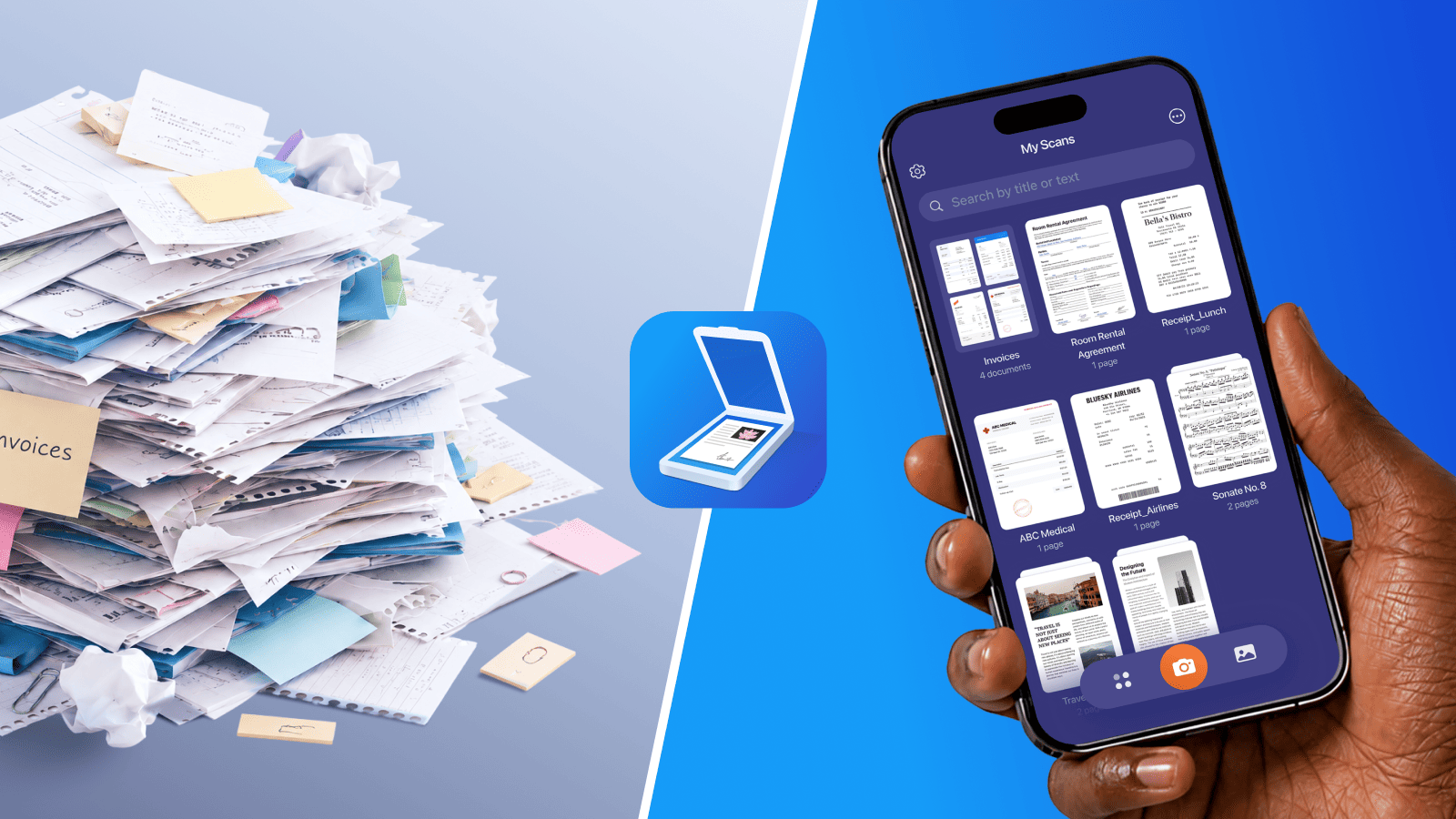
大多数纸堆之所以存在,是因为每一张到手的纸张都没有明确的处理方式。 你暂时把它放下,而这个“暂时”就变成了永久。 本指南涵盖两件事:一种快速整理现有纸张的方法,以及一套使用 Scanner Pro 的数字化工作流程,从源头防止新纸张堆积。
从简单的分类开始
在扫描任何东西之前,你需要先了解自己手头有什么。 把所有东西集中到一起:厨房台面上的纸张、书桌抽屉里的、床头柜上的那堆、还有你一直不愿面对的那个文件夹,把它们都放在一处。
分成四类:
丢弃。 旧的外卖菜单、过期的优惠券、重复的对账单、旧的收据。 如果你不需要它,就直接扔进回收箱或垃圾桶。
粉碎。 任何带有账号、社会安全号码或医疗细节的文件。 别跳过这一步,以避免真正的隐私风险。
待办。 本周要付的账单、需要填写的表格。 这是今天需要你处理的那一小堆。
数字化。 你需要保留但不需要实体的文件:报税表、保险单、医疗记录、孩子的学校资料、保修凭证、合同。 这通常是最大的一堆,也是 Scanner Pro 大显身手的地方。
纸张管理系统常见的失败原因,就是把“数字化”那堆继续放成实体。 如果你满怀好意地把它先搁到一边,几个月后它就成了新的一堆。 解决办法是趁你就在旁边时立即扫描它。
如何使用 Scanner Pro 数字化你积压的纸张
Scanner Pro 能把你的 iPhone 或 iPad 变成文档扫描仪,生成干净、可搜索的 PDF。 打开应用,点触橙色的相机按钮,将手机对准文档。 应用会自动识别边缘,并在文档进入画面时捕捉扫描。
批量扫描多页文档。 你不必扫描一份文档、保存它,再重新开始。 点触相机并持续添加页面。 Scanner Pro 会随着你扫描生成多页 PDF,因此一份 5 页的合同就会变成一个整理好的文件。
让 Smart Categories 为你分类。 Scanner Pro 会自动分类文档:发票、收据、合同、医疗记录、账单、税表、名片,即使文件名不具描述性,你也可以按类别搜索。
对所有内容运行 OCR。 Scanner Pro 的 OCR 在设备本地处理扫描,不会将数据发送到外部服务器,并使每份文档都能以 26 种语言进行全文搜索。 搜索“State Farm”,你的保险单就会立即出现,无论你给文件起的是什么名字。
随扫随命名。 扫描后,点触屏幕顶部的文件名,在继续之前将其重命名。
建立与你生活相匹配的文件夹结构
在 Scanner Pro 中,点触右上角的三个点,然后选择“新建文件夹”。 以下是一个适用于大多数家庭的起点:
- 财务 – 报税表、银行对账单、投资账户
- 保险 – 房屋、汽车、健康、人寿保险单
- 医疗 – 记录、疫苗接种史、处方
- 家居 – 抵押贷款文件、保修凭证、电器说明书
- 孩子 – 学校记录、成长纪念画作、证书
- 身份 – 护照复印件、出生证明
你也可以在主屏幕上将一份扫描直接拖到另一份上来创建文件夹:系统会自动弹出创建文件夹的提示。
防止下一堆纸张出现的工作流程
以下这些方法能防止下一堆纸张出现:
每周 10 分钟的习惯。 选定一天,比如周日晚上或周五下午,处理这一周收到的纸张。 收集散落在各处的所有纸张,分成丢弃/粉碎/待办/数字化,并扫描“数字化”那一堆。 这个习惯必须定期坚持才能奏效。
用 Smart Workflows 自动归档。 Scanner Pro Plus 包含一个 Workflow 自动化引擎。 你只需构建一次动作链,扫描后即可轻点一下触发全部操作。 对于收据,可以设置一个工作流,将文件重命名为“Receipt-[月份]-[年份]”,保存到你的“财务/收据”文件夹,并上传到 Google Drive。 扫描一次,剩下的交给工作流处理。
用 Auto Upload 进行云端备份。 在“设置 > 服务”中,连接 Google Drive、Dropbox、iCloud Drive、Box 或 OneDrive。 启用 Auto Upload,每次新的扫描都会自动上传到云端:无需手动导出。 在你关闭应用之前,你的文档就已备份完毕。
常见问题
什么是整理杂物的 5-5-5 法则?
它针对每件物品提出三个问题:能否用不到 5 美元重新买到它? 用不到 5 分钟就能买到吗? 我是否真的会在接下来的 5 个月内去重新购买它? 如果三个问题都是肯定的,就把它丢掉。
整理杂物中的 50% 法则是什么?
承诺在决定保留什么之前,先丢弃某一类别中至少一半的物品。 它能打破那种“以防万一什么都留着”的倾向。
整理杂物时最难舍弃的是什么?
有情感价值的物品,比如手写信件、孩子的第一幅画作、来自已故亲人的卡片。 在舍弃实体副本之前先扫描它们会有帮助:既保留了回忆,又没有纸张堆积。
整理好纸张之后,我该如何保持有序?
设置一个单独的实体收件箱,让所有到手的纸张暂时汇集于此,再加上每周处理的习惯。 没有任何东西会无限期地留在收件箱里。 纸张每周处理一次:扫描、处理或丢弃。
Scanner Pro 能处理用于费用跟踪的收据吗?
可以。 Expense Report 功能可从扫描的收据中提取供应商、日期、金额、税费和类别,并生成 PDF 或 CSV 报告—这对追踪报税费用的自由职业者和小企业主非常有用。
Scanner Pro 能在 iPad 上使用吗?
可以。 Scanner Pro 可在 iPhone(iOS 17.0+)、iPad(iPadOS 17.0+)和 Apple Vision Pro(visionOS 1.0+)上运行。


