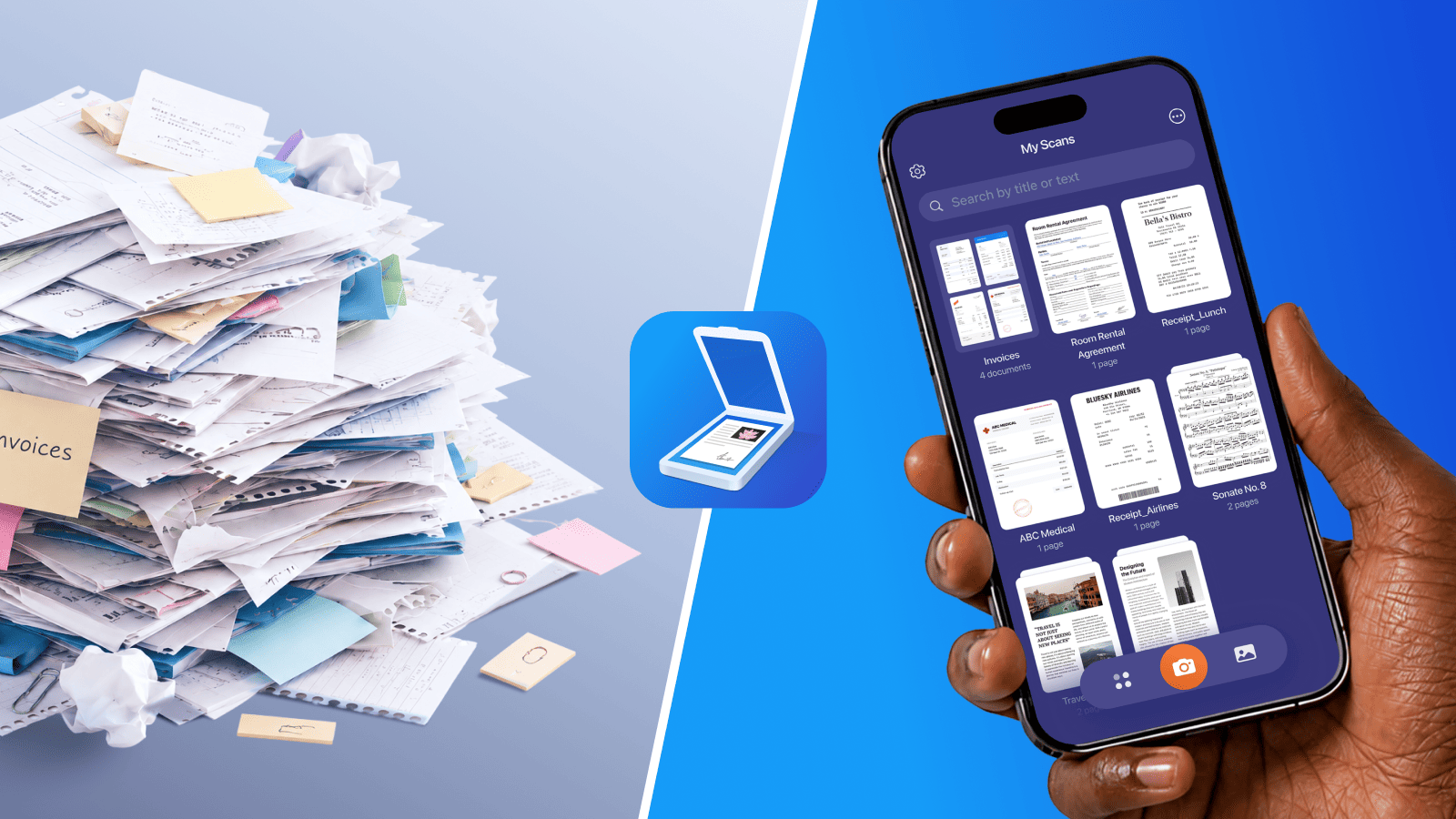
Die meisten Papierstapel entstehen, weil es für jedes ankommende Stück keine offensichtliche Antwort gibt. Man legt es vorübergehend ab, und aus vorübergehend wird dauerhaft. Dieser Leitfaden behandelt zwei Dinge: eine schnelle Methode, um das bereits Vorhandene zu sortieren, und einen digitalen Workflow mit Scanner Pro, der verhindert, dass sich neues Papier überhaupt erst ansammelt.
Beginnen Sie mit einer einfachen Sortierung
Bevor Sie irgendetwas scannen, müssen Sie wissen, was Sie haben. Tragen Sie alles zusammen: Papiere von der Küchentheke, aus Schreibtischschubladen, den Stapel auf dem Nachttisch, den Ordner, den Sie gemieden haben, und legen Sie alles an einen Ort.
In vier Kategorien sortieren:
Wegwerfen. Alte Lieferservice-Speisekarten, abgelaufene Gutscheine, doppelte Kontoauszüge, alte Belege. Wenn Sie es nicht brauchen, kommt es direkt ins Altpapier oder in den Müll.
Schreddern. Alles mit Kontonummern, Sozialversicherungsnummern oder medizinischen Angaben. Überspringen Sie das nicht, um echte Datenschutzrisiken zu vermeiden.
Erledigen. Rechnungen, die diese Woche fällig sind, Formulare, die Sie ausfüllen müssen. Das ist der kleine Stapel, der heute Ihre Aufmerksamkeit braucht.
Digitalisieren. Dokumente, die Sie aufbewahren müssen, aber nicht physisch brauchen: Steuererklärungen, Versicherungspolicen, medizinische Unterlagen, Schulpapiere der Kinder, Garantien, Verträge. Das ist meist der größte Stapel und der Bereich, in dem Scanner Pro seinen Platz verdient.
Ein häufiger Schwachpunkt bei Papiersystemen ist, den „Digitalisieren“-Stapel physisch zu belassen. Wenn Sie ihn mit guten Absichten beiseitelegen, ist er Monate später der neue Stapel. Die Lösung besteht darin, ihn sofort zu scannen, während Sie ohnehin schon dabei sind.
So digitalisieren Sie Ihren Papierrückstand mit Scanner Pro
Scanner Pro verwandelt Ihr iPhone oder iPad in einen Dokumentenscanner, der saubere, durchsuchbare PDFs erstellt. Öffnen Sie die App, tippen Sie auf die orangefarbene Kamera-Schaltfläche und halten Sie Ihr Telefon über ein Dokument. Die App erkennt die Ränder automatisch und erfasst den Scan, sobald sich das Dokument im Bildausschnitt befindet.
Mehrseitige Dokumente im Stapel scannen. Sie müssen nicht ein Dokument scannen, speichern und dann von vorne beginnen. Tippen Sie auf die Kamera und fügen Sie weiter Seiten hinzu. Scanner Pro erstellt dabei ein mehrseitiges PDF, sodass aus einem 5-seitigen Vertrag eine geordnete Datei wird.
Lassen Sie Smart Categories für Sie sortieren. Scanner Pro klassifiziert Dokumente automatisch: Rechnungen, Belege, Verträge, medizinische Unterlagen, Zahlungsaufforderungen, Steuerformulare, Visitenkarten – und Sie können nach Kategorie suchen, selbst wenn die Dateinamen nicht aussagekräftig sind.
Führen Sie OCR bei allem aus. Die OCR von Scanner Pro verarbeitet Scans direkt auf dem Gerät, ohne dass Daten an externe Server gesendet werden, und macht jedes Dokument in 26 Sprachen vollständig per Text durchsuchbar. Suchen Sie nach „State Farm“, und Ihre Versicherungspolice erscheint sofort, unabhängig davon, wie Sie die Datei benannt haben.
Benennen Sie direkt beim Scannen. Tippen Sie nach dem Scannen auf den Dateinamen oben auf dem Bildschirm und benennen Sie ihn um, bevor Sie weitermachen.
Bauen Sie eine Ordnerstruktur auf, die zu Ihrem Leben passt
Tippen Sie in Scanner Pro oben rechts auf die drei Punkte und dann auf Neuer Ordner. Hier ist ein Ausgangspunkt, der für die meisten Haushalte funktioniert:
- Finanzen – Steuererklärungen, Kontoauszüge, Anlagekonten
- Versicherung – Wohn-, Kfz-, Kranken- und Lebensversicherungen
- Medizinisches – Unterlagen, Impfhistorie, Rezepte
- Zuhause – Hypothekendokumente, Garantien, Gerätehandbücher
- Kinder – Schulunterlagen, besondere Kunstwerke, Zeugnisse
- Identität – Passkopien, Geburtsurkunden
Sie können auch Ordner erstellen, indem Sie einen Scan im Hauptbildschirm direkt über einen anderen ziehen: Eine Ordneraufforderung erscheint automatisch.
Der Workflow, der den nächsten Stapel verhindert
Diese Dinge verhindern den nächsten Stapel:
Eine wöchentliche 10-Minuten-Gewohnheit. Wählen Sie einen Tag, etwa Sonntagabend oder Freitagnachmittag, und verarbeiten Sie das eingegangene Papier der Woche. Sammeln Sie alles, was auf Oberflächen gelandet ist, sortieren Sie in Wegwerfen/Schreddern/Erledigen/Digitalisieren und scannen Sie den „Digitalisieren“-Stapel. Die Gewohnheit muss regelmäßig stattfinden, um zu funktionieren.
Smart Workflows für die automatische Ablage. Scanner Pro Plus enthält eine Workflow-Automatisierungs-Engine. Sie erstellen einmal eine Aktionskette und lösen dann nach dem Scannen alles mit einem einzigen Tippen aus. Richten Sie für Belege einen Workflow ein, der die Datei in „Beleg-[Monat]-[Jahr]“ umbenennt, sie in Ihrem Ordner „Finanzen/Belege“ speichert und in Google Drive hochlädt. Einmal scannen; den Rest erledigt der Workflow.
Auto Upload für die Cloud-Sicherung. Verbinden Sie unter Einstellungen > Dienste Google Drive, Dropbox, iCloud Drive, Box oder OneDrive. Aktivieren Sie Auto Upload, und jeder neue Scan wird automatisch in die Cloud übertragen: kein manueller Export erforderlich. Ihre Dokumente werden gesichert, bevor Sie die App schließen.
Häufig gestellte Fragen
Was ist die 5-5-5-Regel zum Entrümpeln?
Sie stellt drei Fragen zu jedem Gegenstand: Könnte er für unter 5 € ersetzt werden? In weniger als 5 Minuten? Würde ich ihn in den nächsten 5 Monaten tatsächlich ersetzen? Wenn alle drei Fragen mit Ja beantwortet werden, werfen Sie ihn weg.
Was ist die 50%-Regel beim Entrümpeln?
Verpflichten Sie sich, mindestens die Hälfte dessen, was Sie in einer Kategorie haben, wegzugeben, bevor Sie entscheiden, was Sie behalten. Das durchbricht die Tendenz, alles nur für den Fall der Fälle aufzubewahren.
Was ist beim Entrümpeln am schwersten loszuwerden?
Erinnerungsstücke, wie handgeschriebene Briefe, erste Zeichnungen der Kinder, Karten von Verstorbenen. Es hilft, diese zu scannen, bevor Sie sich von den physischen Kopien trennen: Die Erinnerung bleibt erhalten, ohne den Papierstapel.
Wie halte ich Papier geordnet, nachdem ich es sortiert habe?
Ein einziger physischer Posteingang, in dem alles eingehende Papier vorübergehend landet, plus eine wöchentliche Verarbeitungsgewohnheit. Nichts bleibt unbegrenzt im Posteingang. Papier wird einmal pro Woche verarbeitet: gescannt, erledigt oder weggeworfen.
Kann Scanner Pro Belege für die Ausgabenverfolgung verarbeiten?
Ja. Die Funktion Expense Report extrahiert Anbieter, Datum, Betrag, Steuer und Kategorie aus gescannten Belegen und erstellt einen PDF- oder CSV-Bericht—nützlich für Freiberufler und Kleinunternehmer, die Ausgaben für die Steuer verfolgen.
Funktioniert Scanner Pro auf dem iPad?
Ja. Scanner Pro läuft auf iPhone (iOS 17.0+), iPad (iPadOS 17.0+) und Apple Vision Pro (visionOS 1.0+).


