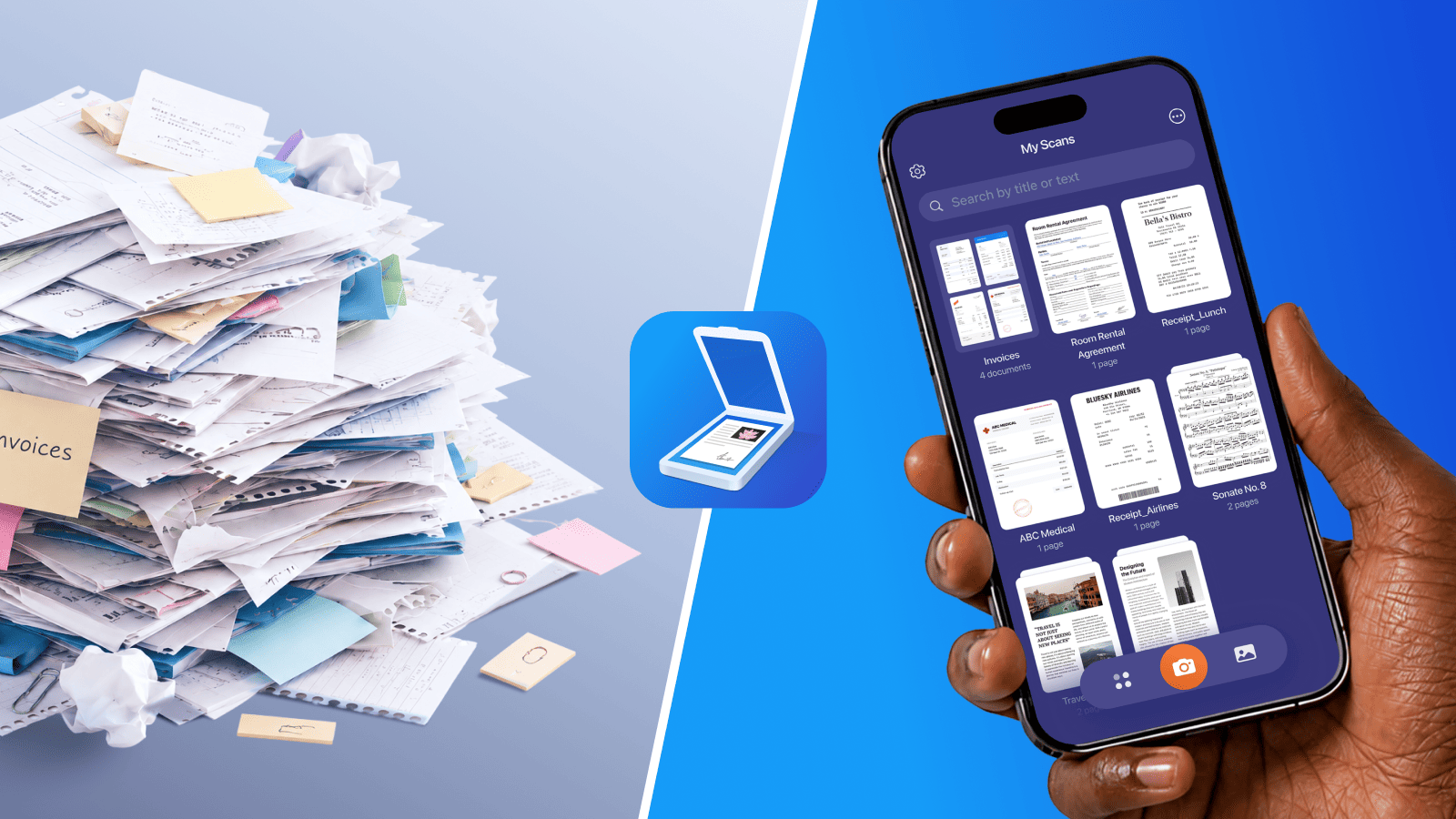
La plupart des piles de papiers s'accumulent parce qu'aucune réponse évidente ne s'impose pour chaque document qui arrive. Vous le posez provisoirement, et ce provisoire devient définitif. Ce guide couvre deux choses : une méthode rapide pour trier ce qui s'est déjà accumulé, et un flux de travail numérique avec Scanner Pro qui évite l'accumulation de nouveaux papiers dès le départ.
Commencez par un tri simple
Avant de numériser quoi que ce soit, vous devez savoir ce que vous avez. Rassemblez tout : les papiers du plan de travail, les tiroirs du bureau, la pile sur la table de chevet, le dossier que vous évitez — et regroupez le tout au même endroit.
Triez ensuite en quatre catégories :
Jeter. Vieux menus à emporter, coupons expirés, relevés en double, vieux reçus. Si vous n'en avez pas besoin, direction le bac de recyclage ou la poubelle.
Déchiqueter. Tout ce qui comporte des numéros de compte, des numéros de sécurité sociale ou des informations médicales. Ne sautez pas cette étape : c'est un vrai risque pour la confidentialité de vos données.
Agir. Factures à payer cette semaine, formulaires à remplir. C'est la petite pile qui demande votre attention aujourd'hui.
Numériser. Les documents que vous devez conserver sans en avoir besoin sous forme papier : déclarations d'impôts, contrats d'assurance, dossiers médicaux, documents scolaires des enfants, garanties, contrats. C'est généralement la plus grande pile, et c'est là que Scanner Pro fait ses preuves.
Avec les systèmes papier, un écueil fréquent consiste à laisser la pile « à numériser » sous forme physique. Vous la mettez de côté avec de bonnes intentions, et quelques mois plus tard, elle est devenue la nouvelle pile. La solution : la numériser tout de suite, tant que vous l'avez en main.
Comment numériser votre pile de papiers en attente avec Scanner Pro
Scanner Pro transforme votre iPhone ou iPad en un scanner de documents qui produit des PDF nets et consultables. Ouvrez l'app, appuyez sur le bouton Appareil photo orange et tenez votre téléphone au-dessus d'un document. L'app détecte automatiquement les bords et réalise le scan lorsque le document est dans le cadre.
Numérisez par lots des documents de plusieurs pages. Vous n'avez pas besoin de numériser un document, de l'enregistrer, puis de recommencer. Touchez l'appareil photo et continuez à ajouter des pages. Scanner Pro crée un PDF de plusieurs pages au fur et à mesure, de sorte qu'un contrat de 5 pages devient un seul fichier organisé.
Laissez Smart Categories trier pour vous. Scanner Pro classe automatiquement les documents : factures, reçus, contrats, dossiers médicaux, factures, formulaires fiscaux, cartes de visite, et vous pouvez effectuer une recherche par catégorie même lorsque les noms de fichiers ne sont pas descriptifs.
Exécutez l'OCR sur tout. L'OCR de Scanner Pro traite les scans sur l'appareil, sans envoyer de données à des serveurs externes, et rend chaque document entièrement consultable par texte en 26 langues. Recherchez « State Farm » et votre police d'assurance apparaît immédiatement, quel que soit le nom que vous avez donné au fichier.
Nommez au fur et à mesure. Après la numérisation, touchez le nom du fichier en haut de l'écran et renommez-le avant de continuer.
Créez une structure de dossiers adaptée à votre vie
Dans Scanner Pro, appuyez sur les trois points en haut à droite, puis sur Nouveau dossier. Voici un point de départ qui fonctionne pour la plupart des foyers :
- Finances – déclarations d'impôts, relevés bancaires, comptes de placement
- Assurance – habitation, automobile, santé, polices vie
- Médical – dossiers, historique de vaccination, ordonnances
- Maison – documents hypothécaires, garanties, manuels d'appareils
- Enfants – dossiers scolaires, œuvres marquantes, certificats
- Identité – copies de passeport, actes de naissance
Vous pouvez également créer des dossiers en faisant glisser un scan directement sur un autre dans l'écran principal : une invite de dossier apparaît automatiquement.
Le flux de travail qui évite la prochaine pile
Ces éléments évitent la prochaine pile :
Une habitude hebdomadaire de 10 minutes. Choisissez un jour — le dimanche soir ou le vendredi après-midi, par exemple — et traitez les papiers reçus au cours de la semaine. Rassemblez tout ce qui a atterri sur vos surfaces, triez en Jeter/Déchiqueter/Agir/Numériser, et numérisez la pile « À numériser ». Pour être efficace, l'habitude doit être régulière.
Smart Workflows pour un classement automatique. Scanner Pro Plus intègre un moteur d'automatisation, Workflow. Vous créez une chaîne d'actions une seule fois, puis vous la déclenchez d'une simple pression après la numérisation. Pour les reçus, configurez un workflow qui renomme le fichier « Reçu-[Mois]-[Année] », l'enregistre dans votre dossier « Finances/Reçus » et l'envoie sur Google Drive. Vous numérisez une fois ; le workflow s'occupe du reste.
Auto Upload pour la sauvegarde dans le cloud. Dans Réglages > Services, connectez Google Drive, Dropbox, iCloud Drive, Box ou OneDrive. Activez Auto Upload et chaque nouveau scan est envoyé automatiquement dans le cloud : aucune exportation manuelle nécessaire. Vos documents sont sauvegardés avant même que vous ne fermiez l'app.
FAQ
Qu'est-ce que la règle des 5-5-5 pour le désencombrement ?
Elle pose trois questions sur chaque objet : pourrait-il être remplacé pour moins de 5 $ ? En moins de 5 minutes ? Le remplacerais-je réellement au cours des 5 prochains mois ? Si oui aux trois, jetez-le.
Qu'est-ce que la règle des 50 % dans le désencombrement ?
Engagez-vous à jeter au moins la moitié de ce que vous possédez dans une catégorie avant de décider quoi garder. Cela rompt la tendance à tout garder au cas où.
Qu'est-ce qui est le plus difficile à jeter lors du désencombrement ?
Les objets sentimentaux, comme les lettres manuscrites, les premiers dessins des enfants, les cartes de personnes décédées. Numériser ceux-ci avant de vous séparer des copies physiques aide : le souvenir est préservé sans la pile de papiers.
Comment garder mes papiers organisés après les avoir triés ?
Une seule boîte de réception physique où tous les papiers entrants atterrissent temporairement, plus une habitude de traitement hebdomadaire. Rien ne reste indéfiniment dans la boîte de réception. Les papiers sont traités une fois par semaine : numérisés, traités ou jetés.
Scanner Pro peut-il gérer les reçus pour le suivi des dépenses ?
Oui. La fonctionnalité Expense Report extrait le fournisseur, la date, le montant, la taxe et la catégorie des reçus numérisés et génère un rapport PDF ou CSV—utile pour les travailleurs indépendants et les propriétaires de petites entreprises qui suivent leurs dépenses pour les impôts.
Scanner Pro fonctionne-t-il sur iPad ?
Oui. Scanner Pro fonctionne sur iPhone (iOS 17.0+), iPad (iPadOS 17.0+) et Apple Vision Pro (visionOS 1.0+).


