

Google Calendar ist eines der beliebtesten Planungstools der Welt, aber einen Kalender zu haben ist nicht dasselbe wie organisiert zu sein. Für viele Menschen ist Google Calendar nicht der einzige Kalender, den sie verwenden. Arbeitsbesprechungen befinden sich möglicherweise in Outlook, Familienereignisse werden über iCloud geteilt, und persönliche Termine können über mehrere Google-Konten verteilt sein. Was als einfaches Planungssystem beginnt, kann schnell zu einem Flickenteppich aus Kalendern, Erinnerungen und Benachrichtigungen an verschiedenen Orten werden. Das bedeutet, dass es manchmal schwieriger sein kann, den Überblick darüber zu behalten, wo sich Ereignisse befinden, als sich an die Ereignisse selbst zu erinnern.
Bei echter Kalenderorganisation geht es darum, einen Kalender zu erstellen, der Ihnen einen klaren Überblick über Ihre Verantwortlichkeiten gibt, Zeit für Ihre Prioritäten schützt und Ihnen hilft, jeden Teil Ihres Lebens an einem Ort zu verwalten. In diesem Leitfaden lernen Sie den besten Weg, Google Calendar zu organisieren und Zeitpläne zusammenzuführen, um einen vollständigeren Überblick über Ihren Tag zu erhalten.
Warum die meisten Google Calendars unübersichtlich werden
Die meisten Kalender werden nicht über Nacht unübersichtlich. Es passiert normalerweise nach und nach. Wenn Ihr Kalender einen Neustart benötigt, verpassen Sie möglicherweise Termine oder übersehen wichtige Verpflichtungen, weil sie zwischen weniger dringenden Ereignissen begraben sind. Möglicherweise stellen Sie auch fest, dass Arbeits- und persönliche Zeitpläne um Platz konkurrieren, sodass Sie im Laufe des Tages zwischen mehreren Kalender-Apps wechseln müssen. Selbst mit einem vollen Kalender kann es sich anfühlen, als wären Sie immer beschäftigt, machen aber selten Fortschritte bei Ihren wichtigsten Prioritäten.
Bevor Sie Google Calendar organisieren, überprüfen Sie Ihre Kalender
Bevor Sie etwas am Aussehen Ihres Kalenders ändern, ist es hilfreich zu verstehen, womit Sie eigentlich arbeiten. Deshalb besteht der erste Schritt bei der Organisation von Google Calendar darin, eine Bestandsaufnahme dessen zu machen, was bereits vorhanden ist. Zu verstehen, mit wie vielen Kalendern Sie arbeiten, wo sie sich befinden und wofür sie verwendet werden, schafft die Grundlage für alles, was als Nächstes kommt.
Beginnen Sie damit, jeden Kalender aufzulisten, den Sie derzeit verwenden. Dazu gehören jedes Google-Konto, jeder Outlook-Kalender, jeder iCloud-Kalender, jeder gemeinsam genutzte Familienkalender oder jedes andere Planungstool, das mit Ihrem Berufs- oder Privatleben verbunden ist.
Gehen Sie als Nächstes in jeden Kalender und stellen Sie fest, wofür er tatsächlich verwendet wird. Ist er für Arbeitsbesprechungen? Persönliche Termine? Schulfristen? Familienereignisse? Viele Menschen stellen fest, dass Kalender im Laufe der Zeit langsam überlappende Zwecke angesammelt haben, ohne jede bewusste Struktur.
Achten Sie dann darauf, wie oft Sie zwischen ihnen wechseln. Wenn Sie regelmäßig zwischen Apps springen, nur um Ihren Zeitplan zu verstehen, ist das ein Zeichen dafür, dass Ihre Kalender isoliert und nicht als ein einheitliches System funktionieren.
Nachdem das erledigt ist, befolgen Sie diese sieben Schritte, um Ihren Google-Kalender effizient zu organisieren.
Schritt 1: Bringen Sie alles in eine Ansicht
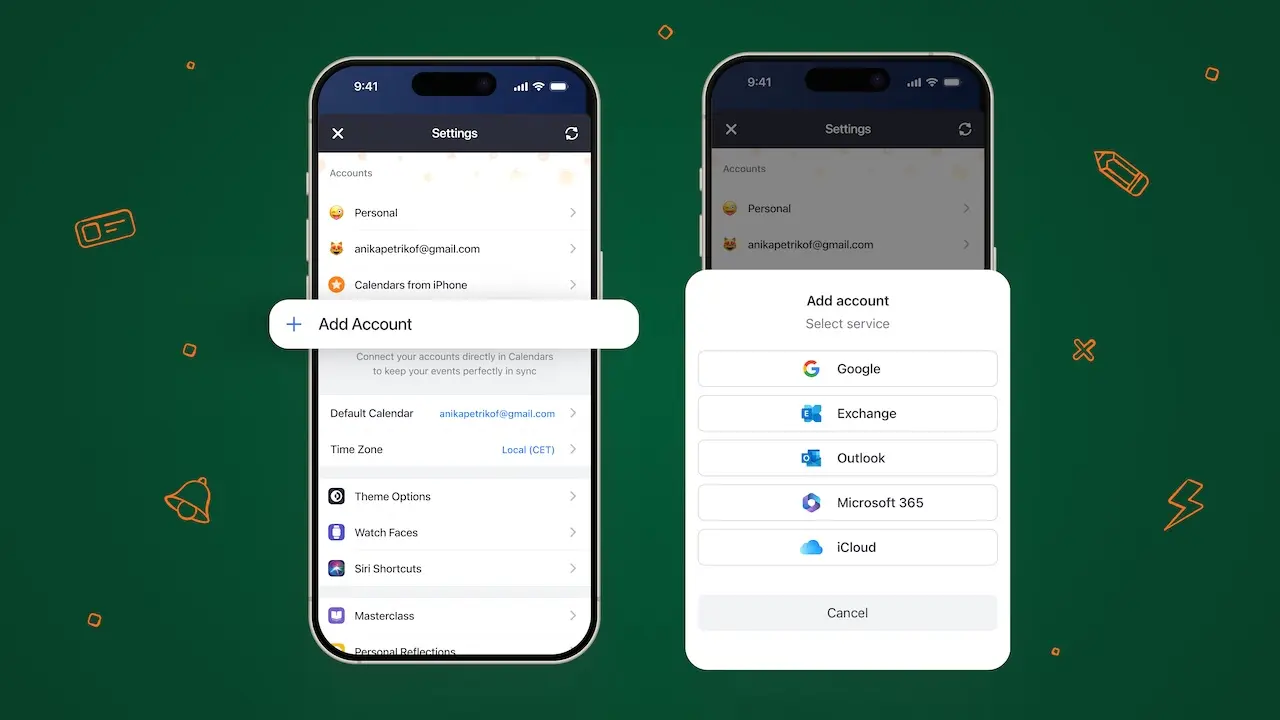
Sobald Sie Ihre Kalender überprüft haben, besteht der nächste Schritt darin, sicherzustellen, dass Sie tatsächlich alles an einem Ort sehen können.
Anstatt jeden Kalender separat zu verwalten, ermöglichen Ihnen Tools wie Calendars by Readdle, Google Calendar-, Outlook- und iCloud-Kalender in einer einheitlichen Ansicht zu verbinden. Dies ersetzt nicht Ihre vorhandenen Kalender oder ändert deren Einrichtung, es bringt sie einfach zusammen, sodass Sie Ihren gesamten Zeitplan auf einen Blick sehen können.
Diese Veränderung ist wichtig. Denn sobald alles an einem Ort sichtbar ist, müssen Sie nicht mehr raten, wie Ihr Tag aussieht, oder zwischen Apps wechseln, um sich ein Bild zu machen. Sie können tatsächlich Überschneidungen, Lücken und Muster in Ihrer Zeit erkennen.
Expertentipp: Wenn Sie eine Schritt-für-Schritt-Anleitung zum Verbinden Ihres Google-Kalenders und mehr wünschen, lesen Sie unseren Leitfaden So synchronisieren Sie Google Calendar mit Ihrem iPhone oder Mac.
Schritt 2: Erstellen Sie separate Kalender für verschiedene Lebensbereiche
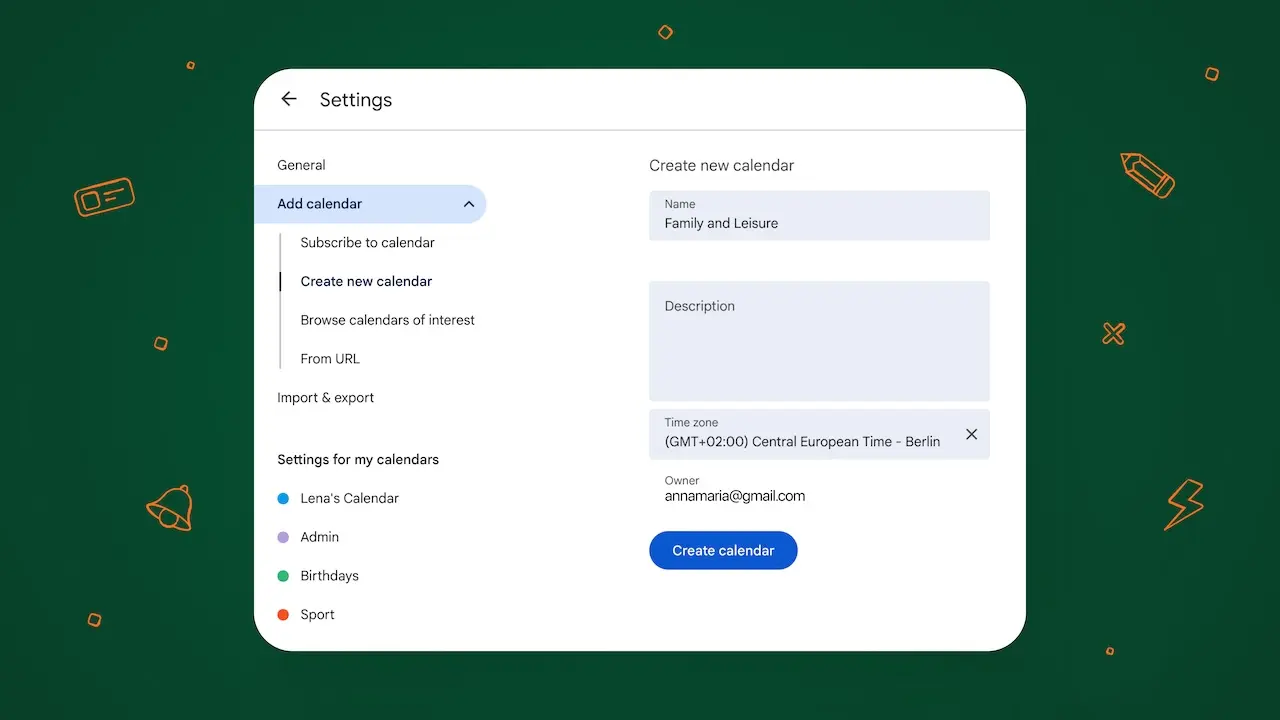
Von hier aus besteht der nächste Schritt darin, Struktur in Google Calendar selbst zu bringen, indem Sie separate Kalender für verschiedene Bereiche Ihres Lebens erstellen. Der Schlüssel ist, nicht zu duplizieren, was bereits in anderen Apps vorhanden ist. Wenn Ihr Arbeitskalender beispielsweise bereits in Outlook vorhanden ist, müssen Sie ihn nicht in Google Calendar neu erstellen. Konzentrieren Sie sich stattdessen darauf, Struktur für die Teile Ihres Lebens aufzubauen, die noch kein klares System haben.
Sie können verschiedene Kalender erstellen für:
- Privat
- Familie
- Gesundheit und Fitness
- Schule
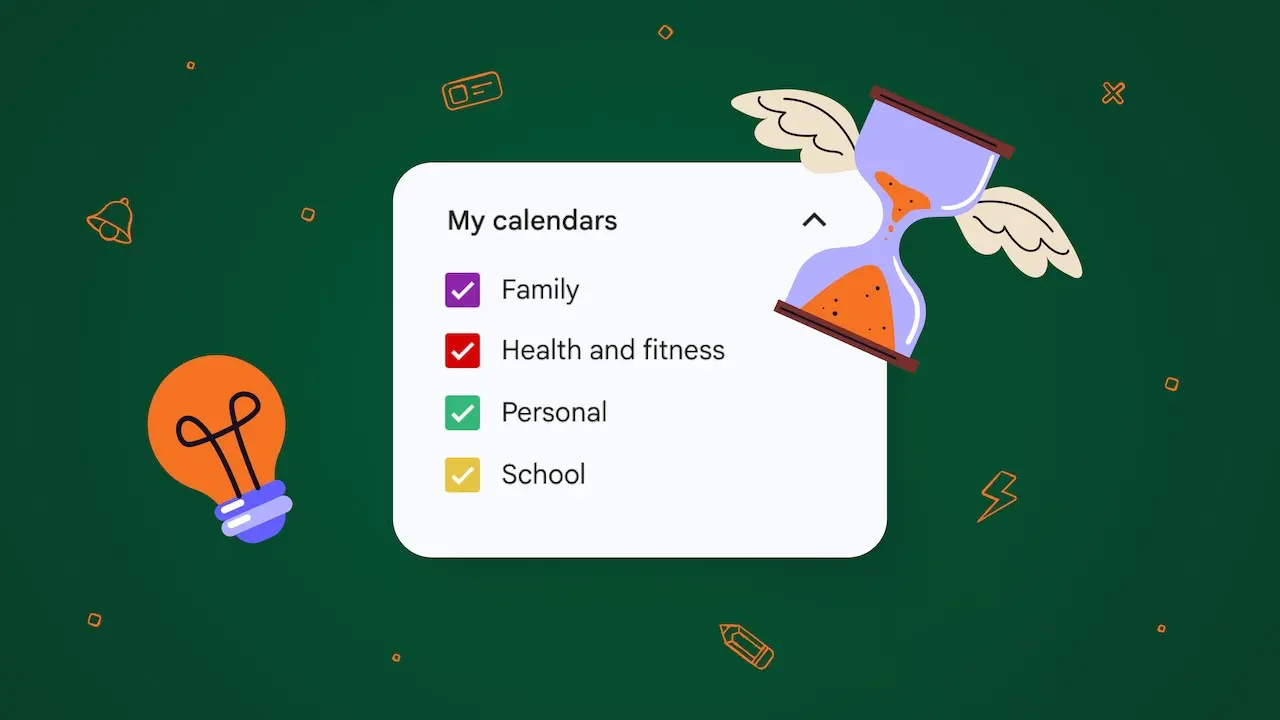
Diese Struktur macht es einfacher zu verstehen, welche Art von Zeit Sie tatsächlich jede Woche aufwenden. Arbeitsbesprechungen werden nicht visuell mit persönlichen Terminen vermischt, und Familienverpflichtungen verschwinden nicht unter Fristen oder wiederkehrenden Erinnerungen. Es sorgt auch für Flexibilität. Sie können ganze Kalender ein- oder ausschalten, je nachdem, worauf Sie sich konzentrieren müssen, ohne dabei etwas zu verlieren.
Schritt 3: Erstellen Sie ein Farbcodierungssystem
Viele Menschen weisen Farben zufällig zu, was den Zweck der visuellen Organisation verfehlt. Ein konsistentes Farbcodierungssystem macht Ihren Kalender auf einen Blick leichter erfassbar. Mit der Zeit hilft Ihnen die Farbcodierung auch, Ungleichgewichte zu erkennen. Wenn Ihr Kalender überwiegend eine Farbe hat, ist das ein Signal dafür, dass ein Lebensbereich möglicherweise mehr Platz einnimmt, als Sie beabsichtigt haben.
Hier ist ein einfaches Beispiel, das Sie umsetzen können.
|
Kalendertyp |
Vorgeschlagene Farbe |
|
Privat |
Grün |
|
Familie |
Lila |
|
Gesundheit und Fitness |
Rot |
|
Schule |
Gelb |
Schritt 4: Organisieren Sie Aufgaben neben Ereignissen
Google Calendar wird deutlich leistungsfähiger, wenn Aufgaben und Ereignisse im selben Ökosystem leben. Anstatt Ihre To-do-Liste in einer separaten App zu führen, bringen Sie wichtige Aufgaben in Ihren Kalender, damit sie Ihre tatsächlichen Zeitvorgaben widerspiegeln.
Mit Google Tasks können Sie Aufgaben direkt mit Ihrem Kalender verbinden. Das hilft Ihnen zu sehen, nicht nur wo Sie sein müssen, sondern auch was Sie in der Zeit darum herum tatsächlich tun müssen. Hier fügt Calendars by Readdle auch eine zusätzliche Ebene der Klarheit hinzu. Sie können Google Tasks synchronisieren innerhalb der App und sie neben all Ihren verbundenen Kalendern an einem Ort anzeigen, wodurch eine einzige Ansicht sowohl Ihres Zeitplans als auch Ihrer To-dos entsteht.
Schritt 5: Verwenden Sie Time Blocking, um wichtige Arbeit zu schützen
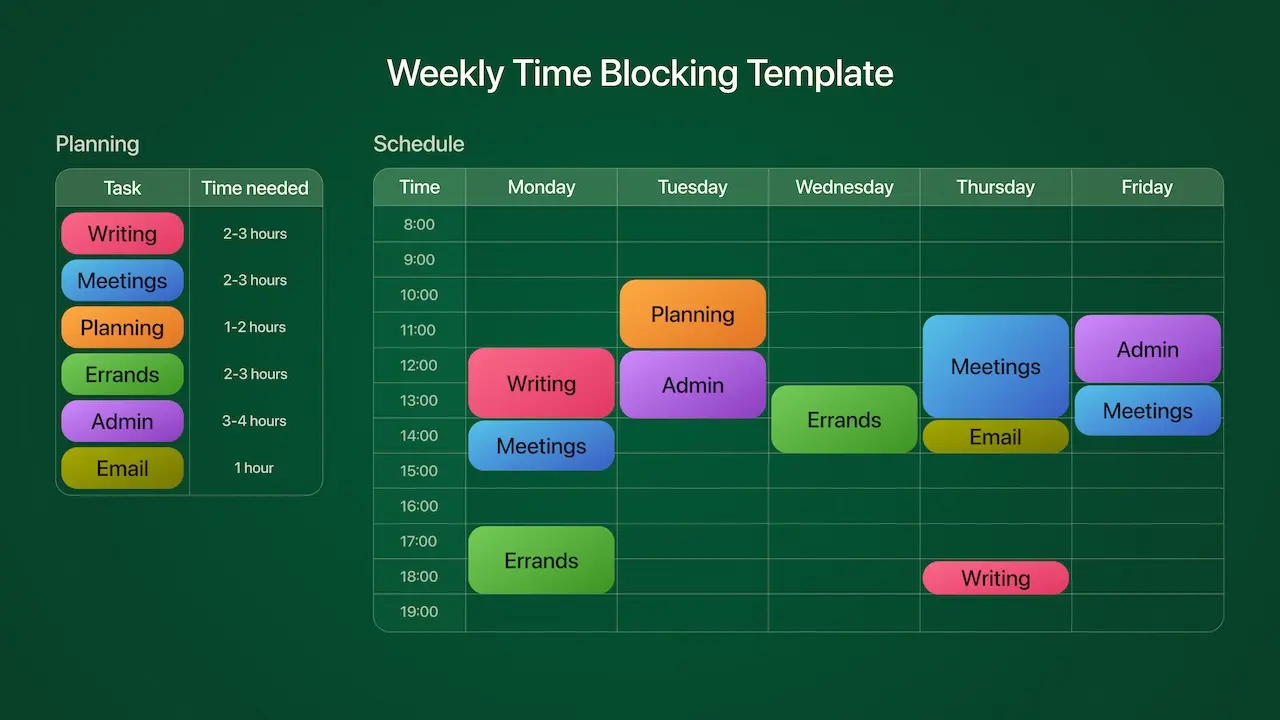
Anstatt Ihren Tag mit verstreuten Besprechungen, Erinnerungen und Aufgaben in letzter Minute füllen zu lassen, ermöglicht Ihnen Time Blocking, proaktiv Zeit für das zuzuweisen, was wirklich wichtig ist. Mit anderen Worten: Sie zeichnen Ihren Zeitplan nicht nur auf, Sie gestalten ihn.
Dieser Ansatz wird besonders wirkungsvoll, wenn er mit der Art und Weise kombiniert wird, wie Sie Aufgaben und Gewohnheiten verwalten. Anstatt ständig zwischen Prioritäten zu wechseln, fördert Time Blocking das Single-Tasking, bei dem jeder Zeitblock einer einzigen, fokussierten Aktivität gewidmet ist. Das reduziert das Wechseln zwischen Kontexten und hilft Ihnen, echte Fortschritte zu erzielen, anstatt fragmentierte Fortschritte bei mehreren Dingen gleichzeitig.
Es unterstützt auch auf natürliche Weise das Task Batching. Anstatt kleine Aufgaben den ganzen Tag über zu erledigen, sobald sie auftreten, gruppieren Sie ähnliche Aufgaben in einem dedizierten Zeitblock. Zum Beispiel könnten Sie alle Verwaltungsarbeiten, E-Mails oder Nachfassaktionen in einer fokussierten Sitzung bündeln, anstatt sie über Ihre Woche zu verteilen. Das hält Ihren Kalender übersichtlicher und Ihre Aufmerksamkeit stabiler.
Schritt 6: Teilen Sie Kalender strategisch
Das Teilen von Kalendern kann die Organisation erheblich verbessern, aber nur, wenn es bewusst geschieht. Bei guter Nutzung reduzieren gemeinsam genutzte Kalender die Notwendigkeit von Hin-und-her-Nachrichten, verhindern Terminkonflikte und schaffen Klarheit darüber, wer wann was tut.
Alles mit jedem zu teilen kann jedoch schnell den gegenteiligen Effekt haben. Zu viele gemeinsam genutzte Kalender oder zu viele Benachrichtigungen können Lärm erzeugen. Ein besserer Ansatz ist es, wählerisch zu sein, was Sie teilen und mit wem Sie es teilen.
Häufige Situationen, in denen gemeinsam genutzte Kalender am nützlichsten sind, umfassen:
- Familienkalender zur Koordinierung von Terminen, Aktivitäten und Haushaltsplänen.
- Teamkalender zur besseren Sichtbarkeit von Besprechungen und Verfügbarkeit.
- Projektkalender zur Verfolgung gemeinsamer Fristen und Meilensteine.
- Schulkalender für Schüler, Eltern oder gemeinsame akademische Planung.
Schritt 7: Räumen Sie Ihren Kalender regelmäßig auf
Selbst der am besten organisierte Kalender kann mit der Zeit langsam unübersichtlich werden. Neue Verpflichtungen kommen hinzu, alte Routinen fallen weg, und wiederkehrende Ereignisse bestehen lange fort, nachdem sie nicht mehr nützlich sind. Ohne regelmäßige Wartung beginnt Ihr System an Klarheit zu verlieren.
Deshalb ist es hilfreich, Ihren Kalender als etwas zu behandeln, das gelegentliche Pflege benötigt, und nicht als einmalige Einrichtung. Nehmen Sie sich hin und wieder ein paar Minuten Zeit, um zurückzusetzen und zu überprüfen, was noch relevant ist. Darunter fallen beispielsweise:
- Entfernen von Kalendern, die Sie nicht mehr verwenden.
- Archivieren veralteter oder abgeschlossener Kalender.
- Überprüfen wiederkehrender Ereignisse, die Ihre aktuelle Routine nicht mehr widerspiegeln.
- Reduzieren unnötiger Benachrichtigungen.
- Löschen doppelter oder veralteter Ereignisse.
Diese kleinen Anpassungen helfen zu verhindern, dass Ihr Kalender mit Informationen überladen wird, die Ihnen nicht mehr dienen. Und denken Sie daran: Wenn Sie eine einfachere Möglichkeit wünschen, all Ihre Kalender zusammenzubringen, sie an einem Ort zu verwalten und Ihren Zeitplan durchgehend organisiert zu halten, können Sie Calendars by Readdle herunterladen.


