

Google Calendar es una de las herramientas de programación más populares del mundo, pero tener un calendario no es lo mismo que estar organizado. Para muchas personas, Google Calendar no es el único calendario que usan. Las reuniones de trabajo pueden estar en Outlook, los eventos familiares pueden compartirse a través de iCloud y las citas personales pueden estar repartidas entre varias cuentas de Google. Lo que comienza como un simple sistema de programación puede convertirse rápidamente en un mosaico de calendarios, recordatorios y notificaciones que viven en distintos lugares. Esto significa que llevar el control de dónde viven los eventos a veces puede ser más difícil que recordar los eventos en sí.
La verdadera organización del calendario consiste en crear un calendario que te ofrezca una visión clara de tus responsabilidades, proteja el tiempo para tus prioridades y te ayude a gestionar cada parte de tu vida en un solo lugar. En esta guía, aprenderás la mejor manera de organizar Google Calendar y reunir tus horarios para tener una visión más completa de tu día.
Por qué la mayoría de los Google Calendars se desordenan
La mayoría de los calendarios no se desordenan de la noche a la mañana. Suele ocurrir poco a poco. Si tu calendario necesita un reinicio, es posible que te encuentres perdiéndote citas o pasando por alto compromisos importantes porque están enterrados entre eventos menos urgentes. También puede que notes que los horarios laborales y personales compiten por el espacio, obligándote a cambiar entre varias apps de calendario a lo largo del día. Incluso con un calendario lleno, puede sentirse como si siempre estuvieras ocupado pero rara vez avanzaras en tus prioridades más importantes.
Antes de organizar Google Calendar, audita tus calendarios
Antes de cambiar cualquier cosa sobre el aspecto de tu calendario, conviene entender con qué estás trabajando realmente. Por eso el primer paso para organizar Google Calendar es hacer un balance de lo que ya existe. Entender con cuántos calendarios estás trabajando, dónde viven y para qué se usan crea la base para todo lo que viene después.
Empieza por hacer una lista de cada calendario que utilizas actualmente. Esto incluye cada cuenta de Google, calendario de Outlook, calendario de iCloud, calendario familiar compartido o cualquier otra herramienta de programación conectada a tu vida laboral o personal.
A continuación, entra en cada calendario e identifica para qué se está usando realmente. ¿Es para reuniones de trabajo? ¿Citas personales? ¿Fechas límite de estudios? ¿Eventos familiares? Muchas personas descubren que sus calendarios han acumulado lentamente propósitos superpuestos con el tiempo, sin ninguna estructura intencional.
Luego, observa con qué frecuencia estás cambiando entre ellos. Si saltas regularmente entre apps solo para entender tu horario, eso es señal de que tus calendarios funcionan de forma aislada en lugar de como un solo sistema.
Una vez hecho esto, sigue estos siete pasos para organizar tu Google Calendar de forma eficiente.
Paso 1: Reúne todo en una sola vista
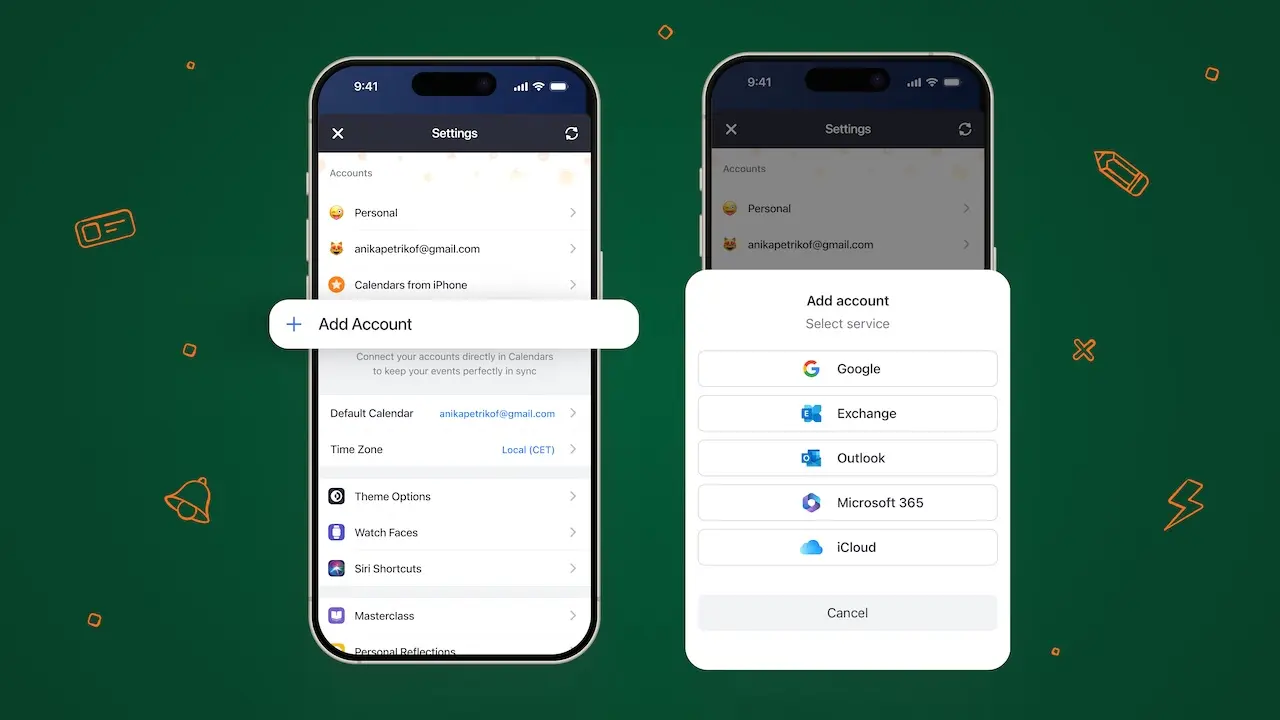
Una vez que hayas auditado tus calendarios, el siguiente paso es asegurarte de que realmente puedas ver todo en un solo lugar.
En lugar de gestionar cada calendario por separado, herramientas como Calendars by Readdle te permiten conectar los calendarios de Google Calendar, Outlook e iCloud en una sola vista unificada. Esto no reemplaza tus calendarios existentes ni cambia cómo están configurados, simplemente los reúne para que puedas ver todo tu horario de una vez.
Ese cambio importa. Porque una vez que todo es visible en un solo lugar, ya no tienes que adivinar cómo será tu día ni cambiar entre apps para reconstruirlo. Puedes ver realmente los solapamientos, los huecos y los patrones en tu tiempo.
Consejo de experto: Si quieres instrucciones paso a paso sobre cómo conectar tu Google Calendar y más, puedes leer nuestra guía, Cómo sincronizar Google Calendar con tu iPhone o Mac.
Paso 2: Crea calendarios separados para distintas áreas de la vida
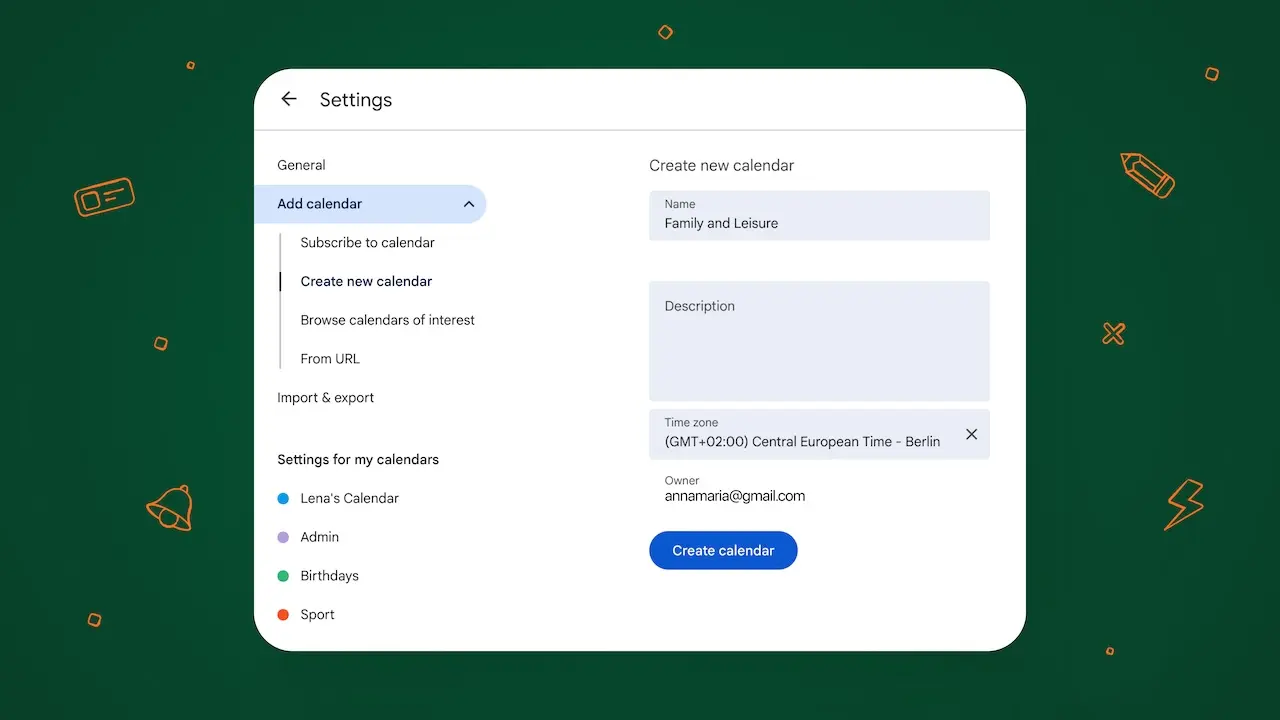
A partir de aquí, el siguiente paso es dar estructura al propio Google Calendar creando calendarios separados para distintas áreas de tu vida. La clave es no duplicar lo que ya existe en otras apps. Por ejemplo, si tu calendario de trabajo ya vive en Outlook, no necesitas recrearlo en Google Calendar. En su lugar, concéntrate en construir una estructura para las partes de tu vida que aún no tienen un sistema claro.
Puedes crear distintos calendarios para:
- Personal
- Familia
- Salud y ejercicio
- Estudios
Esta estructura hace más fácil entender qué tipo de tiempo estás dedicando realmente cada semana. Las reuniones de trabajo no se mezclan visualmente con las citas personales, y los compromisos familiares no desaparecen bajo fechas límite o recordatorios recurrentes. También añade flexibilidad. Puedes activar o desactivar calendarios enteros según en qué necesites centrarte, sin perder nada en el proceso.
Paso 3: Crea un sistema de códigos de color
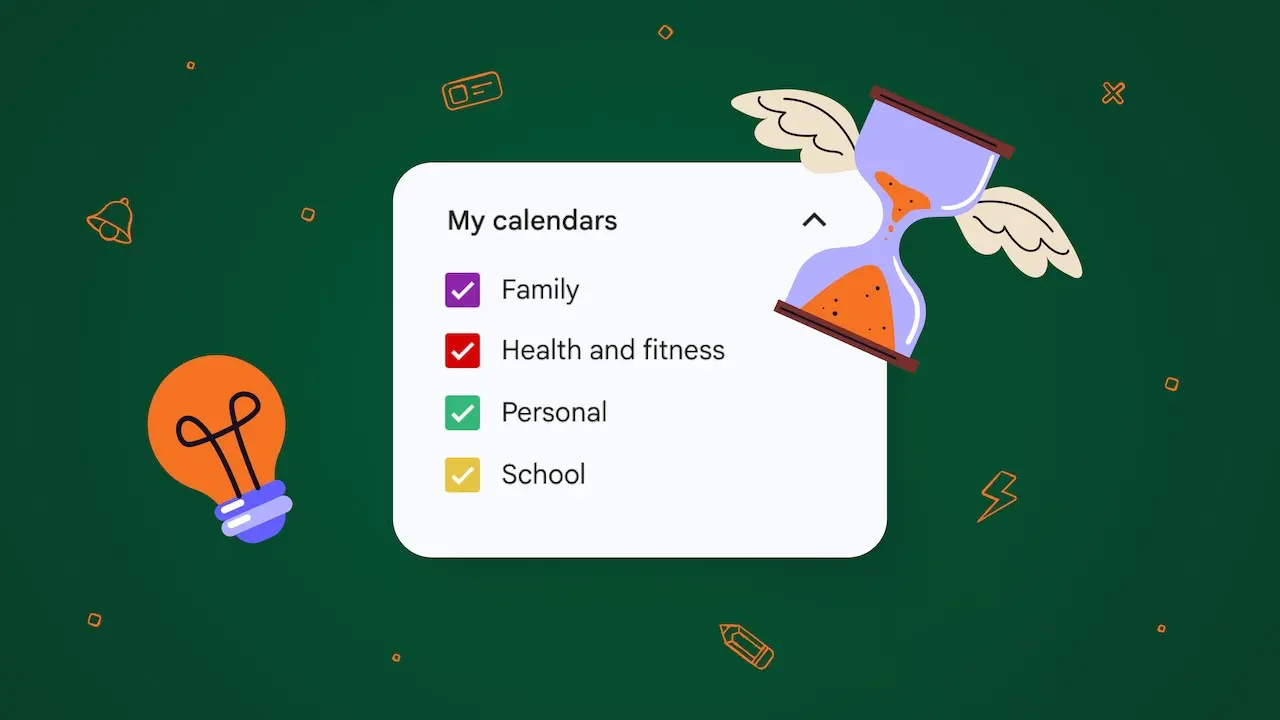
Muchas personas asignan colores al azar, lo que anula el propósito de la organización visual. Un sistema de códigos de color coherente hace que tu calendario sea más fácil de escanear de un vistazo. Con el tiempo, los códigos de color también te ayudan a detectar desequilibrios. Si tu calendario es abrumadoramente de un solo color, es una señal de que un área de tu vida puede estar ocupando más espacio del que pretendías.
Aquí tienes un ejemplo sencillo que puedes implementar.
|
Tipo de calendario |
Color sugerido |
|
Personal |
Verde |
|
Familia |
Morado |
|
Salud y ejercicio |
Rojo |
|
Estudios |
Amarillo |
Paso 4: Organiza las tareas junto con los eventos
Google Calendar se vuelve significativamente más potente cuando las tareas y los eventos viven en el mismo ecosistema. En lugar de mantener tu lista de tareas en una app aparte, lleva las tareas clave a tu calendario para que reflejen tus limitaciones de tiempo reales.
Google Tasks te permite conectar tareas directamente a tu calendario. Esto te ayuda a ver no solo dónde tienes que estar, sino qué necesitas hacer realmente en el tiempo que lo rodea. Aquí es también donde Calendars by Readdle añade una capa adicional de claridad. Puedes sincronizar Google Tasks dentro de la app y verlas junto a todos tus calendarios conectados en un solo lugar, creando una única vista tanto de tu horario como de tus tareas pendientes.
Paso 5: Usa el bloqueo de tiempo para proteger el trabajo importante
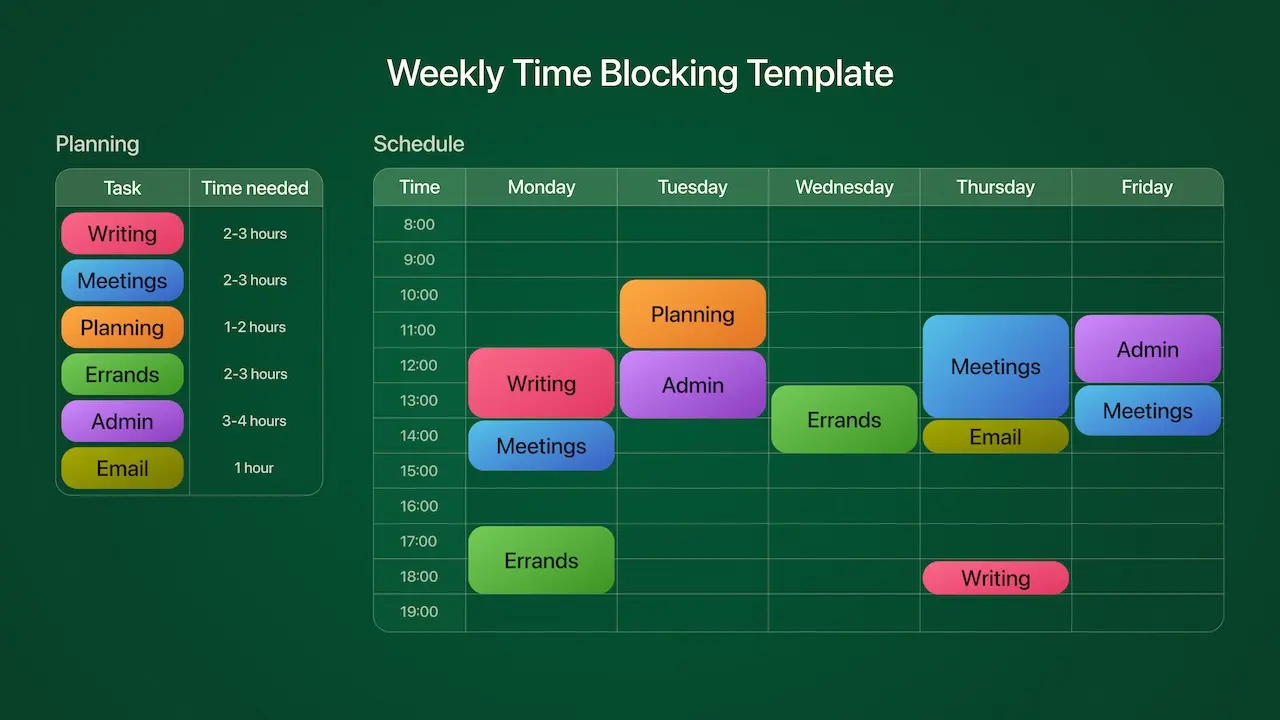
En lugar de dejar que tu día se llene de reuniones dispersas, recordatorios y tareas de última hora, el bloqueo de tiempo te permite asignar de forma proactiva tiempo a lo que realmente importa. En otras palabras, no solo estás registrando tu horario, lo estás diseñando.
Este enfoque se vuelve especialmente potente cuando se combina con la forma en que gestionas tus tareas y hábitos. En lugar de cambiar constantemente entre prioridades, el bloqueo de tiempo fomenta la monotarea, donde cada bloque de tiempo se dedica a una actividad enfocada. Esto reduce el cambio de contexto y te ayuda a avanzar de verdad en lugar de progresar de forma fragmentada en varias cosas a la vez.
También favorece de forma natural el agrupamiento de tareas. En lugar de atender pequeñas tareas a lo largo del día a medida que surgen, agrupas tareas similares en un bloque de tiempo dedicado. Por ejemplo, podrías agrupar todo el trabajo administrativo, los correos electrónicos o los seguimientos en una sola sesión enfocada en lugar de dispersarlos a lo largo de tu semana. Esto mantiene tu calendario más limpio y tu atención más estable.
Paso 6: Comparte los calendarios de forma estratégica
Compartir calendarios puede mejorar significativamente la organización, pero solo cuando se hace de forma intencional. Cuando se usan bien, los calendarios compartidos reducen la necesidad de mensajes de ida y vuelta, previenen conflictos de programación y crean claridad sobre quién hace qué y cuándo.
Sin embargo, compartir todo con todos puede tener rápidamente el efecto contrario. Demasiados calendarios compartidos o demasiadas notificaciones pueden generar ruido. Un mejor enfoque es ser selectivo sobre qué compartes y con quién lo compartes.
Las situaciones comunes en las que los calendarios compartidos son más útiles incluyen:
- Calendarios familiares para coordinar citas, actividades y horarios del hogar.
- Calendarios de equipo para mejorar la visibilidad de las reuniones y la disponibilidad.
- Calendarios de proyecto para hacer seguimiento de fechas límite y hitos compartidos.
- Calendarios escolares para estudiantes, padres o planificación académica en grupo.
Paso 7: Ordena tu calendario con regularidad
Incluso el calendario mejor organizado puede desordenarse lentamente con el tiempo. Se añaden nuevos compromisos, las rutinas antiguas desaparecen y los eventos recurrentes continúan mucho después de que dejen de ser útiles. Sin un mantenimiento regular, tu sistema empieza a perder claridad.
Por eso conviene tratar tu calendario como algo que necesita mantenimiento ocasional y no como una configuración única. De vez en cuando, dedica unos minutos a reiniciar y revisar qué sigue siendo relevante. Esto puede incluir:
- Eliminar calendarios que ya no uses.
- Archivar calendarios obsoletos o completados.
- Revisar los eventos recurrentes que ya no reflejan tu rutina actual.
- Reducir las notificaciones innecesarias.
- Eliminar eventos duplicados u obsoletos.
Estos pequeños ajustes ayudan a evitar que tu calendario se sobrecargue con información que ya no te sirve. Y recuerda, si quieres una forma más sencilla de reunir todos tus calendarios, gestionarlos en un solo lugar y mantener tu horario siempre organizado, puedes descargar Calendars by Readdle.


