

O Google Calendar é uma das ferramentas de agendamento mais populares do mundo, mas ter um calendário não é a mesma coisa que estar organizado. Para muitas pessoas, o Google Calendar não é o único calendário que usam. Reuniões de trabalho podem estar no Outlook, eventos familiares podem ser compartilhados pelo iCloud e compromissos pessoais podem estar espalhados por várias contas do Google. O que começa como um sistema de agendamento simples pode rapidamente se tornar uma colcha de retalhos de calendários, lembretes e notificações espalhados por diferentes lugares. Ou seja, acompanhar onde os eventos estão pode, às vezes, ser mais desafiador do que lembrar dos próprios eventos.
A verdadeira organização do calendário consiste em criar um calendário que ofereça uma visão clara das suas responsabilidades, proteja tempo para suas prioridades e ajude você a gerenciar todas as partes da sua vida em um só lugar. Neste guia, você aprenderá a melhor maneira de organizar o Google Calendar e reunir agendas para ter uma visão mais completa do seu dia.
Por que a maioria dos Google Calendars fica desorganizada
A maioria dos calendários não fica desorganizada da noite para o dia. Isso costuma acontecer aos poucos. Se o seu calendário precisa de uma reformulação, você pode acabar perdendo compromissos ou ignorando compromissos importantes porque eles ficam soterrados entre eventos menos urgentes. Você também pode notar que as agendas de trabalho e pessoal estão competindo por espaço, exigindo que você alterne entre vários aplicativos de calendário ao longo do dia. Mesmo com um calendário cheio, pode parecer que você está sempre ocupado, mas raramente progredindo nas suas prioridades mais importantes.
Antes de organizar o Google Calendar, faça uma auditoria dos seus calendários
Antes de mudar qualquer coisa sobre a aparência do seu calendário, é útil entender com o que você realmente está trabalhando. É por isso que o primeiro passo para organizar o Google Calendar é fazer um levantamento do que já existe. Entender com quantos calendários você está trabalhando, onde eles estão e para que são usados cria a base para tudo o que vem a seguir.
Comece listando todos os calendários que você usa atualmente. Isso inclui todas as contas do Google, calendário do Outlook, calendário do iCloud, calendário familiar compartilhado ou qualquer outra ferramenta de agendamento conectada à sua vida profissional ou pessoal.
Em seguida, acesse cada calendário e identifique para que ele está realmente sendo usado. É para reuniões de trabalho? Compromissos pessoais? Prazos de estudos? Eventos familiares? Muitas pessoas descobrem que seus calendários acumularam lentamente propósitos sobrepostos ao longo do tempo, sem qualquer estrutura intencional.
Então, observe com que frequência você alterna entre eles. Se você regularmente pula de um aplicativo para outro apenas para entender sua agenda, isso é um sinal de que seus calendários estão funcionando de forma isolada, e não como um único sistema.
Depois disso, siga estes sete passos para organizar seu Google Calendar de forma eficiente.
Passo 1: Reúna tudo em uma única visão
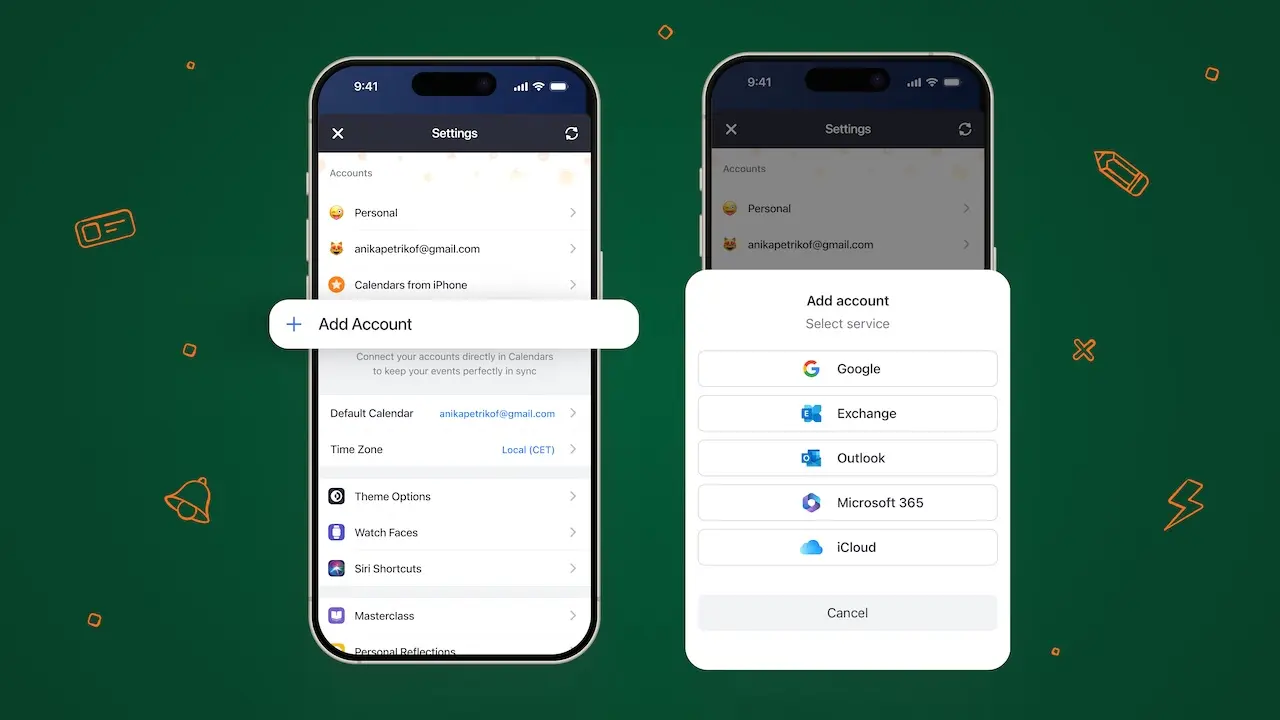
Depois de auditar seus calendários, o próximo passo é garantir que você consiga realmente ver tudo em um só lugar.
Em vez de gerenciar cada calendário separadamente, ferramentas como o Calendars by Readdle permitem que você conecte os calendários do Google Calendar, Outlook e iCloud em uma visão unificada. Isso não substitui seus calendários existentes nem altera a forma como estão configurados; simplesmente os reúne para que você possa ver toda a sua agenda de uma só vez.
Essa mudança faz diferença. Porque, uma vez que tudo esteja visível em um só lugar, você não precisa mais adivinhar como será o seu dia nem alternar entre aplicativos para montar o quebra-cabeça. Você pode realmente ver sobreposições, lacunas e padrões no seu tempo.
Dica de especialista: se você quiser instruções passo a passo sobre como conectar seu Google Calendar e muito mais, leia nosso guia Como sincronizar o Google Calendar com seu iPhone ou Mac.
Passo 2: Crie calendários separados para diferentes áreas da vida
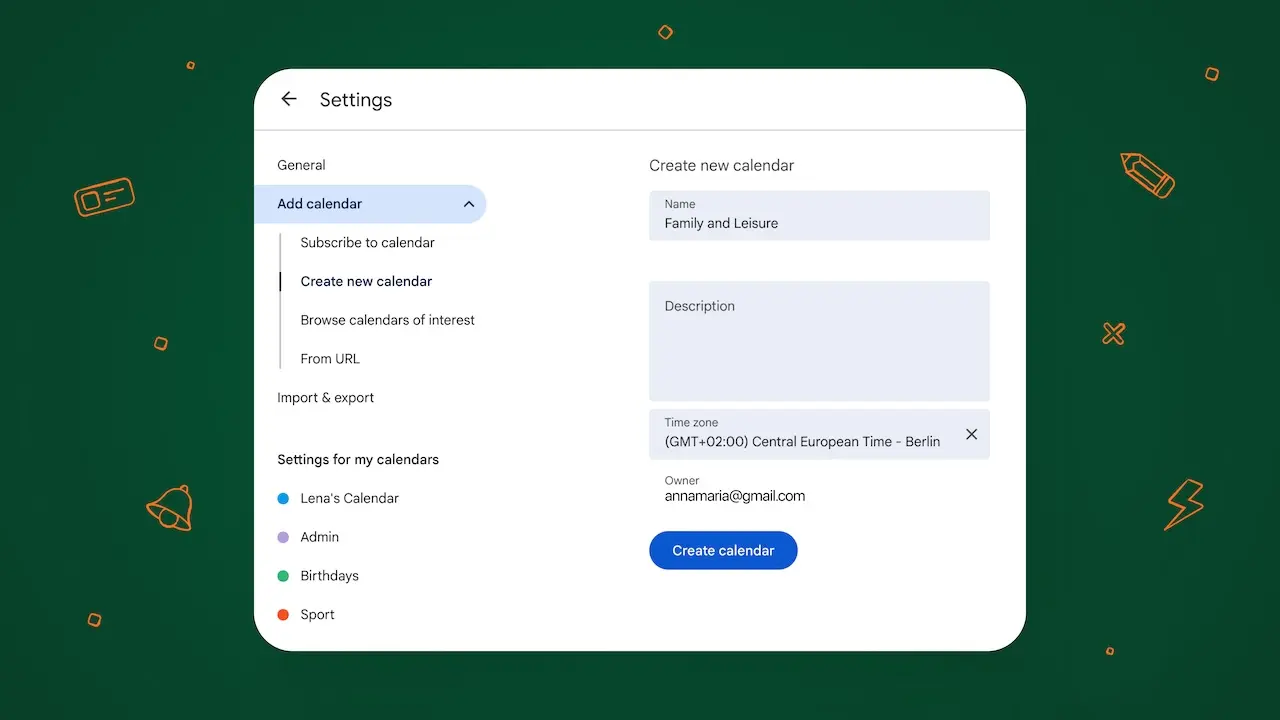
A partir daqui, o próximo passo é trazer estrutura para o próprio Google Calendar, criando calendários separados para diferentes áreas da sua vida. A chave é não duplicar o que já existe em outros aplicativos. Por exemplo, se o seu calendário de trabalho já está no Outlook, você não precisa recriá-lo no Google Calendar. Em vez disso, concentre-se em criar estrutura para as partes da sua vida que ainda não têm um sistema claro.
Você pode criar diferentes calendários para:
- Pessoal
- Família
- Saúde e fitness
- Estudos
Essa estrutura facilita entender que tipo de tempo você realmente está gastando a cada semana. Reuniões de trabalho não se misturam visualmente com compromissos pessoais, e compromissos familiares não desaparecem sob prazos ou lembretes recorrentes. Também adiciona flexibilidade. Você pode ativar ou desativar calendários inteiros, dependendo do que precisa focar, sem perder nada no processo.
Passo 3: Crie um sistema de codificação por cores
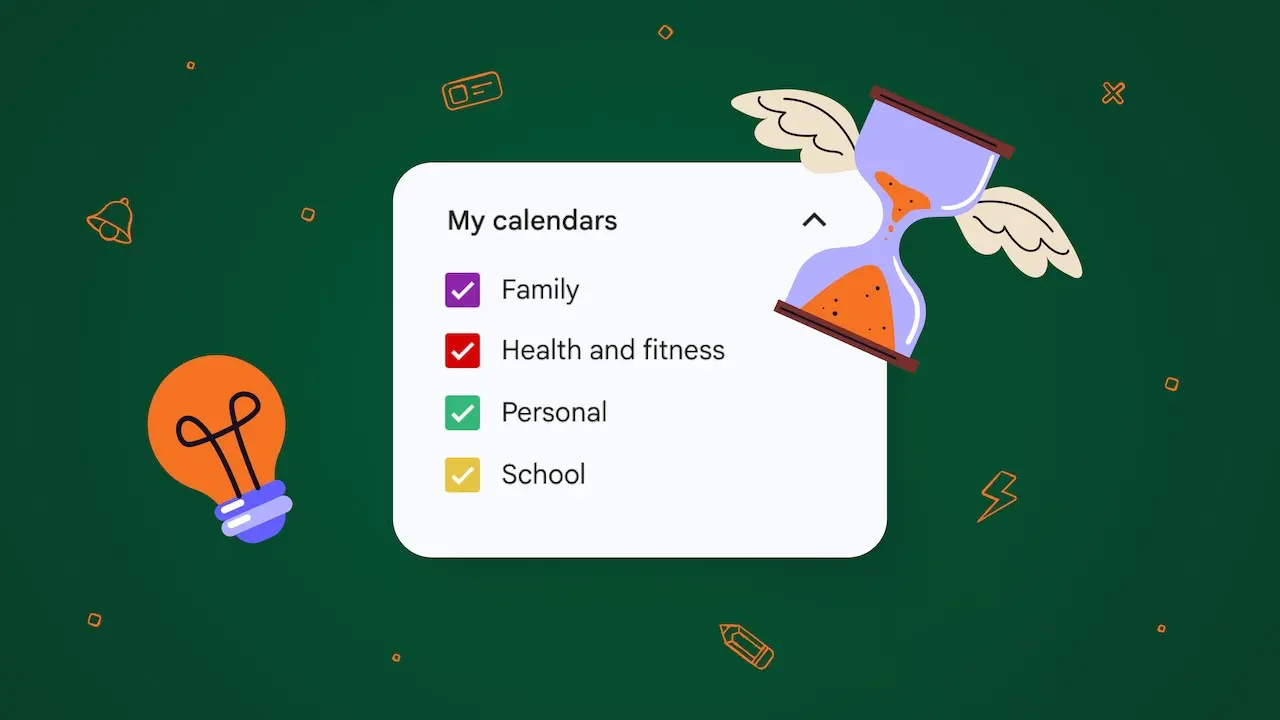
Muitas pessoas atribuem cores aleatoriamente, o que anula o propósito da organização visual. Um sistema de codificação por cores consistente torna seu calendário mais fácil de analisar rapidamente. Com o tempo, a codificação por cores também ajuda você a identificar desequilíbrios. Se o seu calendário estiver predominantemente de uma cor, isso é um sinal de que uma área da vida pode estar ocupando mais espaço do que você pretendia.
Aqui está um exemplo simples que você pode implementar.
|
Tipo de calendário |
Cor sugerida |
|
Pessoal |
Verde |
|
Família |
Roxo |
|
Saúde e fitness |
Vermelho |
|
Estudos |
Amarelo |
Passo 4: Organize tarefas junto com eventos
O Google Calendar se torna significativamente mais poderoso quando tarefas e eventos vivem no mesmo ecossistema. Em vez de manter sua lista de tarefas em um aplicativo separado, traga tarefas importantes para o seu calendário para que reflitam suas reais restrições de tempo.
O Google Tasks permite que você conecte tarefas diretamente ao seu calendário. Isso ajuda você a ver não apenas onde precisa estar, mas o que realmente precisa fazer no tempo ao redor. É aqui também que o Calendars by Readdle adiciona uma camada extra de clareza. Você pode sincronizar o Google Tasks dentro do aplicativo e vê-las junto com todos os seus calendários conectados em um só lugar, criando uma visão única tanto da sua agenda quanto das suas tarefas.
Passo 5: Use o bloqueio de tempo para proteger o trabalho importante
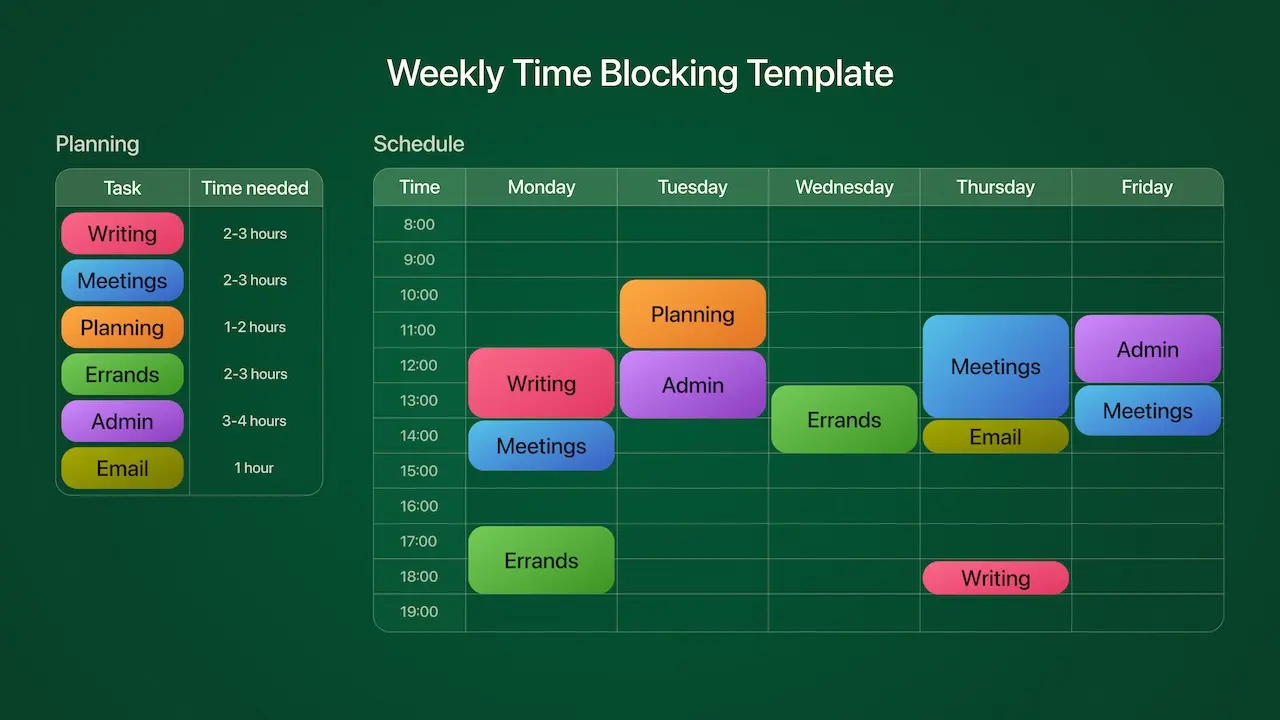
Em vez de deixar seu dia ser preenchido com reuniões dispersas, lembretes e tarefas de última hora, o bloqueio de tempo permite que você atribua tempo proativamente ao que realmente importa. Em outras palavras, você não está apenas registrando sua agenda, você a está projetando.
Essa abordagem se torna especialmente poderosa quando combinada com a forma como você gerencia tarefas e hábitos. Em vez de alternar constantemente entre prioridades, o bloqueio de tempo incentiva o foco em uma única tarefa, em que cada bloco de tempo é dedicado a uma atividade focada. Isso reduz a troca de contexto e ajuda você a progredir de verdade, em vez de fazer um progresso fragmentado em várias coisas ao mesmo tempo.
Também apoia naturalmente o agrupamento de tarefas. Em vez de lidar com pequenas tarefas ao longo do dia conforme elas surgem, você agrupa tarefas semelhantes em um bloco de tempo dedicado. Por exemplo, você pode agrupar todo o trabalho administrativo, e-mails ou acompanhamentos em uma única sessão focada, em vez de espalhá-los ao longo da semana. Isso mantém seu calendário mais limpo e sua atenção mais estável.
Passo 6: Compartilhe calendários de forma estratégica
Compartilhar calendários pode melhorar significativamente a organização, mas apenas quando feito de forma intencional. Quando bem utilizados, calendários compartilhados reduzem a necessidade de mensagens de ida e volta, evitam conflitos de agendamento e criam clareza sobre quem está fazendo o quê e quando.
No entanto, compartilhar tudo com todos pode rapidamente ter o efeito oposto. Muitos calendários compartilhados ou muitas notificações podem gerar ruído. Uma abordagem melhor é ser seletivo sobre o que você compartilha e com quem compartilha.
Situações comuns em que calendários compartilhados são mais úteis incluem:
- Calendários familiares para coordenar compromissos, atividades e agendas domésticas.
- Calendários de equipe para melhorar a visibilidade sobre reuniões e disponibilidade.
- Calendários de projeto para acompanhar prazos e marcos compartilhados.
- Calendários escolares para estudantes, pais ou planejamento acadêmico em grupo.
Passo 7: Organize seu calendário regularmente
Até mesmo o calendário mais bem organizado pode ficar desorganizado com o tempo. Novos compromissos são adicionados, rotinas antigas caem em desuso e eventos recorrentes continuam muito depois de deixarem de ser úteis. Sem manutenção regular, seu sistema começa a perder clareza.
É por isso que ajuda tratar seu calendário como algo que precisa de manutenção ocasional, e não uma configuração única. De vez em quando, reserve alguns minutos para redefinir e revisar o que ainda é relevante. Isso pode incluir:
- Remover calendários que você não usa mais.
- Arquivar calendários desatualizados ou concluídos.
- Revisar eventos recorrentes que não refletem mais sua rotina atual.
- Reduzir notificações desnecessárias.
- Excluir eventos duplicados ou desatualizados.
Esses pequenos ajustes ajudam a evitar que seu calendário fique sobrecarregado com informações que já não são úteis para você. E lembre-se: se você quiser uma maneira mais fácil de reunir todos os seus calendários, gerenciá-los em um só lugar e manter sua agenda consistentemente organizada, você pode baixar o Calendars by Readdle.


