

Google Calendar est l'un des outils de planification les plus populaires au monde, mais avoir un calendrier ne signifie pas être organisé. Pour de nombreuses personnes, Google Calendar n'est pas le seul calendrier qu'elles utilisent. Les réunions de travail peuvent se trouver dans Outlook, les événements familiaux peuvent être partagés via iCloud, et les rendez-vous personnels peuvent être répartis sur plusieurs comptes Google. Ce qui commence comme un simple système de planification peut rapidement devenir un patchwork de calendriers, de rappels et de notifications répartis à différents endroits. Ce qui signifie que suivre où se trouvent les événements peut parfois être plus difficile que de se souvenir des événements eux-mêmes.
Une véritable organisation du calendrier consiste à créer un calendrier qui vous offre une vue claire de vos responsabilités, protège du temps pour vos priorités et vous aide à gérer chaque partie de votre vie au même endroit. Dans ce guide, vous apprendrez la meilleure façon d'organiser Google Calendar et de rassembler vos plannings pour une vue plus complète de votre journée.
Pourquoi la plupart des Google Calendars deviennent encombrés
La plupart des calendriers ne deviennent pas encombrés du jour au lendemain. Cela arrive généralement petit à petit. Si votre calendrier a besoin d'être réinitialisé, vous pourriez vous retrouver à manquer des rendez-vous ou à négliger des engagements importants parce qu'ils sont enfouis parmi des événements moins urgents. Vous pourriez aussi remarquer que vos plannings professionnel et personnel se disputent l'espace, vous obligeant à basculer entre plusieurs applications de calendrier tout au long de la journée. Même avec un calendrier bien rempli, vous pouvez avoir l'impression d'être toujours occupé mais de rarement progresser sur vos priorités les plus importantes.
Avant d'organiser Google Calendar, auditez vos calendriers
Avant de changer quoi que ce soit à l'apparence de votre calendrier, il est utile de comprendre ce avec quoi vous travaillez réellement. C'est pourquoi la première étape pour organiser Google Calendar consiste à faire le point sur ce qui existe déjà. Comprendre combien de calendriers vous utilisez, où ils se trouvent et à quoi ils servent constitue la base de tout ce qui suit.
Commencez par lister chaque calendrier que vous utilisez actuellement. Cela inclut chaque compte Google, calendrier Outlook, calendrier iCloud, calendrier familial partagé, ou tout autre outil de planification lié à votre vie professionnelle ou personnelle.
Ensuite, accédez à chaque calendrier et identifiez à quoi il sert réellement. Est-ce pour des réunions de travail ? Des rendez-vous personnels ? Des échéances scolaires ? Des événements familiaux ? De nombreuses personnes constatent que leurs calendriers ont lentement accumulé des objectifs qui se chevauchent au fil du temps, sans aucune structure intentionnelle.
Puis, remarquez à quelle fréquence vous basculez entre eux. Si vous passez régulièrement d'une application à l'autre juste pour comprendre votre planning, c'est le signe que vos calendriers fonctionnent de manière isolée plutôt que comme un seul système.
Une fois cela terminé, suivez ces sept étapes pour organiser efficacement votre calendrier Google.
Étape 1 : Rassemblez tout dans une seule vue
Une fois vos calendriers audités, l'étape suivante consiste à vous assurer que vous pouvez réellement tout voir au même endroit.
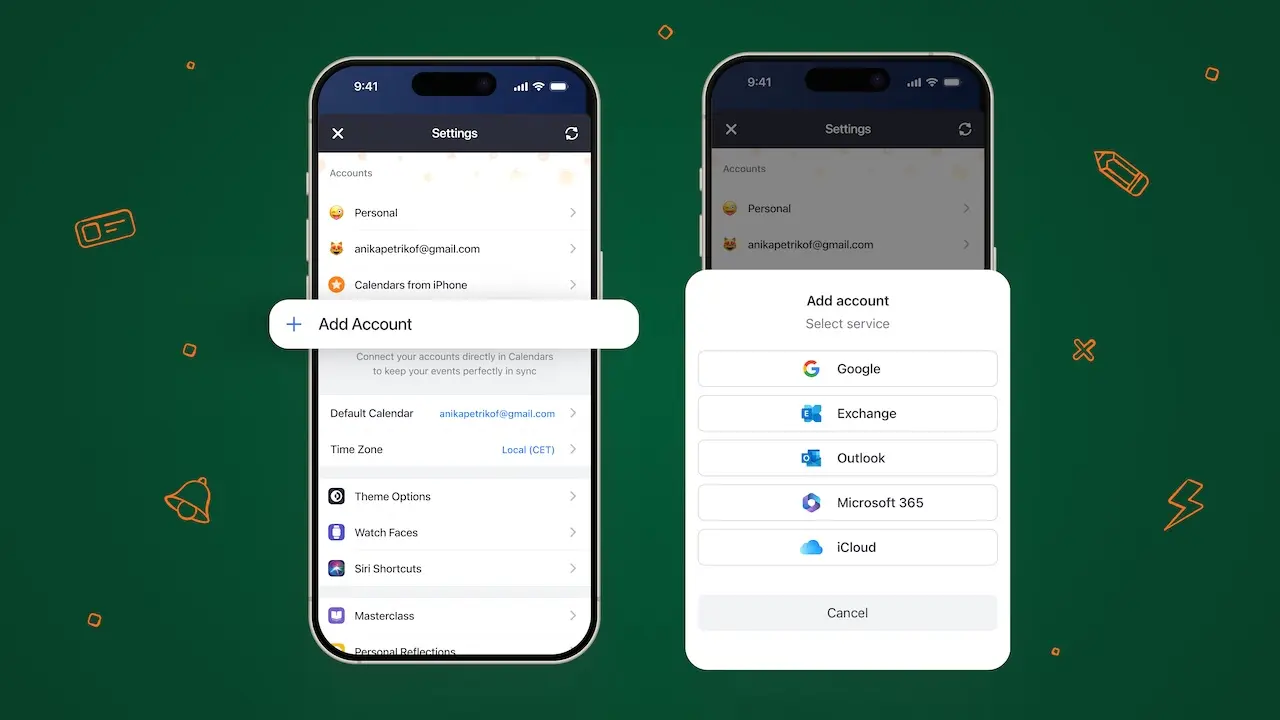
Au lieu de gérer chaque calendrier séparément, des outils comme Calendars by Readdle vous permettent de connecter Google Calendar, Outlook et les calendriers iCloud dans une vue unifiée. Cela ne remplace pas vos calendriers existants et ne change pas leur configuration, cela les rassemble simplement afin que vous puissiez voir l'ensemble de votre planning en même temps.
Ce changement est important. Car une fois que tout est visible au même endroit, vous ne devinez plus à quoi ressemble votre journée et vous ne basculez plus entre les applications pour reconstituer le tout. Vous pouvez réellement voir les chevauchements, les créneaux libres et les tendances dans votre emploi du temps.
Conseil d'expert : Si vous souhaitez des instructions étape par étape sur la façon de connecter votre calendrier Google et bien plus, vous pouvez lire notre guide, Comment synchroniser Google Calendar avec votre iPhone ou Mac.
Étape 2 : Créez des calendriers distincts pour différents domaines de la vie
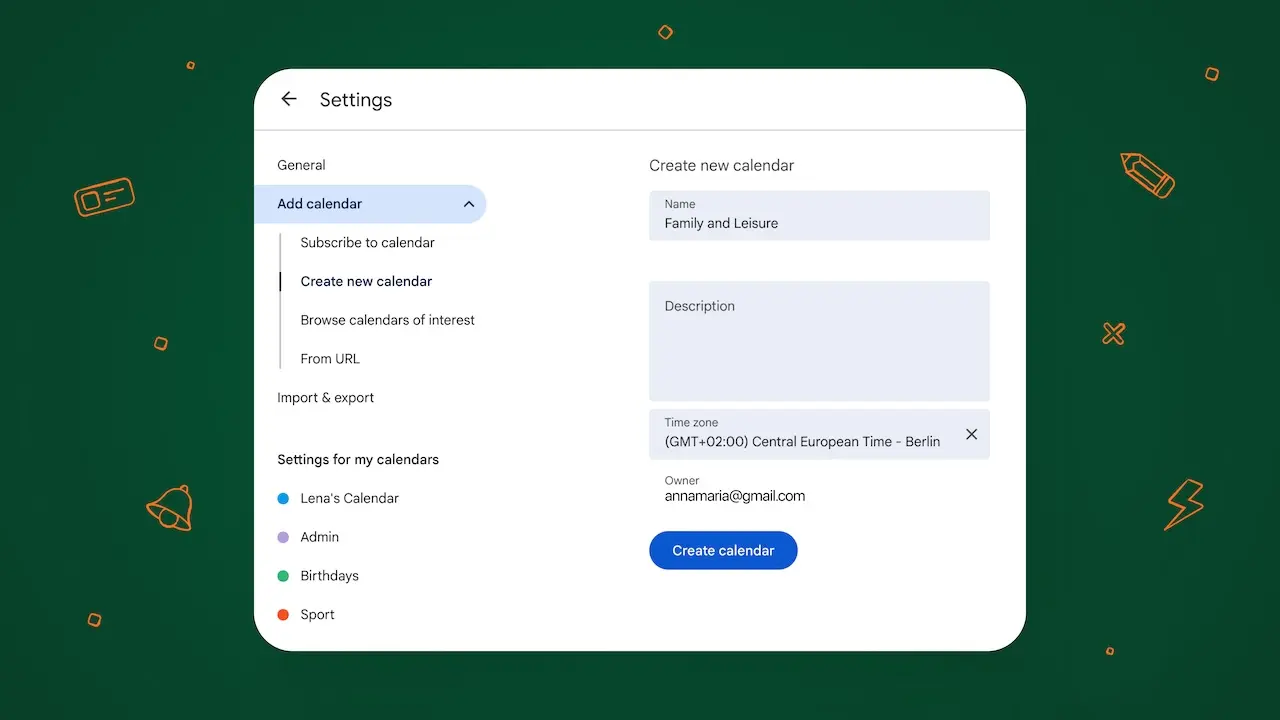
À partir de là, l'étape suivante consiste à apporter de la structure à Google Calendar lui-même en créant des calendriers distincts pour différents domaines de votre vie. L'essentiel est de ne pas dupliquer ce qui existe déjà dans d'autres applications. Par exemple, si votre calendrier professionnel se trouve déjà dans Outlook, vous n'avez pas besoin de le recréer dans Google Calendar. Au lieu de cela, concentrez-vous sur la mise en place d'une structure pour les parties de votre vie qui n'ont pas encore de système clair.
Vous pouvez créer différents calendriers pour :
- Personnel
- Famille
- Santé et forme physique
- École
Cette structure permet de comprendre plus facilement le type de temps que vous consacrez réellement chaque semaine. Les réunions de travail ne se mélangent pas visuellement avec les rendez-vous personnels, et les engagements familiaux ne disparaissent pas sous les échéances ou les rappels récurrents. Cela ajoute aussi de la flexibilité. Vous pouvez activer ou désactiver des calendriers entiers selon ce sur quoi vous devez vous concentrer, sans rien perdre au passage.
Étape 3 : Créez un système de codage couleur
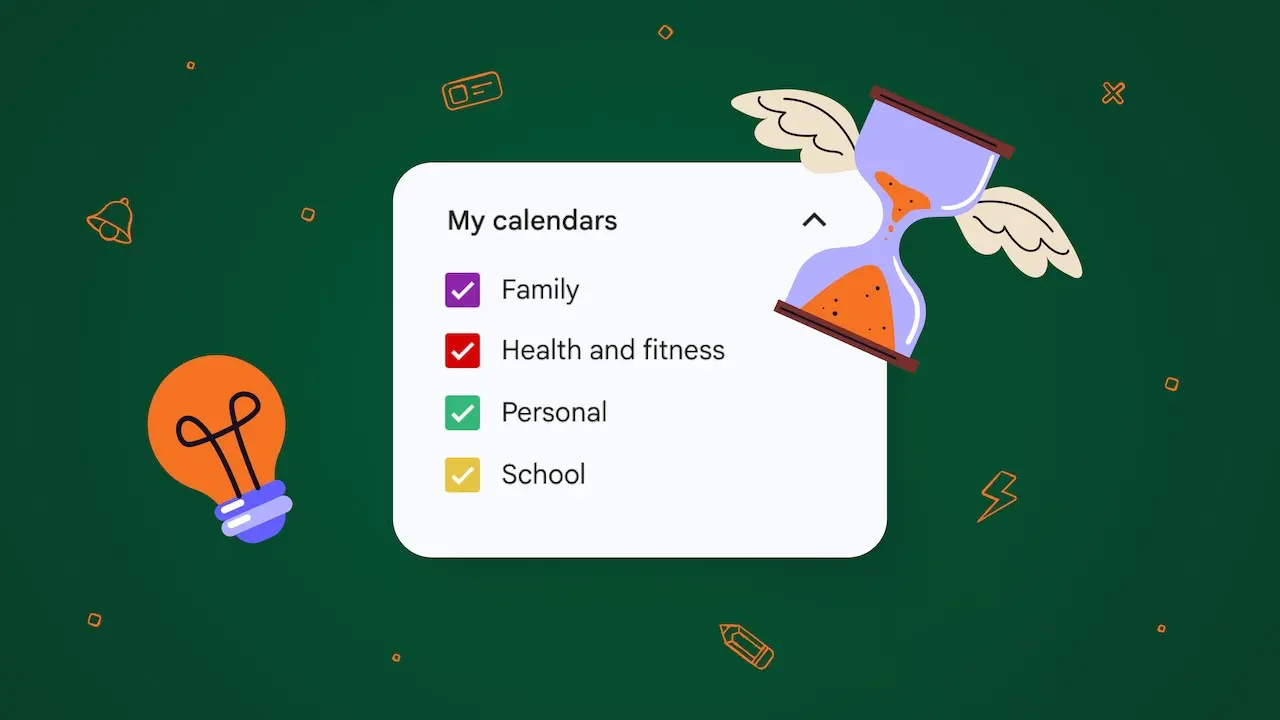
De nombreuses personnes attribuent les couleurs de manière aléatoire, ce qui va à l'encontre de l'objectif de l'organisation visuelle. Un système de codage couleur cohérent rend votre calendrier plus facile à parcourir d'un coup d'œil. Au fil du temps, le codage couleur vous aide aussi à repérer les déséquilibres. Si votre calendrier est majoritairement d'une seule couleur, c'est le signe qu'un domaine de votre vie prend peut-être plus de place que prévu.
Voici un exemple simple que vous pouvez mettre en place.
|
Type de calendrier |
Couleur suggérée |
|
Personnel |
Vert |
|
Famille |
Violet |
|
Santé et forme physique |
Rouge |
|
École |
Jaune |
Étape 4 : Organisez les tâches parallèlement aux événements
Google Calendar devient nettement plus puissant lorsque les tâches et les événements vivent dans le même écosystème. Au lieu de garder votre liste de tâches dans une application distincte, intégrez les tâches clés dans votre calendrier afin qu'elles reflètent vos véritables contraintes de temps.
Google Tasks vous permet de connecter directement vos tâches à votre calendrier. Cela vous aide à voir non seulement où vous devez être, mais aussi ce que vous devez réellement faire dans le temps qui l'entoure. C'est aussi là que Calendars by Readdle ajoute une couche supplémentaire de clarté. Vous pouvez synchroniser Google Tasks dans l'application et les afficher aux côtés de tous vos calendriers connectés au même endroit, créant ainsi une vue unique de votre planning et de vos tâches à accomplir.
Étape 5 : Utilisez le blocage de temps pour protéger le travail important
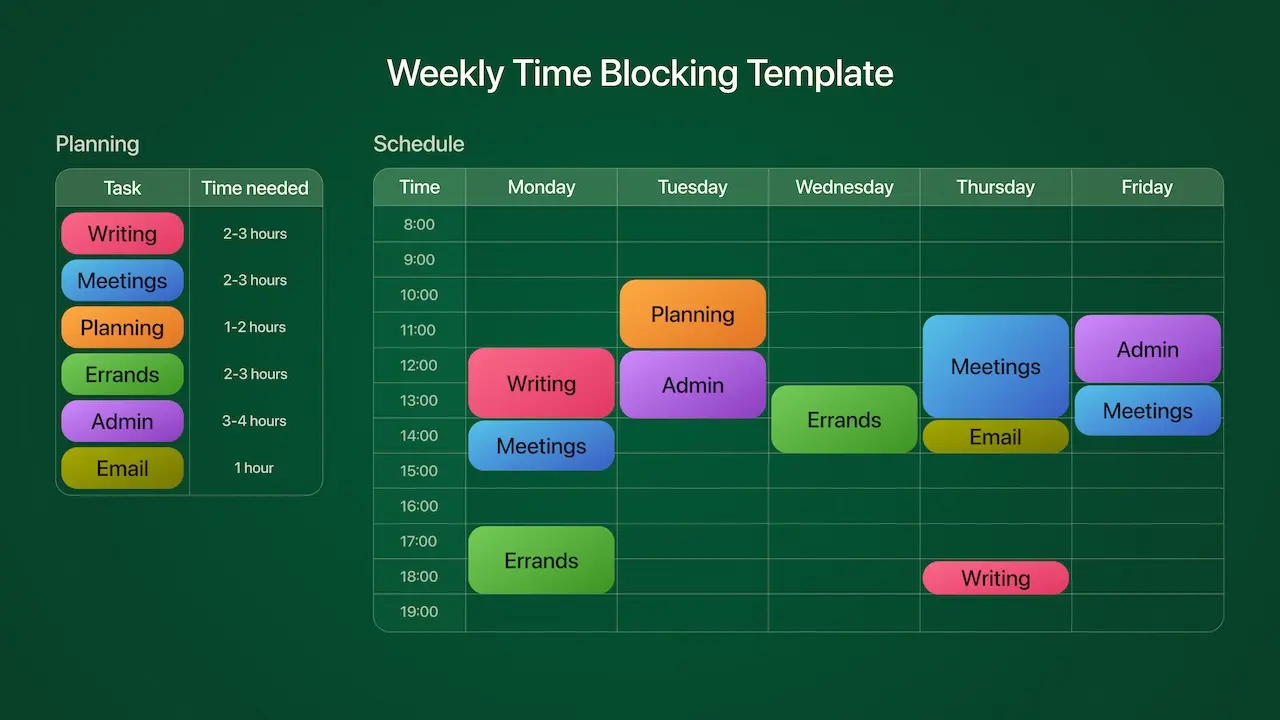
Au lieu de laisser votre journée se remplir de réunions dispersées, de rappels et de tâches de dernière minute, le blocage de temps vous permet d'attribuer de manière proactive du temps à ce qui compte vraiment. En d'autres termes, vous ne vous contentez pas d'enregistrer votre planning, vous le concevez.
Cette approche devient particulièrement puissante lorsqu'elle est combinée à la façon dont vous gérez vos tâches et vos habitudes. Plutôt que de basculer constamment entre les priorités, le blocage de temps encourage le monotâche, où chaque bloc de temps est consacré à une seule activité concentrée. Cela réduit les changements de contexte et vous aide à faire de réels progrès plutôt que des progrès fragmentés sur plusieurs choses à la fois.
Cela favorise aussi naturellement le regroupement de tâches. Au lieu de traiter les petites tâches au fil de la journée à mesure qu'elles surviennent, vous regroupez les tâches similaires dans un bloc de temps dédié. Par exemple, vous pourriez regrouper tout le travail administratif, les e-mails ou les suivis dans une seule session concentrée au lieu de les disperser sur toute votre semaine. Cela garde votre calendrier plus propre et votre attention plus stable.
Étape 6 : Partagez vos calendriers de manière stratégique
Le partage de calendriers peut considérablement améliorer l'organisation, mais seulement lorsqu'il est fait intentionnellement. Bien utilisés, les calendriers partagés réduisent le besoin d'échanges de messages, préviennent les conflits de planning et clarifient qui fait quoi et quand.
Cependant, tout partager avec tout le monde peut rapidement avoir l'effet inverse. Trop de calendriers partagés ou trop de notifications peuvent créer du bruit. Une meilleure approche consiste à être sélectif quant à ce que vous partagez et avec qui vous le partagez.
Les situations courantes où les calendriers partagés sont les plus utiles incluent :
- Les calendriers familiaux pour coordonner les rendez-vous, les activités et les plannings du foyer.
- Les calendriers d'équipe pour améliorer la visibilité sur les réunions et les disponibilités.
- Les calendriers de projet pour suivre les échéances et les jalons partagés.
- Les calendriers scolaires pour les étudiants, les parents ou la planification académique de groupe.
Étape 7 : Désencombrez régulièrement votre calendrier
Même le calendrier le mieux organisé peut lentement devenir encombré au fil du temps. De nouveaux engagements s'ajoutent, d'anciennes routines disparaissent, et des événements récurrents se poursuivent bien après qu'ils ne soient plus utiles. Sans entretien régulier, votre système commence à perdre en clarté.
C'est pourquoi il est utile de considérer votre calendrier comme quelque chose qui nécessite un entretien occasionnel et non une configuration ponctuelle. De temps en temps, prenez quelques minutes pour tout remettre à zéro et revoir ce qui est encore pertinent. Cela peut inclure :
- Supprimer les calendriers que vous n'utilisez plus.
- Archiver les calendriers obsolètes ou terminés.
- Réviser les événements récurrents qui ne reflètent plus votre routine actuelle.
- Réduire les notifications inutiles.
- Supprimer les événements en double ou obsolètes.
Ces petits ajustements aident à empêcher votre calendrier d'être surchargé d'informations qui ne vous servent plus. Et n'oubliez pas, si vous voulez un moyen plus simple de rassembler tous vos calendriers, de les gérer au même endroit et de garder votre planning constamment organisé, vous pouvez télécharger Calendars by Readdle.


