

Google Calendar è uno degli strumenti di pianificazione più popolari al mondo, ma avere un calendario non è la stessa cosa che essere organizzati. Per molte persone, Google Calendar non è l'unico calendario che usano. Le riunioni di lavoro potrebbero trovarsi in Outlook, gli eventi familiari potrebbero essere condivisi tramite iCloud e gli appuntamenti personali potrebbero essere distribuiti su più account Google. Quello che inizia come un semplice sistema di pianificazione può rapidamente trasformarsi in un mosaico di calendari, promemoria e notifiche sparsi in luoghi diversi. Ciò significa che tenere traccia di dove si trovano gli eventi può talvolta essere più difficile che ricordare gli eventi stessi.
La vera organizzazione del calendario consiste nel creare un calendario che ti offra una visione chiara delle tue responsabilità, protegga il tempo per le tue priorità e ti aiuti a gestire ogni parte della tua vita in un unico posto. In questa guida imparerai il modo migliore per organizzare Google Calendar e riunire le pianificazioni per ottenere una visione più completa della tua giornata.
Perché la maggior parte dei calendari Google diventa disordinata
La maggior parte dei calendari non diventa disordinata da un giorno all'altro. Di solito succede poco alla volta. Se il tuo calendario ha bisogno di un reset, potresti ritrovarti a perdere appuntamenti o a trascurare impegni importanti perché sono sepolti tra eventi meno urgenti. Potresti anche notare che gli impegni di lavoro e quelli personali competono per lo spazio, costringendoti a passare da un'app di calendario all'altra durante la giornata. Anche con un calendario pieno, potresti avere la sensazione di essere sempre impegnato ma di fare raramente progressi sulle tue priorità più importanti.
Prima di organizzare Google Calendar, esamina i tuoi calendari
Prima di cambiare qualcosa nell'aspetto del tuo calendario, è utile capire con cosa hai effettivamente a che fare. Ecco perché il primo passo per organizzare Google Calendar è fare il punto su ciò che già esiste. Capire con quanti calendari stai lavorando, dove si trovano e a cosa servono crea le fondamenta per tutto ciò che viene dopo.
Inizia elencando ogni calendario che utilizzi attualmente. Questo include ogni account Google, calendario Outlook, calendario iCloud, calendario familiare condiviso o qualsiasi altro strumento di pianificazione collegato alla tua vita lavorativa o personale.
Poi, entra in ogni calendario e identifica a cosa serve effettivamente. È per le riunioni di lavoro? Appuntamenti personali? Scadenze scolastiche? Eventi familiari? Molte persone scoprono che i calendari hanno lentamente accumulato scopi sovrapposti nel tempo, senza alcuna struttura intenzionale.
Poi, nota quanto spesso passi dall'uno all'altro. Se salti regolarmente da un'app all'altra solo per capire la tua pianificazione, è un segno che i tuoi calendari funzionano in modo isolato anziché come un unico sistema.
Una volta terminato, segui questi sette passaggi per organizzare in modo efficiente il tuo calendario Google.
Passaggio 1: Riunisci tutto in un'unica vista
Una volta esaminati i tuoi calendari, il passaggio successivo è assicurarti di poter effettivamente vedere tutto in un unico posto.
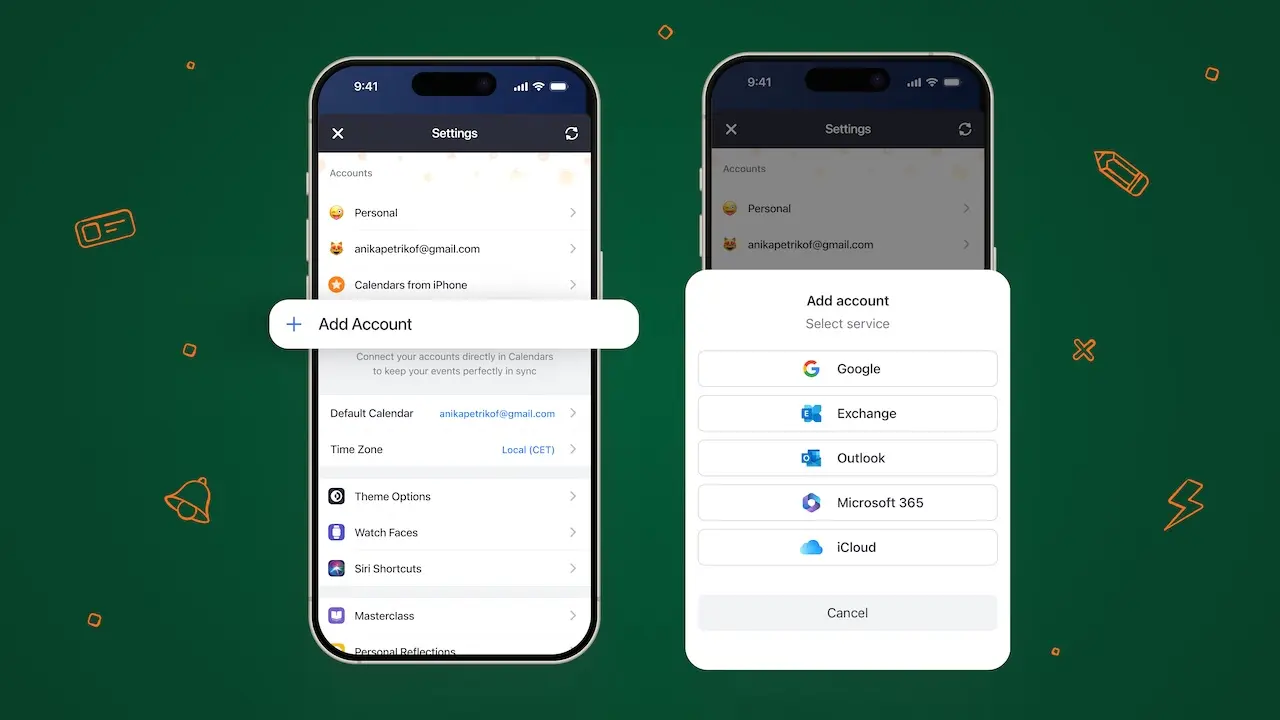
Invece di gestire ogni calendario separatamente, strumenti come Calendars by Readdle ti permettono di collegare i calendari di Google Calendar, Outlook e iCloud in un'unica vista unificata. Questo non sostituisce i tuoi calendari esistenti né cambia il modo in cui sono configurati, li riunisce semplicemente così puoi vedere l'intera pianificazione in una volta sola.
Questo cambiamento è importante. Perché una volta che tutto è visibile in un unico posto, non devi più indovinare come sarà la tua giornata o passare da un'app all'altra per metterla insieme. Puoi effettivamente vedere sovrapposizioni, spazi vuoti e schemi nel tuo tempo.
Consiglio dell'esperto: Se desideri istruzioni passo passo su come collegare il tuo calendario Google e altro ancora, puoi leggere la nostra guida, Come sincronizzare Google Calendar con il tuo iPhone o Mac.
Passaggio 2: Crea calendari separati per diverse aree della vita
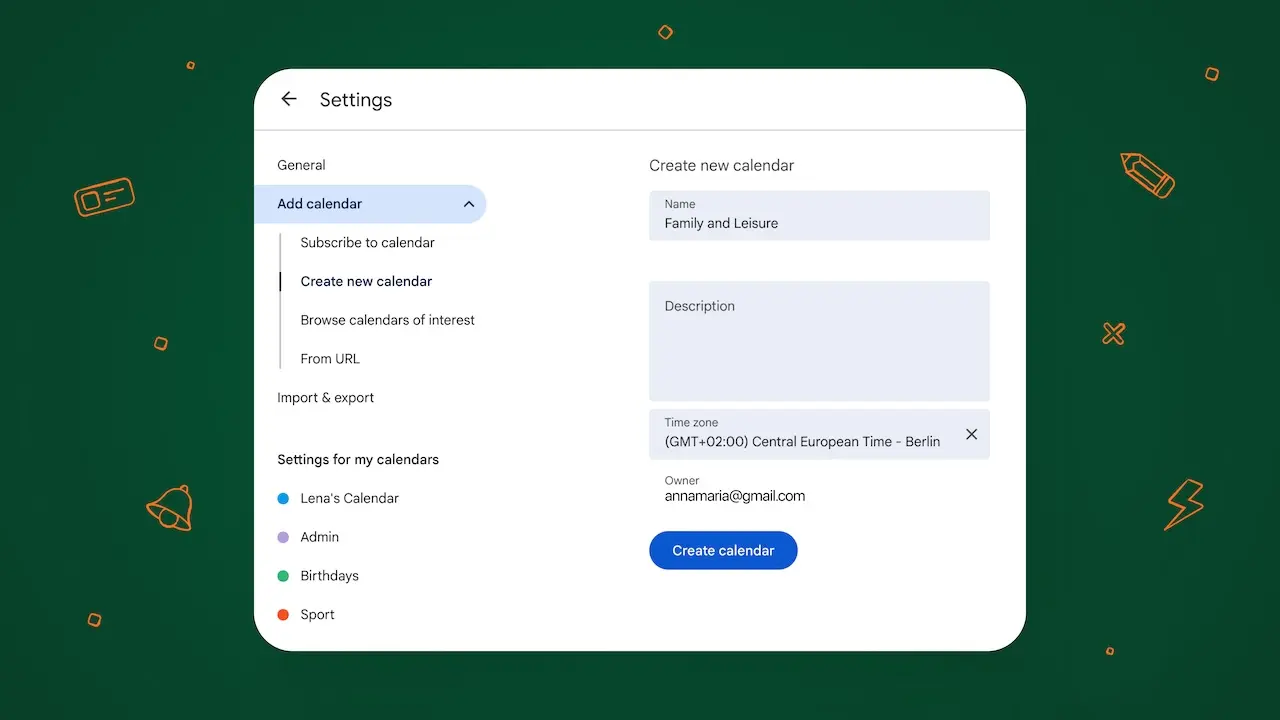
Da qui, il passaggio successivo è dare struttura a Google Calendar stesso creando calendari separati per le diverse aree della tua vita. La chiave è non duplicare ciò che già esiste in altre app. Ad esempio, se il tuo calendario di lavoro si trova già in Outlook, non è necessario ricrearlo in Google Calendar. Concentrati invece sulla creazione di una struttura per le parti della tua vita che non hanno già un sistema chiaro.
Puoi creare diversi calendari per:
- Personale
- Famiglia
- Salute e fitness
- Scuola
Questa struttura rende più facile capire quale tipo di tempo stai effettivamente dedicando ogni settimana. Le riunioni di lavoro non si mescolano visivamente con gli appuntamenti personali e gli impegni familiari non scompaiono sotto scadenze o promemoria ricorrenti. Aggiunge anche flessibilità. Puoi attivare o disattivare interi calendari a seconda di ciò su cui devi concentrarti, senza perdere nulla nel processo.
Passaggio 3: Crea un sistema di codifica a colori
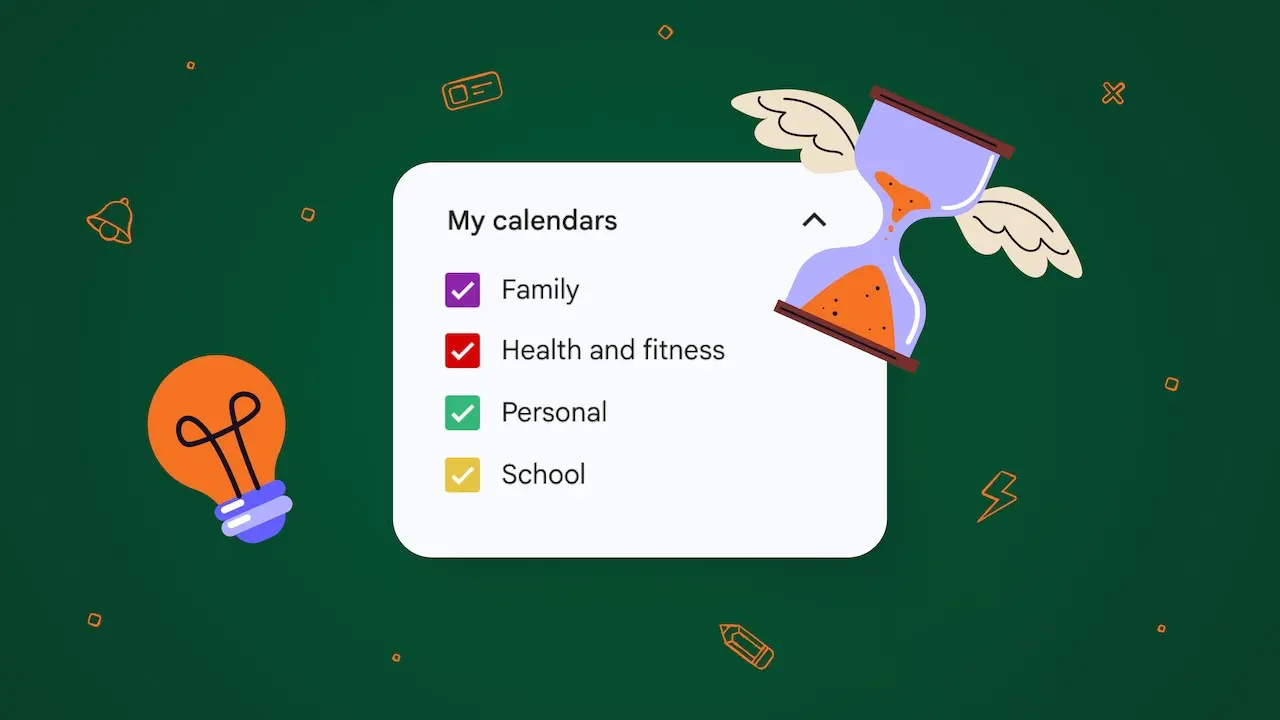
Molte persone assegnano i colori in modo casuale, il che vanifica lo scopo dell'organizzazione visiva. Un sistema di codifica a colori coerente rende il tuo calendario più facile da leggere a colpo d'occhio. Nel tempo, la codifica a colori ti aiuta anche a individuare gli squilibri. Se il tuo calendario è prevalentemente di un solo colore, è un segnale che un'area della vita potrebbe occupare più spazio di quanto avevi previsto.
Ecco un semplice esempio che puoi implementare.
|
Tipo di calendario |
Colore suggerito |
|
Personale |
Verde |
|
Famiglia |
Viola |
|
Salute e fitness |
Rosso |
|
Scuola |
Giallo |
Passaggio 4: Organizza le attività insieme agli eventi
Google Calendar diventa notevolmente più potente quando attività ed eventi vivono nello stesso ecosistema. Invece di tenere la tua lista di cose da fare in un'app separata, porta le attività chiave nel tuo calendario così riflettono i tuoi effettivi vincoli di tempo.
Google Tasks ti consente di collegare le attività direttamente al tuo calendario. Questo ti aiuta a vedere non solo dove devi essere, ma cosa devi effettivamente fare nel tempo che vi ruota attorno. È anche qui che Calendars by Readdle aggiunge un ulteriore livello di chiarezza. Puoi sincronizzare Google Tasks all'interno dell'app e visualizzarle insieme a tutti i calendari collegati in un unico posto, creando un'unica vista sia della tua pianificazione che delle tue cose da fare.
Passaggio 5: Usa il time blocking per proteggere il lavoro importante
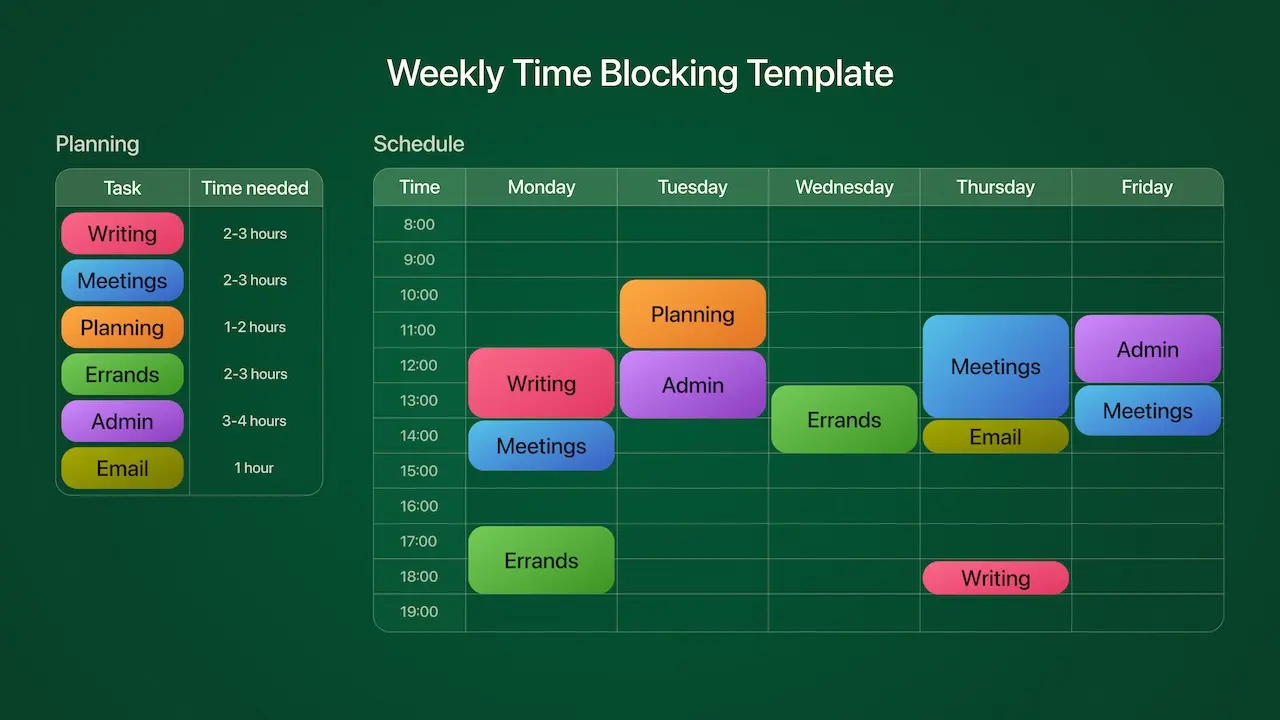
Invece di lasciare che la tua giornata si riempia di riunioni sparse, promemoria e attività dell'ultimo minuto, il time blocking ti permette di assegnare in modo proattivo il tempo a ciò che conta davvero. In altre parole, non stai solo registrando la tua pianificazione, la stai progettando.
Questo approccio diventa particolarmente potente quando combinato con il modo in cui gestisci attività e abitudini. Invece di passare costantemente da una priorità all'altra, il time blocking incoraggia il single-tasking, in cui ogni blocco di tempo è dedicato a un'unica attività mirata. Questo riduce il cambio di contesto e ti aiuta a fare progressi reali invece di progressi frammentati su più cose contemporaneamente.
Supporta anche naturalmente il task batching. Invece di gestire piccole attività durante la giornata man mano che si presentano, raggruppi attività simili in un blocco di tempo dedicato. Ad esempio, potresti raggruppare tutto il lavoro amministrativo, le email o i follow-up in un'unica sessione mirata invece di distribuirli lungo tutta la settimana. Questo mantiene il tuo calendario più ordinato e la tua attenzione più stabile.
Passaggio 6: Condividi i calendari in modo strategico
La condivisione dei calendari può migliorare notevolmente l'organizzazione, ma solo quando viene fatta in modo intenzionale. Se usati bene, i calendari condivisi riducono la necessità di messaggi avanti e indietro, prevengono i conflitti di pianificazione e creano chiarezza su chi fa cosa e quando.
Tuttavia, condividere tutto con tutti può rapidamente avere l'effetto opposto. Troppi calendari condivisi o troppe notifiche possono creare rumore. Un approccio migliore è essere selettivi su ciò che condividi e con chi lo condividi.
Le situazioni comuni in cui i calendari condivisi sono più utili includono:
- Calendari familiari per coordinare appuntamenti, attività e impegni domestici.
- Calendari di team per migliorare la visibilità su riunioni e disponibilità.
- Calendari di progetto per tenere traccia di scadenze e traguardi condivisi.
- Calendari scolastici per studenti, genitori o pianificazione accademica di gruppo.
Passaggio 7: Riordina il tuo calendario regolarmente
Anche il calendario meglio organizzato può lentamente diventare disordinato nel tempo. Vengono aggiunti nuovi impegni, vecchie routine spariscono ed eventi ricorrenti continuano molto dopo che sono utili. Senza una manutenzione regolare, il tuo sistema inizia a perdere chiarezza.
Ecco perché è utile trattare il tuo calendario come qualcosa che ha bisogno di manutenzione occasionale e non di una configurazione una tantum. Ogni tanto, prenditi qualche minuto per fare un reset e rivedere ciò che è ancora rilevante. Questo può includere:
- Rimuovere i calendari che non usi più.
- Archiviare calendari obsoleti o completati.
- Rivedere gli eventi ricorrenti che non riflettono più la tua routine attuale.
- Ridurre le notifiche non necessarie.
- Eliminare eventi duplicati o obsoleti.
Questi piccoli aggiustamenti aiutano a evitare che il tuo calendario si sovraccarichi di informazioni che non ti servono più. E ricorda, se desideri un modo più semplice per riunire tutti i tuoi calendari, gestirli in un unico posto e mantenere la tua pianificazione costantemente organizzata, puoi scaricare Calendars by Readdle.


