

Google Calendar 是全球最受欢迎的日程安排工具之一,但拥有日历并不等于井井有条。 对许多人来说,Google Calendar 并不是他们使用的唯一日历。 工作会议可能在 Outlook 中,家庭活动可能通过 iCloud 共享,而个人预约则可能分散在多个 Google 账号中。 最初简单的日程系统很快就会变成分散在不同地方的日历、提醒和通知的拼凑体。 这意味着,追踪各项活动分布在哪里,有时比记住活动本身还要困难。
真正的日历整理,是要打造一个能让你清晰掌握各项事务、为优先事项预留时间,并帮助你在一个地方管理生活方方面面的日历。 在本指南中,你将学到整理 Google Calendar 的最佳方法,并将各种日程整合起来,让你的一天一览无余。
为什么大多数 Google 日历会变得杂乱
大多数日历不会在一夜之间变得杂乱。 这通常是一点一点累积起来的。 如果你的日历需要重置,你可能会发现自己错过了预约,或者因为重要的事务被埋没在不那么紧急的活动中而被忽略。 你可能还会注意到,工作和个人日程在争夺空间,迫使你一整天都在多个日历应用之间来回切换。 即使日历排得满满当当,你也可能感觉自己总是很忙,却很少在最重要的优先事项上取得进展。
在整理 Google Calendar 之前,先审查你的日历
在改变日历的呈现方式之前,先了解你实际在处理的内容会很有帮助。 这就是为什么整理 Google Calendar 的第一步是盘点已经存在的内容。 了解你正在使用多少个日历、它们在哪里以及用途是什么,为接下来的一切奠定了基础。
首先,列出你目前使用的每一个日历。 这包括每一个 Google 账号、Outlook 日历、iCloud 日历、共享的家庭日历,或与你工作或个人生活相关的任何其他日程工具。
接下来,逐一查看每个日历,确定它实际的用途。 它是用于工作会议吗? 个人预约吗? 学校截止日期吗? 家庭活动吗? 许多人发现,随着时间推移,日历的用途逐渐重叠,缺乏任何有意的结构。
然后,留意你在它们之间切换的频率。 如果你为了了解自己的日程而经常在应用之间跳转,那就说明你的日历是各自为政,而不是作为一个统一的系统运作。
完成之后,按照以下七个步骤,高效地整理你的 Google 日历。
步骤 1:将所有内容汇集到一个视图中
审查完日历后,下一步是确保你真的能在一个地方看到所有内容。
与其分别管理每个日历,不如使用像 Calendars by Readdle 这样的工具,把 Google Calendar、Outlook 和 iCloud 日历连接到一个统一的视图中。 这不会替代你现有的日历,也不会改变它们的设置方式,只是将它们汇集在一起,让你能一次性看到完整的日程。
这个转变很重要。 因为一旦所有内容都汇集在一个地方,你就不再需要猜测这一天会是什么样,也不用在应用之间切换来拼凑信息。 你可以真正看到时间上的重叠、空档和规律。
专家提示:如果你想了解如何连接 Google 日历等的分步说明,可以阅读我们的指南:如何将 Google Calendar 与你的 iPhone 或 Mac 同步。
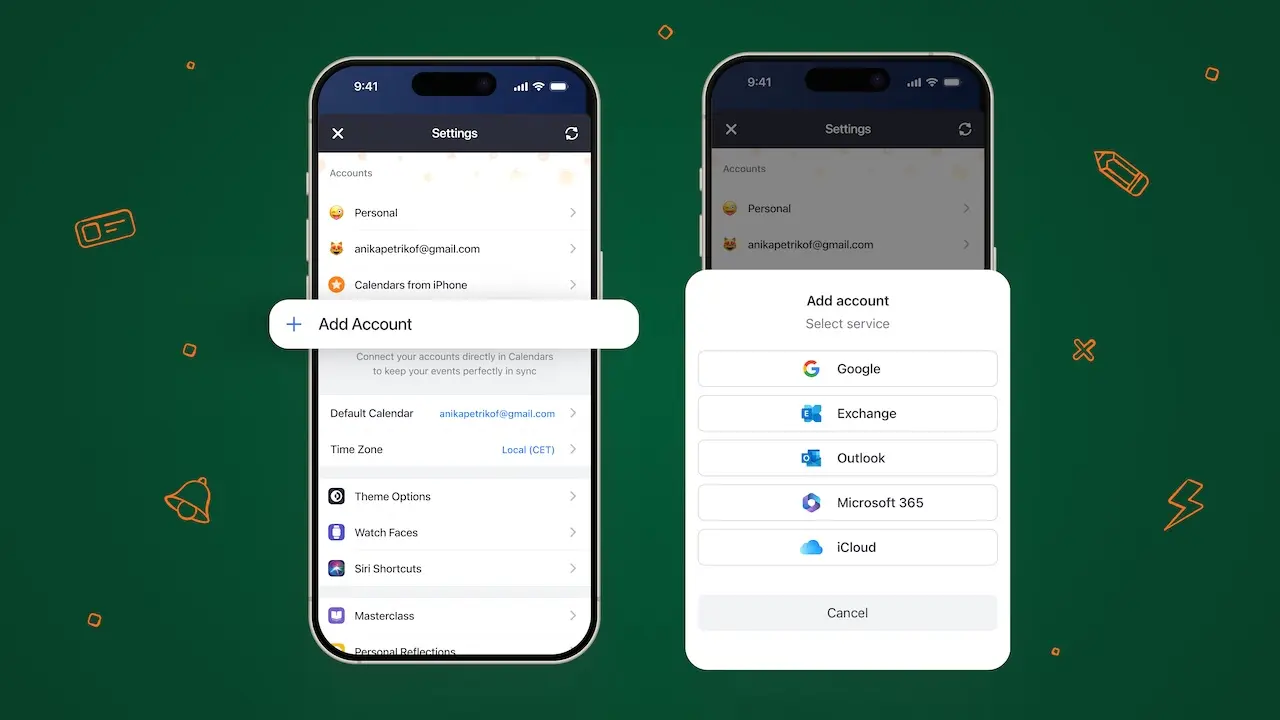
步骤 2:为生活的不同领域创建独立的日历
从这里开始,下一步是为你生活的不同领域创建独立的日历,让 Google Calendar 本身更有条理。 关键在于不要重复其他应用中已有的内容。 例如,如果你的工作日历已经在 Outlook 中,就不需要在 Google Calendar 中重新创建它。 相反,应专注于为生活中尚未有清晰系统的部分建立结构。
你可以为以下方面创建不同的日历:
- 个人
- 家庭
- 健康与健身
- 学校
这种结构让你更容易了解自己每周实际花费的是什么样的时间。 工作会议不会在视觉上与个人预约混在一起,家庭事务也不会被截止日期或重复的提醒所淹没。 它还增加了灵活性。 你可以根据需要专注的内容,整体开启或关闭日历,而不会在此过程中丢失任何东西。
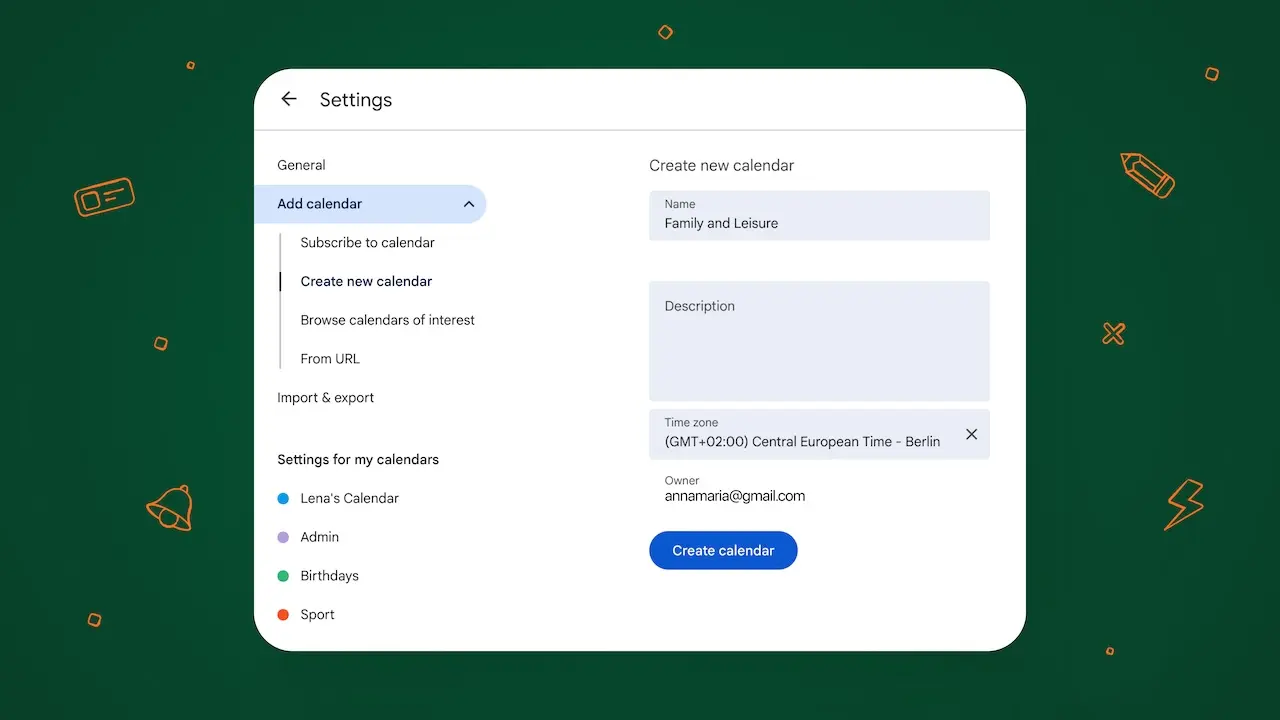
步骤 3:创建颜色编码系统
许多人随意分配颜色,这违背了视觉整理的初衷。 一致的颜色编码系统让你的日历更易于一目了然地浏览。 随着时间推移,颜色编码还能帮助你发现失衡。 如果你的日历上某种颜色占据绝大多数,这说明生活中的某个领域可能占用了超出你预期的空间。
这里有一个你可以实施的简单示例。
|
日历类型 |
建议颜色 |
|
个人 |
绿色 |
|
家庭 |
紫色 |
|
健康与健身 |
红色 |
|
学校 |
黄色 |
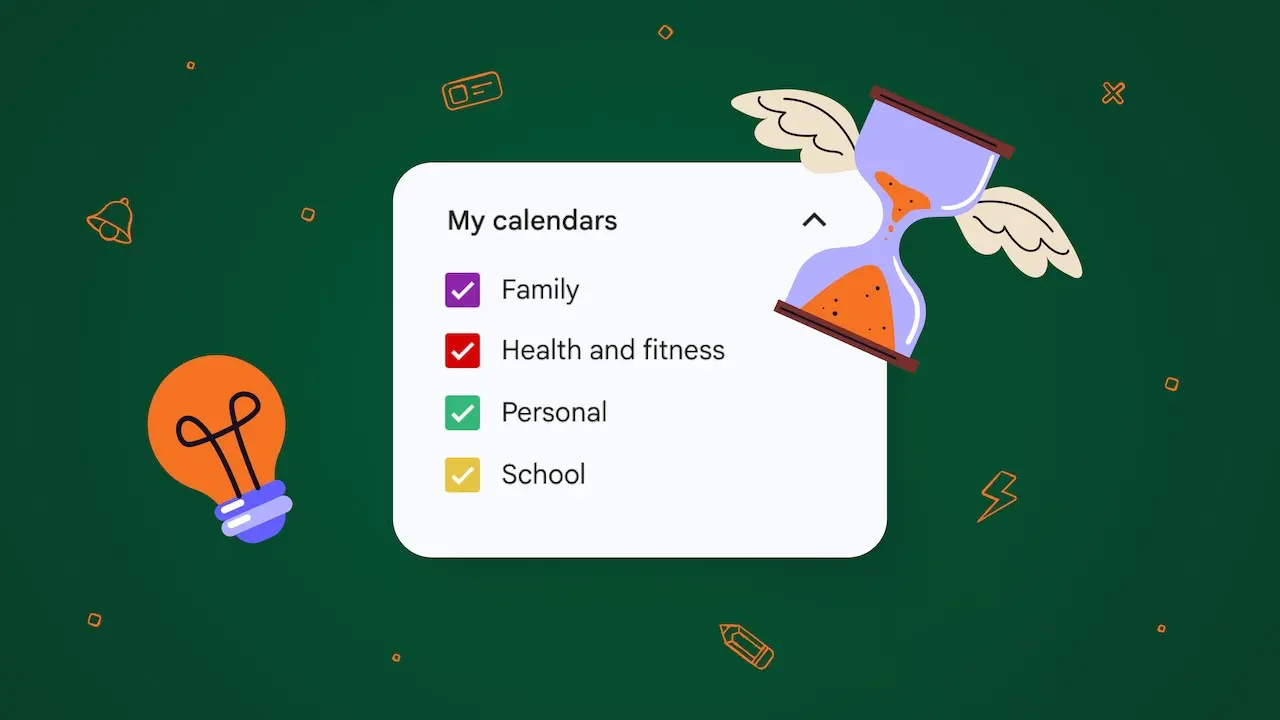
步骤 4:将任务与活动一起整理
当任务和活动处于同一个生态系统中时,Google Calendar 会变得强大得多。 与其将待办清单放在单独的应用中,不如把关键任务纳入日历,让它们反映你实际的时间限制。
Google Tasks 允许你将任务直接与日历相连。 这不仅帮助你看到自己需要去哪里,还能看到在这段时间前后实际需要做什么。 这也是 Calendars by Readdle 增添额外清晰度的地方。 你可以在应用内同步 Google Tasks,并在一个地方将它们与所有已连接的日历一起查看,从而为你的日程和待办事项创建一个统一的视图。
步骤 5:使用时间分块来保护重要工作
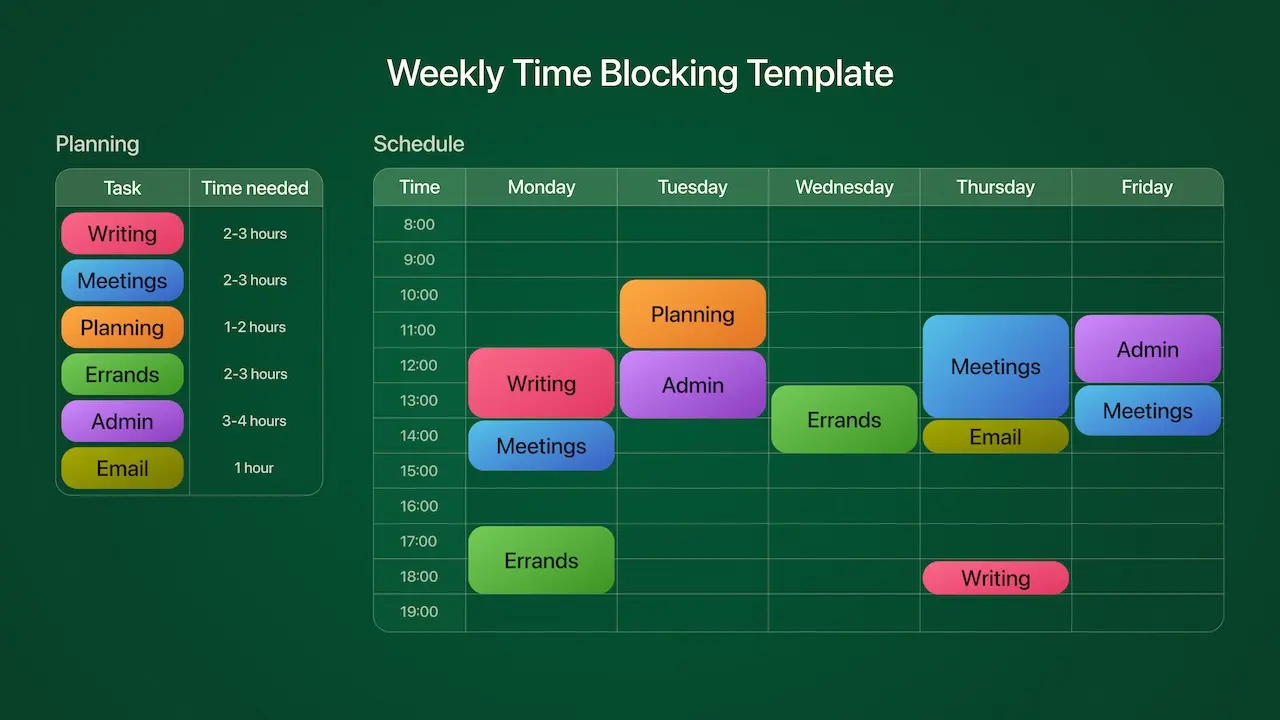
与其让你的一天被零散的会议、提醒和临时任务填满,不如通过时间分块主动为真正重要的事务分配时间。 换句话说,你不只是在记录日程,而是在设计它。
当这种方法与你管理任务和习惯的方式相结合时,会变得尤为强大。 时间分块不会让你在各种优先事项之间不断切换,而是鼓励单任务处理,即每一个时间块都专注于一项集中的活动。 这减少了情境切换,帮助你取得真正的进展,而不是同时在多件事情上取得零碎的进展。
它也自然而然地支持任务批处理。 与其在一整天中随时处理冒出来的小任务,不如把类似的任务归入一个专门的时间块。 例如,你可以把所有行政工作、电子邮件或跟进事项集中到一个专注的时段,而不是分散在一整周里。 这能让你的日历更整洁,注意力也更稳定。
步骤 6:有策略地共享日历
共享日历可以显著改善组织性,但前提是要有意识地进行。 运用得当时,共享日历能减少来回沟通的需要,避免日程冲突,并明确谁在何时做什么。
然而,把所有内容都共享给所有人,很快就会产生相反的效果。 太多的共享日历或太多的通知会造成干扰。 更好的做法是有选择地决定共享什么以及与谁共享。
共享日历最有用的常见情况包括:
- 家庭日历,用于协调预约、活动和家务安排。
- 团队日历,用于提高会议和空闲时间的可见性。
- 项目日历,用于跟踪共享的截止日期和里程碑。
- 学校日历,供学生、家长或小组学业规划使用。
步骤 7:定期整理你的日历
即使是组织得最好的日历,随着时间推移也会慢慢变得杂乱。 新的事务不断加入,旧的例行安排逐渐消失,而重复的活动在不再有用之后仍然持续很久。 如果不定期维护,你的系统就会开始失去清晰度。
这就是为什么把你的日历当作需要偶尔维护的东西、而不是一次性设置会很有帮助。每隔一段时间,花几分钟重置并检查哪些内容仍然相关。 这可以包括:
- 删除你不再使用的日历。
- 归档过时或已完成的日历。
- 检查不再反映你当前日常安排的重复活动。
- 减少不必要的通知。
- 删除重复或过时的活动。
这些小调整有助于防止你的日历被不再对你有用的信息所淹没。 另外请记住,如果你想要一种更简便的方法来汇集所有日历、在一个地方管理它们,并让日程始终井井有条,你可以下载 Calendars by Readdle。


