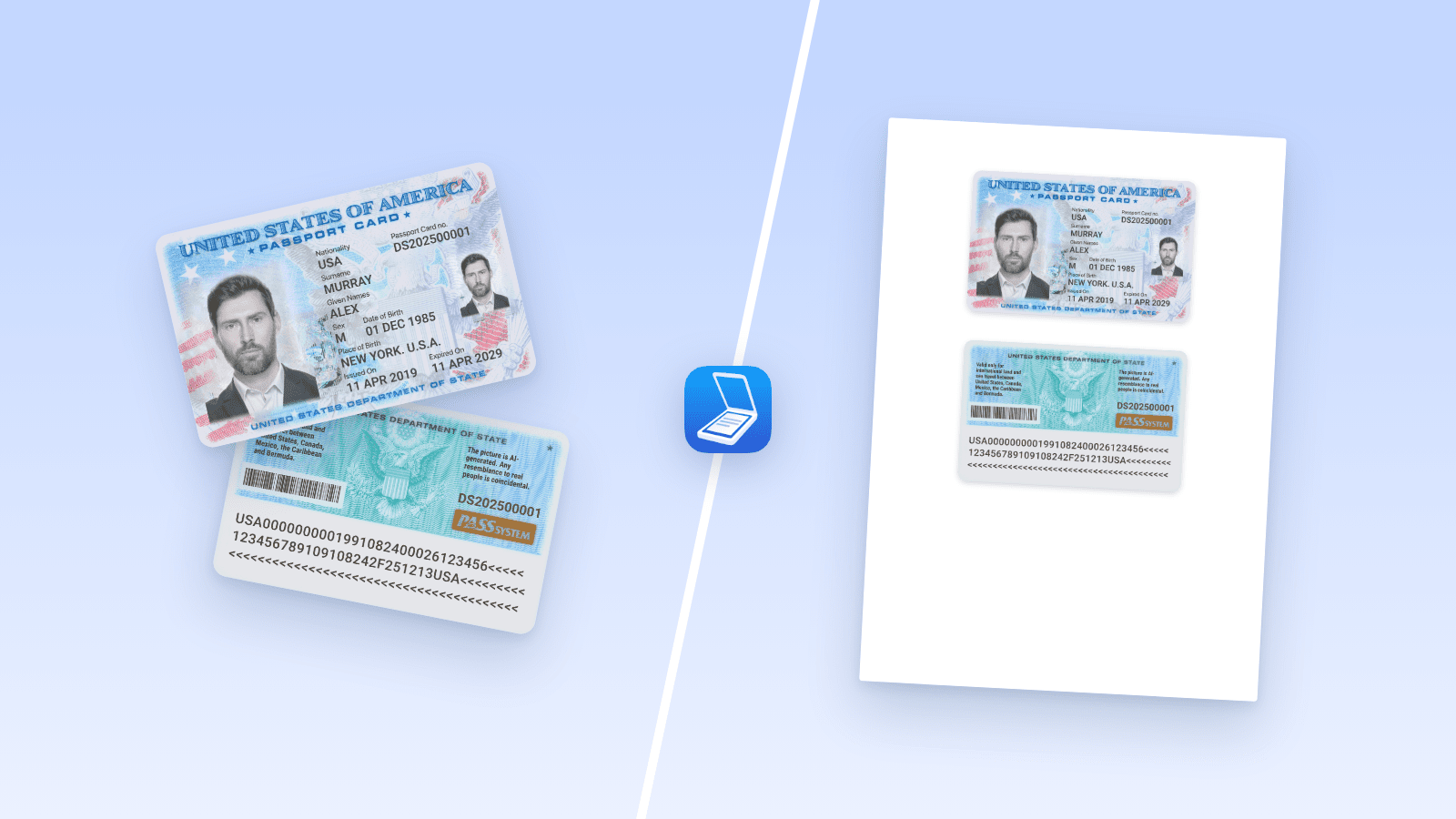
Die Hausverwaltung bei der Wohnungsbewerbung, der neue Arbeitgeber, die Ausländerbehörde oder der Mobilfunkanbieter möchte „eine Kopie Ihres Personalausweises, Vorder- und Rückseite auf einem Blatt“. Klingt einfach – bis Sie am Kopierer stehen und überlegen, wie Sie die Karte mitten im Scan umdrehen sollen, oder Ihre zwei einzelnen Fotos zurückkommen mit der Bitte, es noch einmal zu versuchen.
Die gute Nachricht: In etwa einer Minute ist es erledigt. Hier sind drei Methoden, angefangen mit der schnellsten, für die Sie nur Ihr iPhone oder iPad brauchen.
Methode 1: Mit Scanner Pro auf iPhone oder iPad (am schnellsten)
Kein Kopierer in der Nähe? Ihr Smartphone genügt. Scanner Pro erkennt die Kanten der Karte automatisch, entfernt Spiegelungen und Schatten direkt auf dem Gerät und speichert das Ergebnis als PDF, das Sie per E-Mail senden, drucken oder hochladen können.
Eine ausführliche Anleitung zum Scannen, Ablegen und Schützen von Ausweisscans finden Sie unter So scannen und speichern Sie Ausweisdokumente mit Scanner Pro.
- Öffnen Sie Scanner Pro und tippen Sie auf die Kamerataste, um einen neuen Scan zu starten.
- Legen Sie Ihren Ausweis auf eine flache, dunkle, kontrastreiche Unterlage. Ein schlichter Tisch oder ein dunkles Blatt Papier hilft der App, die Kanten der Karte zu finden.
- Halten Sie das iPhone parallel zur Karte. Im Modus „Automatisch“ nimmt Scanner Pro die Vorderseite auf, sobald die Ränder erkannt sind.
- Tippen Sie auf das Häkchen, um den Zuschnitt zu bestätigen. Die Kamera öffnet sich automatisch wieder – drehen Sie die Karte um und erfassen Sie gleich die Rückseite.
- Tippen Sie auf den Seitenzähler, um beide Seiten zu prüfen. Mit „Bearbeiten“ können Sie den Zuschnitt enger setzen oder die Helligkeit anpassen, falls Text blass wirkt.
- Tippen Sie auf den Titel, um den Scan umzubenennen, und sichern Sie ihn. Beide Seiten werden zusammen als zweiseitiges PDF gespeichert.
Beide Seiten auf einem einzigen Blatt?
Manche Formulare akzeptieren nur eine Seite. Mit PDF Expert fügen Sie beide Seiten direkt auf dem iPhone zusammen:
- Exportieren Sie den Scan in Scanner Pro als JPEG-Bilder (eins pro Seite).
- Tippen Sie in PDF Expert auf die blaue Taste „+“ und wählen Sie „Leeres PDF“.
- Tippen Sie in der oberen Symbolleiste auf „PDF bearbeiten“, wählen Sie „Bild“, tippen Sie oben auf die Seite und wählen Sie das Bild der Vorderseite.
- Wiederholen Sie das für die Rückseite und platzieren Sie sie unter der Vorderseite. Ziehen Sie an den Ecken, bis beide Bilder ungefähr die echte Kartengröße haben (etwa 8,6 × 5,4 cm).
- Teilen Sie die Seite als PDF.
Hinweis: Zum Hinzufügen von Bildern benötigen Sie ein PDF Expert-Abo.
Warum das besser ist als der Kopierer? Keine Warteschlange, der Scan ist schärfer als bei den meisten Bürogeräten, und die Datei liegt schon auf Ihrem iPhone – bereit für den E-Mail-Anhang oder den Upload ins Formular.
Hinweis: Die kostenlose Version versieht exportierte Scans mit einem Scanner Pro-Wasserzeichen. Mit einem Scanner Pro Plus-Abo entfällt es.
Methode 2: Mit der Ausweiskopie-Funktion am Kopierer
Viele Bürokopierer und Multifunktionsdrucker haben eine eingebaute Ausweiskopie-Funktion. Bei Epson-Modellen heißt sie zum Beispiel „Ausweiskopie“ und findet sich in den Kopiereinstellungen. Andere Hersteller nennen sie etwa „ID-Kopie“ oder „Kartenkopie“.
- Wählen Sie auf dem Display des Druckers Kopieren und suchen Sie die Ausweiskopie-Option (oft unter „Erweitert“ oder „Weitere Einstellungen“).
- Legen Sie die Karte mit der Vorderseite nach unten in die Ecke des Vorlagenglases, wie auf dem Display gezeigt.
- Starten Sie den Kopiervorgang. Das Gerät scannt die Vorderseite und fordert Sie dann auf, die Karte umzudrehen.
- Drehen Sie die Karte an derselben Stelle um und fahren Sie fort. Beide Seiten werden auf ein Blatt gedruckt.
Keine Ausweiskopie-Funktion? Kopieren Sie die Vorderseite mit der Karte oben auf dem Vorlagenglas, legen Sie dasselbe Blatt wieder ins Papierfach und kopieren Sie dann die Rückseite mit der Karte unten. Das funktioniert, kostet aber meist ein, zwei Fehldrucke.
Methode 3: Mit Flachbettscanner und Textverarbeitung
Wenn Sie zu Hause einen Scanner ohne Ausweiskopie-Funktion haben, können Sie die Seite selbst zusammenstellen.
- Scannen Sie die Vorderseite der Karte und speichern Sie sie als JPG oder PNG.
- Scannen Sie die Rückseite auf dieselbe Weise.
- Öffnen Sie in Word, Pages oder Google Docs eine leere A4-Seite.
- Fügen Sie beide Bilder untereinander in echter Kartengröße ein (etwa 8,6 × 5,4 cm).
- Exportieren Sie die Seite als PDF.
So haben Sie das Layout voll im Griff, brauchen aber am längsten. Wenn Sie das öfter machen, sparen Sie sich mit Methode 1 die Nachbearbeitung komplett.
Tipps für eine saubere Ausweiskopie, die akzeptiert wird
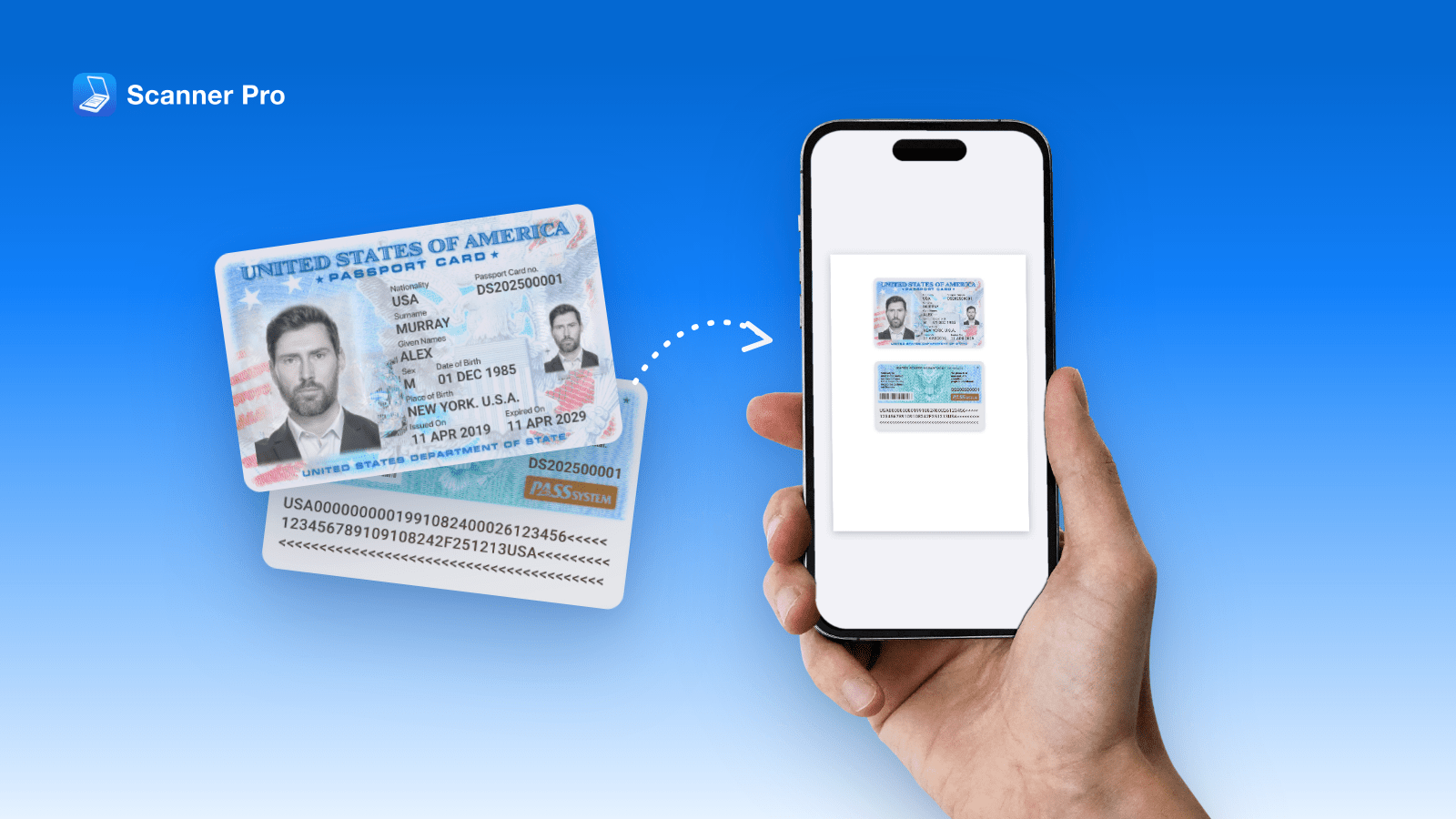
- Originalgröße beibehalten. Die meisten Stellen erwarten die Karte in etwa in ihren echten Maßen. Ziehen Sie sie nicht auf Seitenbreite.
- Kontrastreicher Hintergrund. Eine dunkle Unterlage sorgt für klare Kanten und hilft beim automatischen Zuschneiden.
- Spiegelungen vermeiden. Laminierte und Kunststoffkarten reflektieren Licht. Fotografieren Sie bei weichem, indirektem Licht und schalten Sie den Blitz aus.
- Alles muss lesbar sein. Name, Foto, Ausweisnummer und Ablaufdatum sollten bei 100 % Zoom gut lesbar sein.
- Kopie schützen. Versehen Sie das PDF mit einem Passwort, bevor Sie es per E-Mail senden. Mit Scanner Pro Plus können Sie geteilte PDFs mit einem Passwort schützen.
- Verwendungszweck vermerken. Viele schreiben etwa „Kopie – nur zur Vorlage bei der Hausverwaltung XY, [Datum]“ quer über die Seite, um Missbrauch zu erschweren. Achten Sie darauf, dass der Text keine wichtigen Angaben verdeckt. Beim deutschen Personalausweis muss die Kopie zudem klar als Kopie erkennbar sein; nicht benötigte Daten wie die Zugangsnummer dürfen Sie schwärzen.
Häufige Fragen
Kann ich nicht einfach zwei einzelne Fotos schicken? Manchmal schon, aber viele Formulare und Personalsysteme akzeptieren nur eine Datei. Ein einseitiges PDF erspart Ihnen Rückfragen.
Wird ein Handyscan statt einer Fotokopie akzeptiert? Bei Wohnungsbewerbungen, Banken und Arbeitgebern in den meisten Fällen ja. Verlangt eine Stelle eine beglaubigte Kopie, brauchen Sie dafür weiterhin den Stempel einer Behörde oder eines Notars.
Welches Papierformat sollte ich verwenden? In Deutschland, Österreich und der Schweiz ist DIN A4 Standard. US-Letter brauchen Sie nur, wenn die Kopie an eine Stelle in den USA oder Kanada geht.
Funktioniert das auch mit Führerschein und Aufenthaltstitel? Ja. Jedes Dokument im Scheckkartenformat funktioniert genauso.
Ist es sicher, meinen Ausweis mit dem iPhone zu scannen? Scanner Pro verarbeitet Scans direkt auf Ihrem Gerät, und Sie können das PDF vor dem Teilen mit einem Passwort schützen.
Der schnellste Weg zur Ausweiskopie
Ein Kopierer mit Ausweiskopie-Funktion ist praktisch, wenn Sie ohnehin davorstehen. Für alle anderen ist das iPhone die schnellere Lösung: beide Seiten scannen, eine saubere Seite erhalten und in weniger als einer Minute verschicken.
Laden Sie Scanner Pro kostenlos herunter – und haben Sie eine versandfertige Kopie Ihres Ausweises jederzeit dabei.