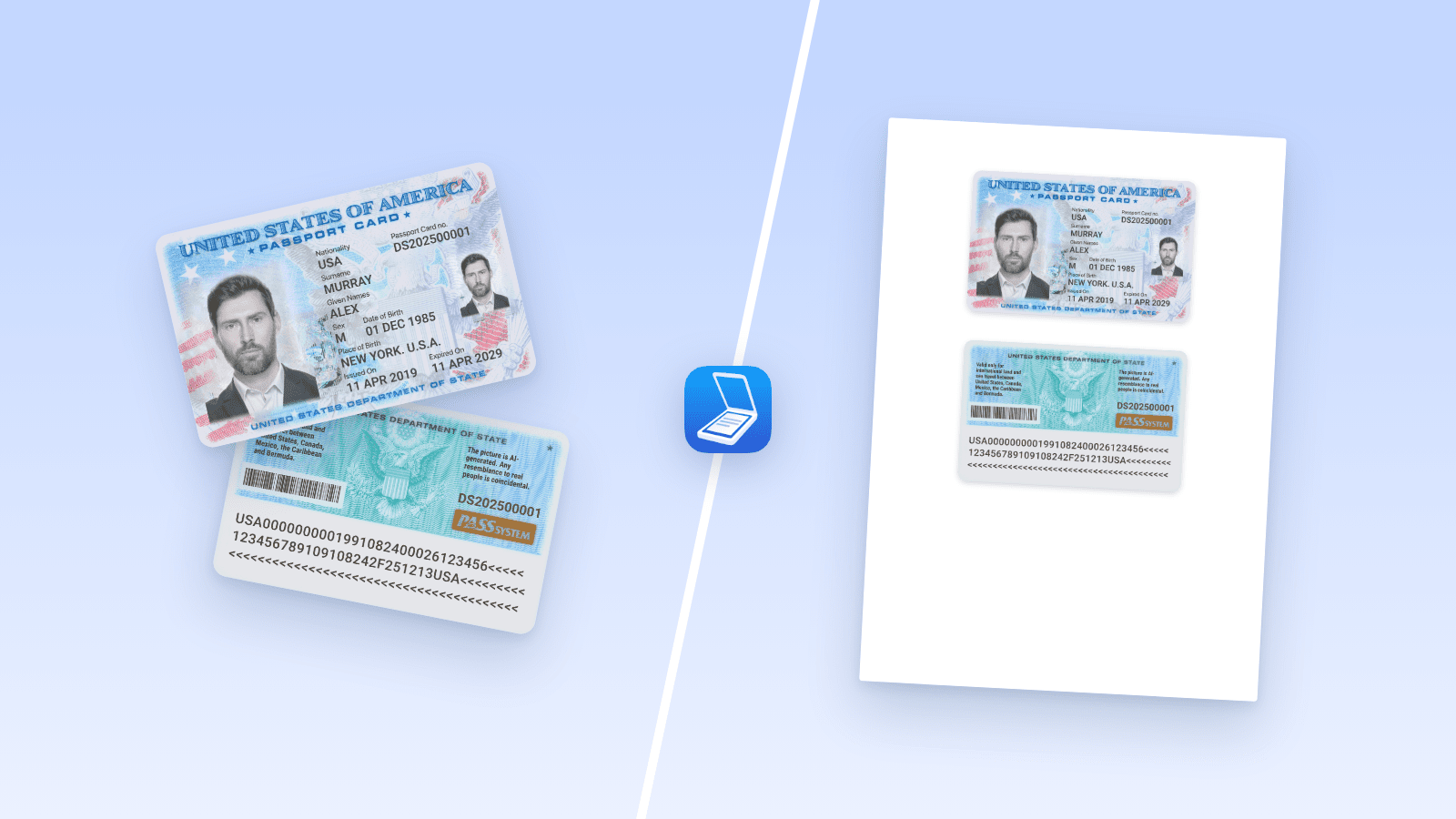
Il Comune, la banca, il nuovo datore di lavoro, l’agenzia per il contratto d’affitto o la segreteria della scuola ti chiedono «una copia della carta d’identità fronte-retro su un unico foglio». Spesso insieme alla tessera sanitaria con il codice fiscale, o al permesso di soggiorno. Sembra facile, finché non ti ritrovi davanti alla fotocopiatrice senza sapere come girare il documento a metà scansione, oppure hai inviato due foto separate e ti hanno chiesto di rifare tutto.
La buona notizia: basta circa un minuto. Ecco tre metodi, a partire dal più veloce, per cui ti servono solo iPhone o iPad.
Metodo 1: usa Scanner Pro su iPhone o iPad (il più veloce)
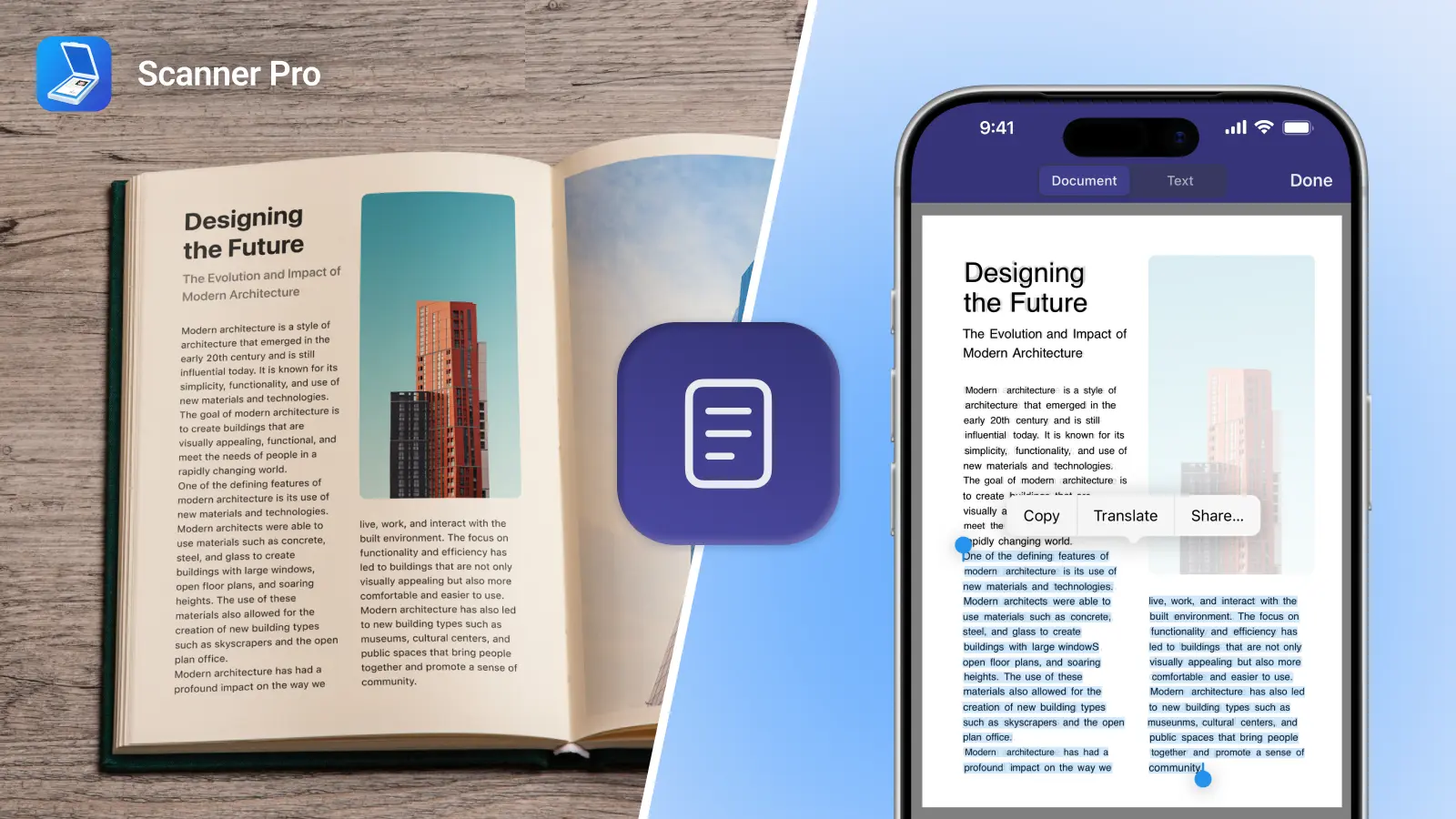
Nessuna fotocopiatrice a portata di mano? Ti basta il telefono. Scanner Pro rileva automaticamente i bordi del documento, elimina riflessi e ombre direttamente sul dispositivo e salva il risultato in un PDF da inviare via email, stampare o caricare online.
Per una guida completa su come scansionare, archiviare e proteggere i tuoi documenti d’identità, leggi Come scansionare e archiviare i documenti d’identità con Scanner Pro.
- Apri Scanner Pro e tocca il pulsante della fotocamera per avviare una nuova scansione.
- Appoggia il documento su una superficie piana, scura e in contrasto. Un tavolo in tinta unita o un foglio di carta scura aiutano l’app a individuarne i bordi.
- Tieni il telefono parallelo al documento. In modalità Acquisizione automatica, Scanner Pro scatta il fronte non appena riconosce i bordi.
- Tocca il segno di spunta per confermare il ritaglio. La fotocamera si riapre da sola: gira il documento e acquisisci subito il retro.
- Tocca il contatore delle pagine per controllare entrambi i lati. Usa Modifica per rifinire il ritaglio o regolare la luminosità se qualche scritta risulta poco leggibile.
- Tocca il titolo per rinominare la scansione, poi salvala. I due lati vengono archiviati insieme in un PDF di due pagine.
Ti servono entrambi i lati su un solo foglio?
Alcuni moduli accettano una sola pagina. Puoi unire i due lati direttamente sul telefono con PDF Expert:
- In Scanner Pro, esporta la scansione come immagini JPEG (una per lato).
- In PDF Expert, tocca il pulsante blu + e scegli PDF vuoto.
- Tocca Modifica PDF nella barra degli strumenti in alto, seleziona Immagine, tocca vicino al margine superiore della pagina e scegli l’immagine del fronte.
- Ripeti l’operazione per il retro, posizionandolo sotto il fronte. Trascina gli angoli per ridimensionare entrambe le immagini fino alle dimensioni reali del documento (circa 8,6 × 5,4 cm).
- Condividi la pagina come PDF.
Nota: per aggiungere immagini serve un abbonamento a PDF Expert.
Perché è meglio della fotocopiatrice? Niente code, la scansione è più nitida di quella della maggior parte delle macchine da ufficio e il file è già sul telefono, pronto da allegare a un’email o da caricare in un modulo online.
Nota: la versione gratuita aggiunge una filigrana di Scanner Pro alle scansioni esportate. Con un abbonamento a Scanner Pro Plus la filigrana scompare.
Metodo 2: usa la funzione di copia documenti della fotocopiatrice
Molte fotocopiatrici da ufficio e stampanti multifunzione hanno una modalità integrata per copiare i documenti d’identità. Sui modelli Epson, per esempio, si chiama «Copia carta ID» e si trova tra le impostazioni di copia. Altre marche usano nomi come «Copia ID» o «Copia tessera».
- Seleziona Copia sullo schermo della stampante e cerca l’opzione per la copia dei documenti d’identità (spesso tra le impostazioni avanzate o in «Altro»).
- Appoggia il documento a faccia in giù vicino all’angolo del vetro, come indicato sullo schermo.
- Avvia la copia. La macchina scansiona il fronte, poi ti chiede di girare il documento.
- Gira il documento lasciandolo nella stessa posizione e prosegui. Entrambi i lati vengono stampati su un unico foglio.
Nessuna modalità dedicata? Copia il fronte con il documento nella parte alta del vetro, rimetti lo stesso foglio nel cassetto della carta, poi copia il retro con il documento nella parte bassa. Funziona, ma metti in conto uno o due fogli sprecati.
Metodo 3: usa uno scanner piano e un programma di videoscrittura
Se a casa hai uno scanner ma senza modalità per documenti d’identità, puoi comporre la pagina da solo.
- Scansiona il fronte del documento e salvalo come JPG o PNG.
- Scansiona il retro allo stesso modo.
- Apri una pagina A4 vuota in Word, Pages o Google Docs.
- Inserisci le due immagini una sopra l’altra, alle dimensioni reali del documento (circa 8,6 × 5,4 cm).
- Esporta la pagina come PDF.
Così hai il pieno controllo sull’impaginazione, ma è il metodo più lungo. Se ti capita spesso, con il Metodo 1 salti del tutto il passaggio di modifica.
Consigli per una copia pulita e senza contestazioni
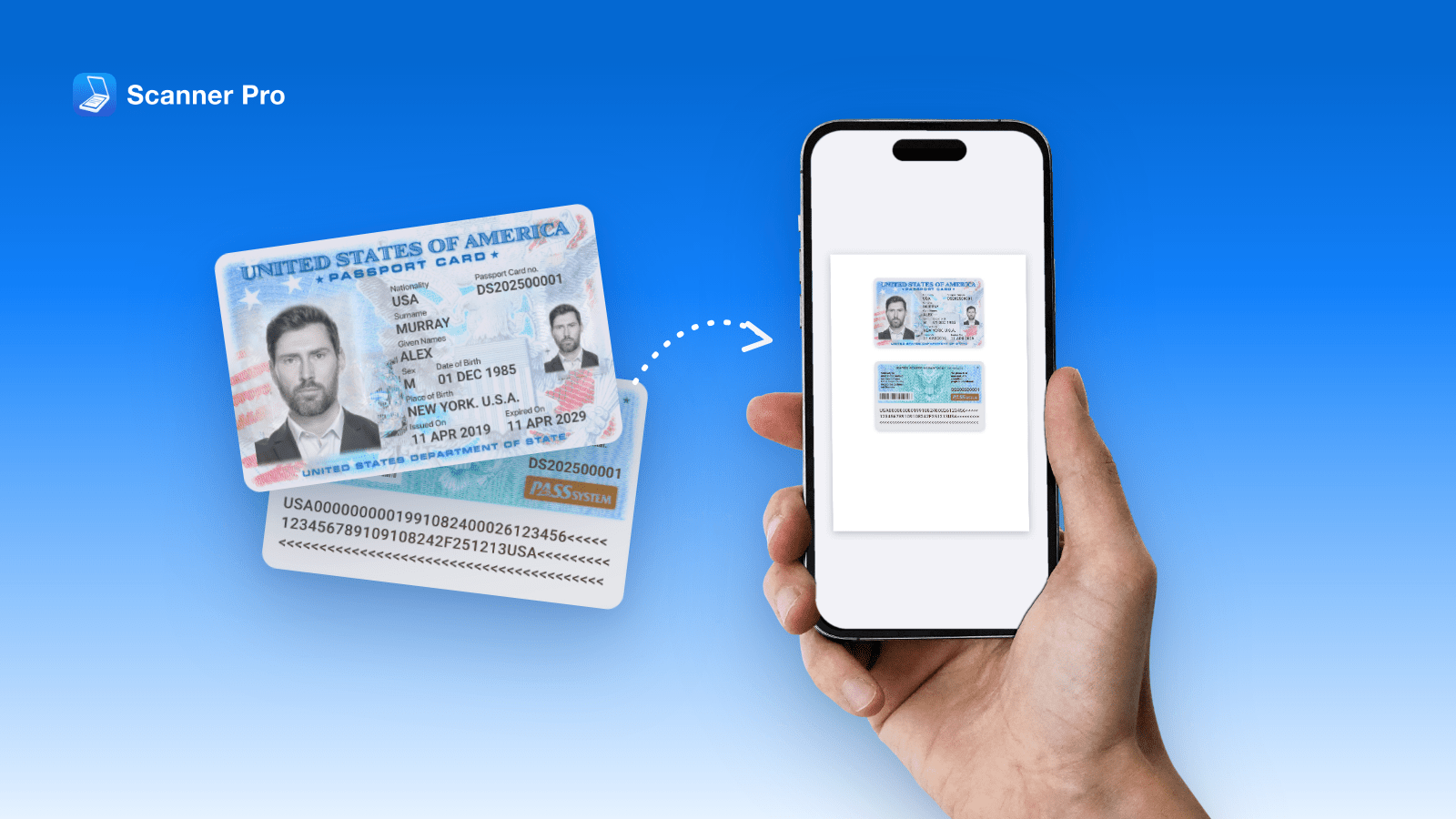
- Mantieni le dimensioni reali. Di solito gli uffici si aspettano il documento più o meno a grandezza naturale. Non allungarlo per riempire la pagina.
- Usa uno sfondo in contrasto. Una superficie scura rende i bordi netti e facilita il ritaglio automatico.
- Elimina i riflessi. I documenti plastificati, come la carta d’identità elettronica, riflettono la luce. Scatta con una luce morbida e indiretta e spegni il flash.
- Verifica che ogni dato sia leggibile. Nome, foto, numero del documento e data di scadenza devono leggersi bene con lo zoom al 100%.
- Proteggi la copia. Aggiungi una password al PDF prima di inviarlo via email. Con Scanner Pro Plus puoi proteggere con password i PDF che condividi.
- Indica a cosa serve. C’è chi scrive sulla pagina una dicitura come «Copia rilasciata esclusivamente per [finalità] presso [ente/azienda]» per limitarne gli usi impropri. Assicurati che il testo non copra i dati principali.
Domande frequenti
Posso inviare semplicemente due foto separate? A volte sì, ma molti moduli e portali delle risorse umane accettano un solo file. Un PDF di una pagina ti evita scambi inutili.
Una scansione fatta con il telefono vale come fotocopia? Per la maggior parte delle richieste legate ad affitti, banche e lavoro, sì. Se però un ente richiede una copia autenticata, dovrai comunque farla autenticare di persona, per esempio in Comune o da un notaio.
Che formato di carta devo usare? In Italia, come nel resto d’Europa, lo standard è l’A4. Il formato Letter si usa invece negli Stati Uniti, in Canada e in Messico.
Funziona anche con la patente, la tessera sanitaria e il permesso di soggiorno? Sì. Qualsiasi documento in formato tessera si copia allo stesso modo.
È sicuro scansionare il documento d’identità con il telefono? Scanner Pro elabora le scansioni direttamente sul tuo dispositivo e puoi proteggere il PDF con una password prima di condividerlo.
Il modo più rapido per sbrigare la pratica
Una fotocopiatrice con modalità per documenti d’identità va benissimo se ce l’hai già davanti. In tutti gli altri casi, l’iPhone è la soluzione più veloce: scansioni entrambi i lati, ottieni una pagina pulita e la invii in meno di un minuto.
Scarica gratis Scanner Pro e tieni sempre in tasca una copia del tuo documento pronta da inviare.