A imobiliária pede para fechar o aluguel, o banco pede para abrir a conta, o RH pede na admissão, a faculdade pede na matrícula: “cópia do RG, frente e verso, na mesma folha”. Parece simples, até você estar na frente da copiadora sem saber como virar o documento no meio da cópia, ou mandar duas fotos separadas e receber um “pode enviar de novo?”.
A boa notícia: dá para resolver em cerca de um minuto. Confira abaixo três métodos, começando pelo mais rápido, que só precisa do seu iPhone ou iPad.
Método 1: use o Scanner Pro no iPhone ou iPad (o mais rápido)
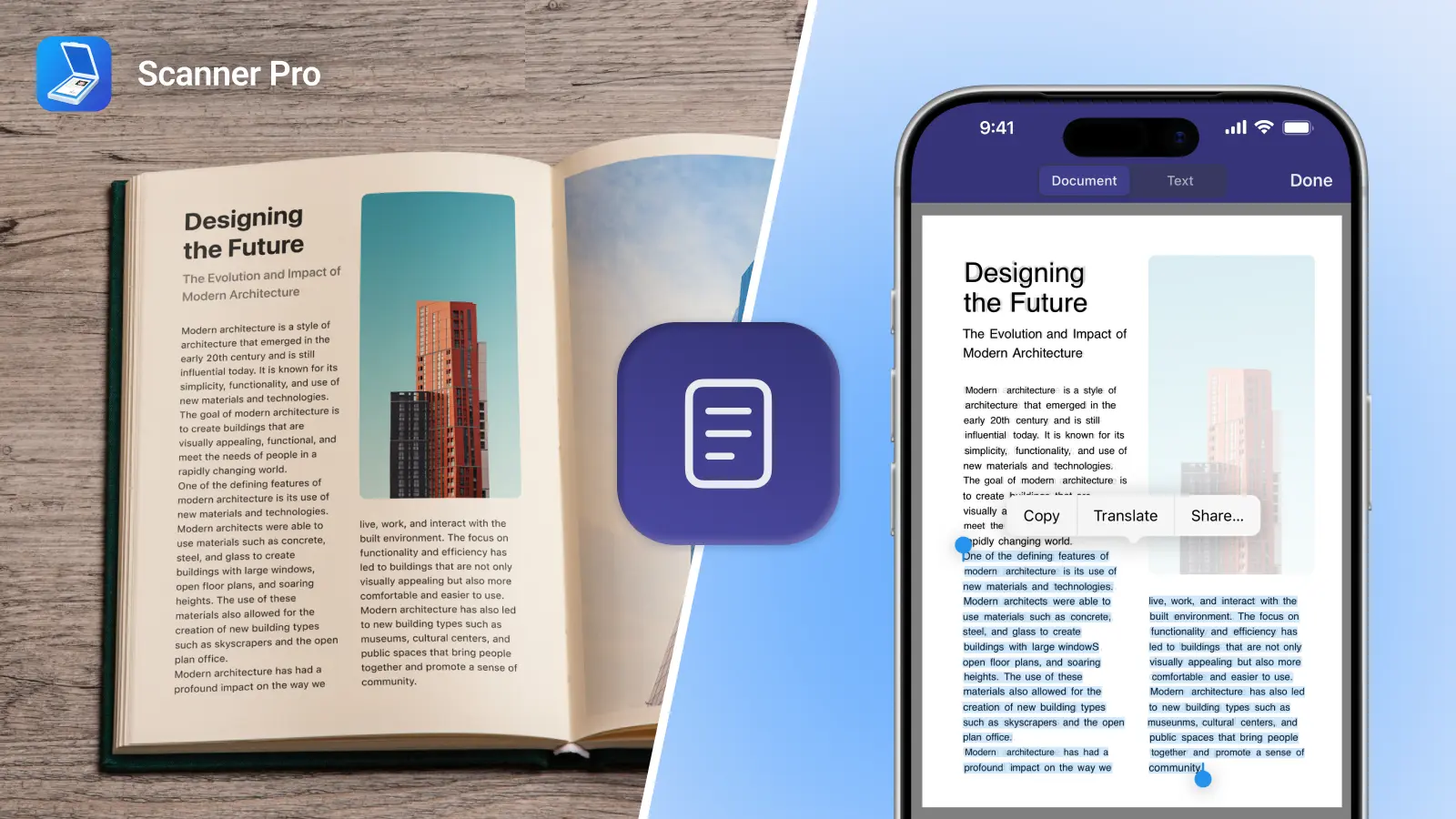
Sem copiadora por perto? O celular já resolve. O Scanner Pro detecta as bordas do documento automaticamente, elimina reflexos e sombras no próprio aparelho e salva o resultado em PDF, pronto para enviar por e-mail, imprimir ou fazer upload.
Para um passo a passo mais completo sobre como digitalizar, guardar e proteger seus documentos, veja Como digitalizar e guardar seus documentos de identidade com o Scanner Pro.
- Abra o Scanner Pro e toque no botão da câmera para iniciar uma nova digitalização.
- Coloque o documento sobre uma superfície plana, escura e que contraste com ele. Uma mesa lisa ou uma folha de papel escuro ajuda o app a encontrar as bordas.
- Segure o celular paralelo ao documento. No modo Captura Automática, o Scanner Pro fotografa a frente assim que identifica as bordas.
- Toque na marca de seleção para confirmar o recorte. A câmera reabre automaticamente: vire o documento e capture o verso em seguida.
- Toque no contador de páginas para conferir os dois lados. Use Editar para ajustar o recorte ou o brilho se algum texto estiver apagado.
- Toque no título para renomear a digitalização e salve. Os dois lados ficam juntos em um PDF de duas páginas.
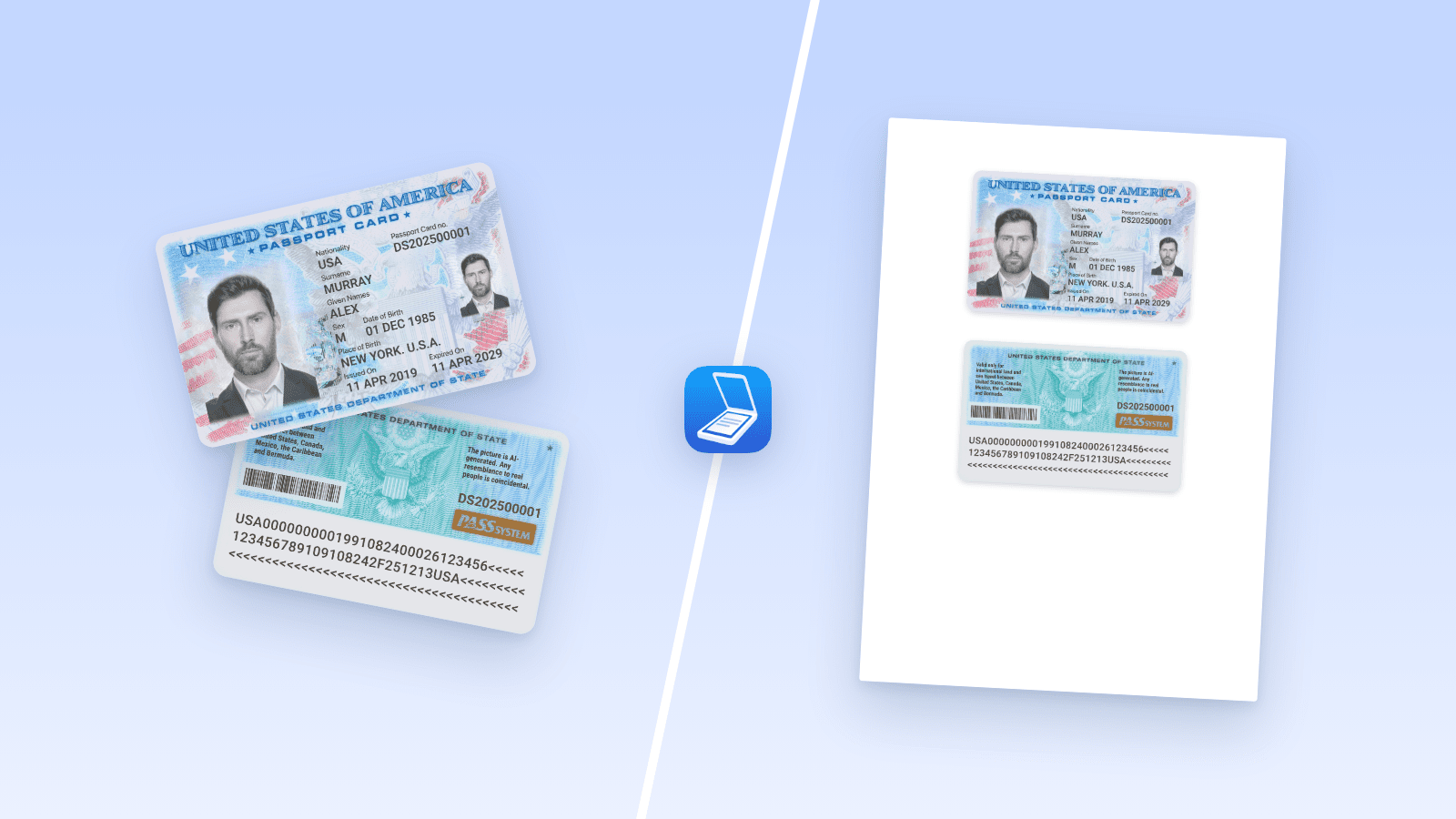
Precisa dos dois lados em uma única folha?
Alguns formulários só aceitam uma página. Você pode juntar tudo no próprio celular com o PDF Expert:
- No Scanner Pro, exporte a digitalização como imagens JPEG (uma para cada lado).
- No PDF Expert, toque no botão azul + e escolha PDF em Branco.
- Toque em Editar PDF na barra de ferramentas superior, selecione Imagem, toque perto do topo da página e escolha a imagem da frente.
- Repita com o verso, posicionando-o abaixo da frente. Arraste os cantos para deixar as duas imagens mais ou menos no tamanho real do documento (cerca de 8,6 × 5,4 cm).
- Compartilhe a página como PDF.
Observação: adicionar imagens exige uma assinatura do PDF Expert.
Por que isso é melhor do que a copiadora? Não tem fila, a digitalização fica mais nítida do que a da maioria das máquinas de escritório e o arquivo já está no seu celular, pronto para anexar a um e-mail ou enviar por um formulário.
Observação: a versão gratuita adiciona uma marca d’água do Scanner Pro às digitalizações exportadas. A assinatura do Scanner Pro Plus remove a marca d’água.
Método 2: use o modo de cópia de documento da copiadora
Muitas copiadoras de escritório e multifuncionais têm um modo próprio para copiar documentos de identidade. Nos modelos Epson, por exemplo, ele se chama “Cópia de Cartão ID” e fica nas configurações de cópia. Outras marcas usam nomes como “Cópia de ID” ou “Cópia de Cartão”.
- Selecione Copiar na tela da impressora e procure a opção de cópia de documento (geralmente em Avançado ou Mais configurações).
- Coloque o documento virado para baixo perto do canto do vidro, como indicado na tela.
- Inicie a cópia. A máquina digitaliza a frente e depois pede para você virar o documento.
- Vire o documento na mesma posição e continue. Os dois lados saem impressos na mesma folha.
Sem modo de cópia de documento? Copie a frente com o documento na parte de cima do vidro, coloque a mesma folha de volta na bandeja de papel e copie o verso com o documento na parte de baixo. Funciona, mas conte com uma ou duas folhas desperdiçadas.
Método 3: use um scanner de mesa e um editor de documentos
Se você tem um scanner em casa, mas sem modo de cópia de documento, dá para montar a página por conta própria.
- Digitalize a frente do documento e salve como JPG ou PNG.
- Digitalize o verso do mesmo jeito.
- Abra uma página em branco tamanho A4 no Word, no Pages ou no Google Docs.
- Insira as duas imagens, uma acima da outra, no tamanho real do documento (cerca de 8,6 × 5,4 cm).
- Exporte a página como PDF.
Assim você tem controle total sobre o layout, mas é o método mais demorado. Se você faz isso com frequência, o Método 1 dispensa toda a etapa de edição.
Dicas para uma cópia nítida e aceita de primeira
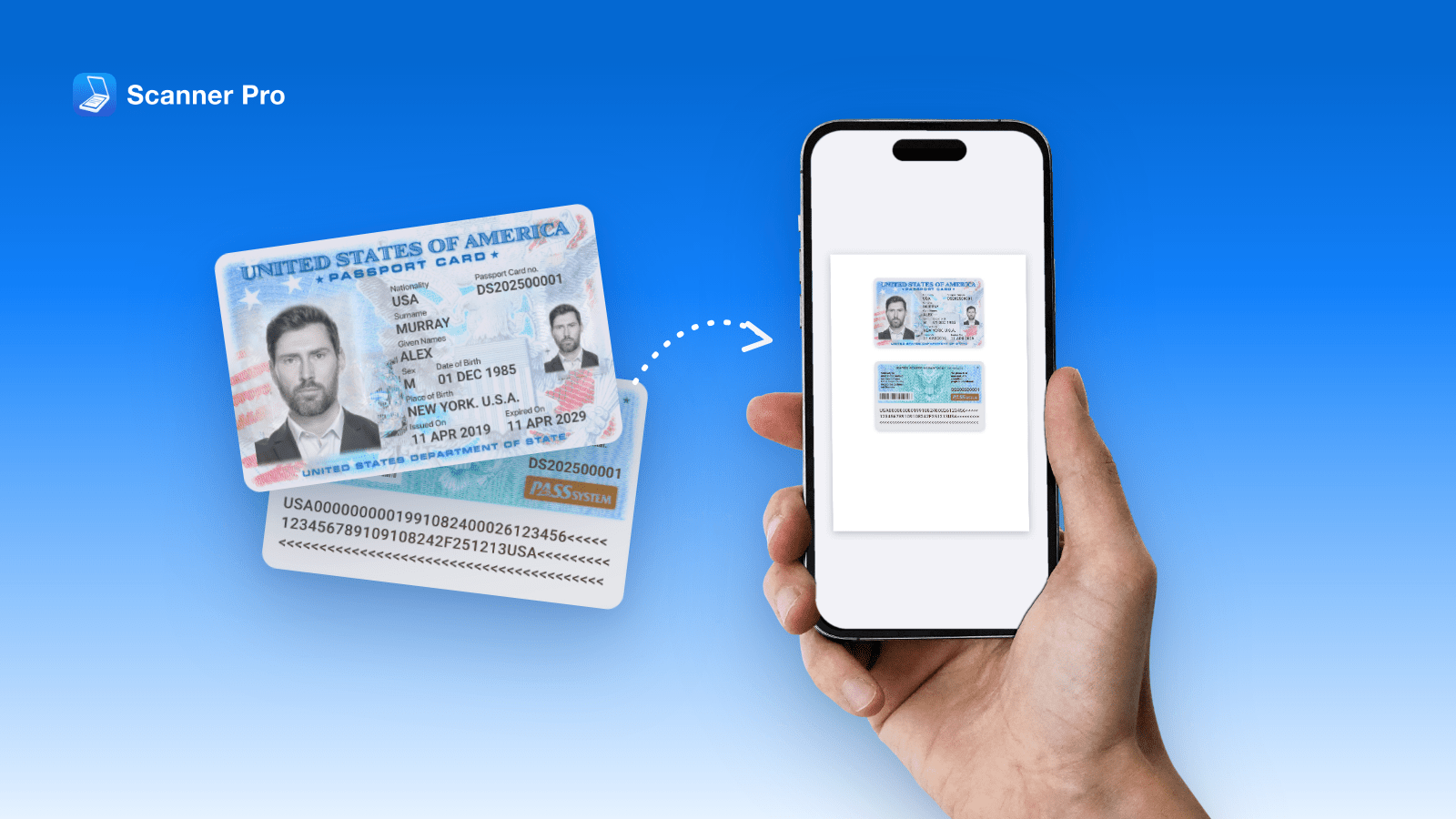
- Mantenha o tamanho real. A maioria dos lugares espera o documento mais ou menos nas dimensões reais. Não estique a imagem para preencher a página.
- Use um fundo que contraste. Uma superfície escura deixa as bordas bem definidas e ajuda no recorte automático.
- Acabe com os reflexos. Documentos plastificados refletem a luz. Fotografe com luz suave e indireta e desligue o flash.
- Confira se todos os dados estão legíveis. Nome, foto, número do documento e data de validade devem estar legíveis com zoom de 100%.
- Proteja a cópia. Adicione uma senha ao PDF antes de enviá-lo por e-mail. Com o Scanner Pro Plus, você pode proteger com senha os PDFs que compartilha.
- Indique a finalidade. Algumas pessoas escrevem na página algo como “Cópia válida exclusivamente para contrato de locação com a Imobiliária X” para evitar uso indevido. Só cuide para que o texto não cubra dados importantes.
Perguntas frequentes
Posso simplesmente mandar duas fotos separadas? Às vezes, mas muitos formulários e sistemas de RH aceitam um único arquivo. Um PDF de uma página evita idas e vindas.
Uma digitalização feita no celular vale no lugar da fotocópia? Na maioria dos casos de aluguel, banco e admissão, sim. Já quando o órgão exige cópia autenticada, ela continua precisando ser autenticada em cartório. Vale lembrar que, desde a Lei 13.726/2018, órgãos públicos dispensam a autenticação quando você apresenta o original.
Que tamanho de papel devo usar? No Brasil, o padrão é o A4. O tamanho Carta (Letter) só costuma ser exigido por instituições dos EUA, do Canadá ou do México.
Funciona para CNH e RNM? Sim. Qualquer documento do tamanho de um cartão funciona do mesmo jeito.
É seguro digitalizar meus documentos no celular? O Scanner Pro processa as digitalizações no próprio aparelho, e você pode proteger o PDF com senha antes de compartilhar.
O jeito mais rápido de resolver
Uma copiadora com modo de cópia de documento resolve se você já estiver ao lado de uma. Para todo o resto, o iPhone é a opção mais rápida: digitalize os dois lados, tenha uma página limpa e envie tudo em menos de um minuto.
Baixe o Scanner Pro grátis e tenha sempre no bolso uma cópia do seu documento pronta para enviar.