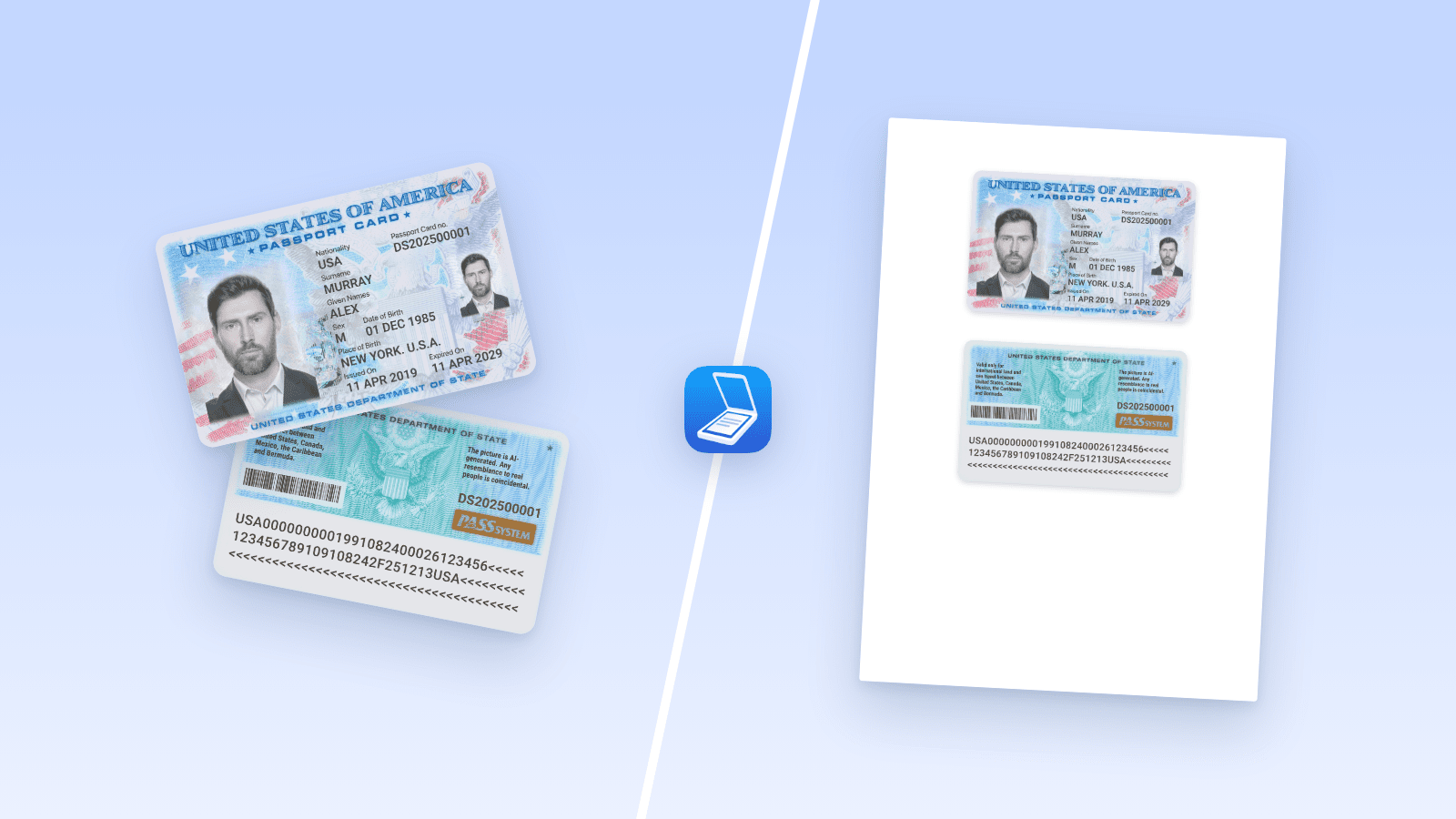
Dossier de location, ouverture de compte en banque, embauche, rendez-vous en préfecture pour un titre de séjour : on vous demande souvent « une copie recto verso de votre pièce d’identité sur une seule page ». Rien de compliqué en apparence… jusqu’au moment où vous vous retrouvez devant le photocopieur sans savoir quand retourner la carte, ou où l’on vous renvoie vos deux photos séparées en vous demandant de recommencer.
Bonne nouvelle : c’est l’affaire d’une minute. Voici trois méthodes, en commençant par la plus rapide, qui ne demande que votre iPhone ou votre iPad.
Méthode 1 : utiliser Scanner Pro sur iPhone ou iPad (la plus rapide)
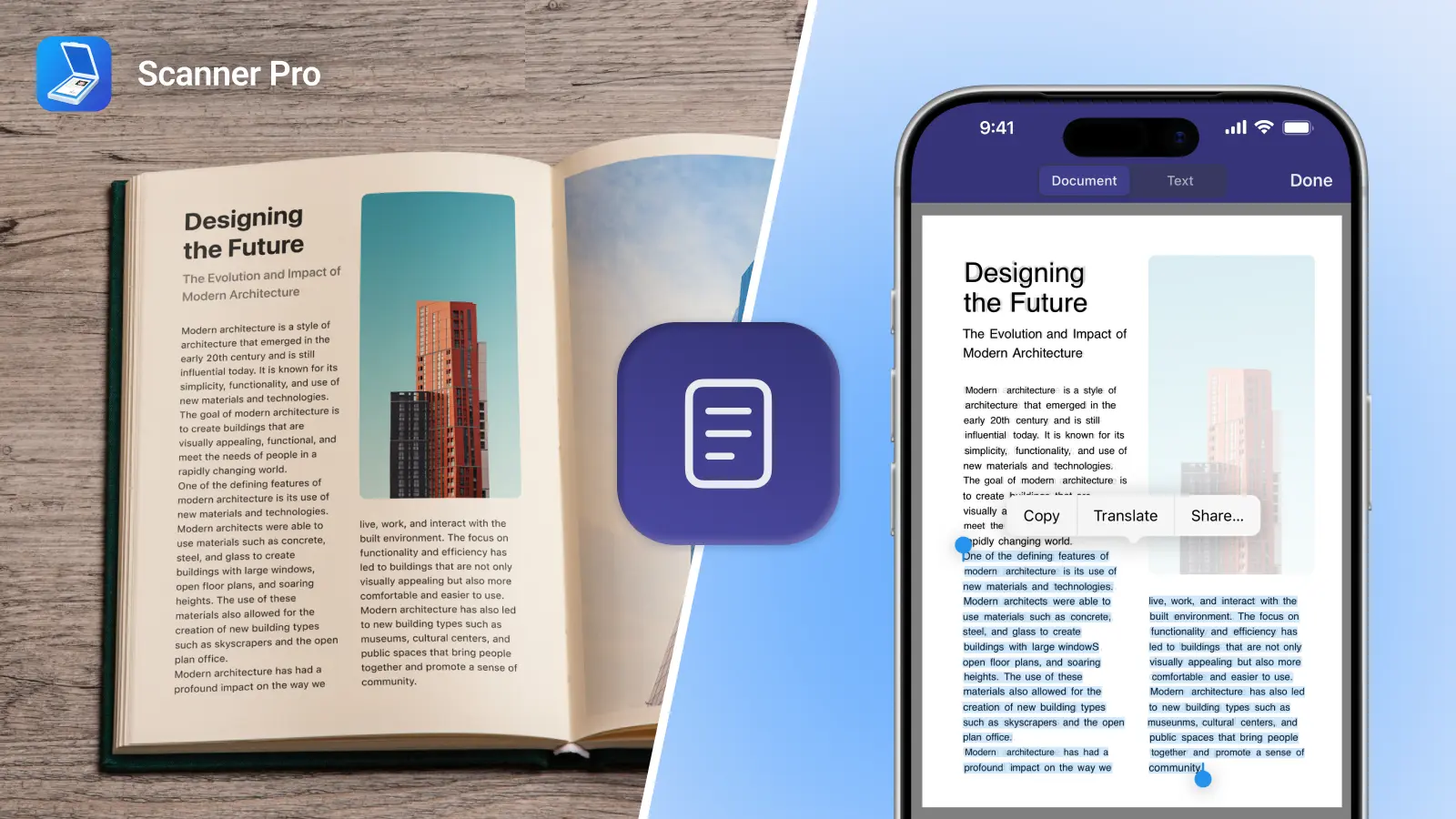
Pas de photocopieur sous la main ? Votre téléphone suffit. Scanner Pro détecte automatiquement les bords de la carte, supprime les reflets et les ombres directement sur l’appareil, et enregistre le résultat au format PDF, prêt à être envoyé par e-mail, imprimé ou déposé en ligne.
Pour un guide complet sur la numérisation, le stockage et la protection de vos pièces d’identité, consultez Comment numériser et stocker vos pièces d’identité avec Scanner Pro.
- Ouvrez Scanner Pro et touchez le bouton de l’appareil photo pour lancer une nouvelle numérisation.
- Posez votre carte sur une surface plane, sombre et contrastée. Une table unie ou une feuille de papier foncé aide l’app à repérer les bords de la carte.
- Tenez votre téléphone parallèlement à la carte. En mode Capture auto, Scanner Pro photographie le recto dès qu’il détecte les bords.
- Touchez la coche pour valider le recadrage. L’appareil photo se rouvre automatiquement : retournez la carte et capturez le verso dans la foulée.
- Touchez le compteur de pages pour vérifier les deux faces. Utilisez Modifier pour affiner le recadrage ou régler la luminosité si du texte paraît trop pâle.
- Touchez le titre pour renommer le scan, puis enregistrez-le. Les deux faces sont regroupées dans un PDF de deux pages.
Besoin des deux faces sur une seule feuille ?
Certains formulaires n’acceptent qu’une seule page. Vous pouvez assembler les deux faces directement sur votre téléphone avec PDF Expert :
- Dans Scanner Pro, exportez le scan en images JPEG (une par face).
- Dans PDF Expert, touchez le bouton + bleu et choisissez PDF vierge.
- Touchez Modifier le PDF dans la barre d’outils en haut, sélectionnez Image, touchez le haut de la page et choisissez l’image du recto.
- Faites de même pour le verso, en le plaçant sous le recto. Faites glisser les coins pour redimensionner les deux images à peu près à la taille réelle de la carte (environ 8,6 × 5,4 cm).
- Partagez la page au format PDF.
Remarque : l’ajout d’images nécessite un abonnement à PDF Expert.
Pourquoi est-ce plus pratique qu’un photocopieur ? Pas de file d’attente, un scan plus net que ce que produisent la plupart des machines de bureau, et un fichier déjà sur votre téléphone, prêt à être joint à un e-mail ou déposé sur un formulaire en ligne.
Remarque : la version gratuite ajoute un filigrane Scanner Pro aux scans exportés. L’abonnement Scanner Pro Plus le supprime.
Méthode 2 : utiliser le mode copie de carte d’identité d’un photocopieur
De nombreux copieurs de bureau et imprimantes multifonctions disposent d’un mode de copie de pièce d’identité intégré. Sur les modèles Epson, par exemple, il s’appelle « Copie carte d’identité » et se trouve dans les paramètres de copie. D’autres marques l’appellent « Copie ID » ou « Copie de carte ».
- Sélectionnez Copie sur l’écran de l’imprimante et cherchez l’option de copie de carte d’identité (souvent dans les paramètres avancés ou dans « Plus de paramètres »).
- Posez la carte face vers le bas, près du coin de la vitre, comme indiqué à l’écran.
- Lancez la copie. La machine numérise le recto, puis vous invite à retourner la carte.
- Retournez la carte au même endroit et poursuivez. Les deux faces s’impriment sur une seule feuille.
Pas de mode carte d’identité ? Copiez le recto en plaçant la carte en haut de la vitre, remettez la même feuille dans le bac à papier, puis copiez le verso avec la carte en bas de la vitre. Ça fonctionne, mais attendez-vous à gâcher une ou deux feuilles.
Méthode 3 : utiliser un scanner à plat et un traitement de texte
Si vous avez un scanner à la maison mais pas de mode carte d’identité, vous pouvez composer la page vous-même.
- Numérisez le recto de la carte et enregistrez-le au format JPG ou PNG.
- Numérisez le verso de la même manière.
- Ouvrez une page A4 vierge dans Word, Pages ou Google Docs.
- Insérez les deux images l’une sous l’autre, à la taille réelle de la carte (environ 8,6 × 5,4 cm).
- Exportez la page au format PDF.
Vous maîtrisez entièrement la mise en page, mais c’est la méthode la plus longue. Si vous le faites souvent, la méthode 1 vous évite complètement cette étape de mise en forme.
Nos conseils pour une copie nette et acceptée du premier coup
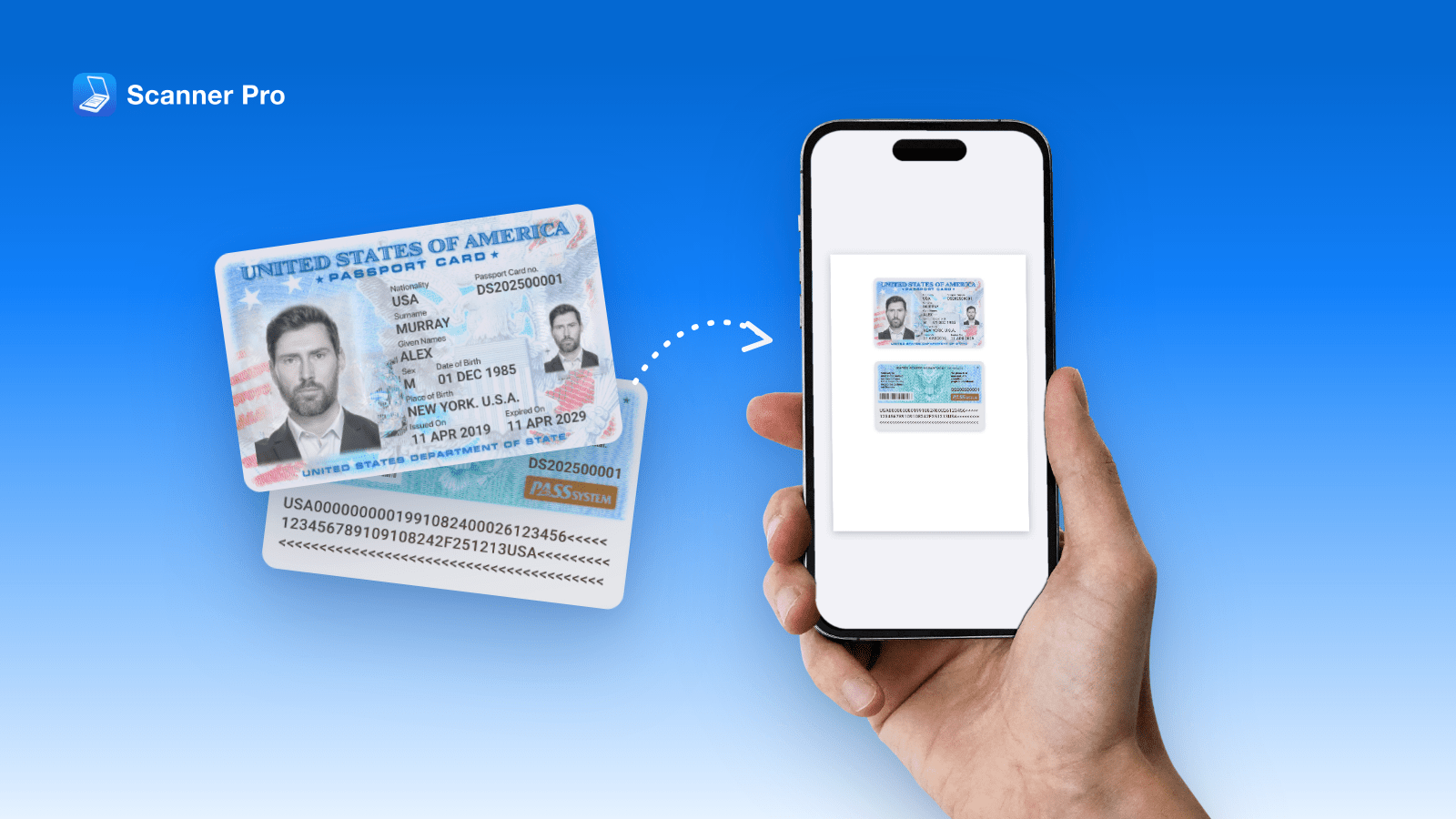
- Gardez la taille réelle. La plupart des organismes attendent une carte reproduite à peu près à ses dimensions réelles. Ne l’étirez pas pour remplir la page.
- Choisissez un fond contrasté. Une surface sombre rend les bords bien nets et facilite le recadrage automatique.
- Évitez les reflets. Les cartes plastifiées renvoient la lumière. Photographiez sous un éclairage doux et indirect, flash désactivé.
- Vérifiez que tout est lisible. Nom, photo, numéro de la carte et date d’expiration doivent être lisibles à 100 % de zoom.
- Protégez la copie. Ajoutez un mot de passe au PDF avant de l’envoyer par e-mail. Avec Scanner Pro Plus, vous pouvez protéger par mot de passe les PDF partagés.
- Indiquez l’usage prévu. Pour limiter les risques d’usurpation d’identité, ajoutez en travers de la page une mention du type « Copie destinée exclusivement à l’agence [nom] pour un dossier de location – [date] ». C’est d’ailleurs le principe du service public Filigrane Facile. Veillez simplement à ce que le texte ne masque pas les informations importantes.
FAQ
Puis-je simplement envoyer deux photos séparées ? Parfois, mais de nombreux formulaires et outils RH n’acceptent qu’un seul fichier. Un PDF d’une page vous évite des allers-retours.
Un scan fait avec un téléphone remplace-t-il une photocopie ? Pour la plupart des demandes liées à une location, une banque ou un emploi, oui. Quant à la copie certifiée conforme, les administrations françaises ne l’exigent plus pour la grande majorité des démarches : une simple copie suffit. Si un organisme, notamment étranger, en réclame une, elle devra être certifiée en personne.
Quel format de papier utiliser ? L’A4, standard en France, en Belgique, en Suisse et dans la quasi-totalité du monde. Le format Letter n’est utilisé qu’en Amérique du Nord (États-Unis, Canada, Mexique).
Ça marche aussi pour un permis de conduire ou un titre de séjour ? Oui. Tout document au format carte se copie de la même façon.
Est-il sûr de scanner sa pièce d’identité avec son téléphone ? Scanner Pro traite les scans directement sur votre appareil, et vous pouvez protéger le PDF par mot de passe avant de le partager.
Le moyen le plus rapide d’y arriver
Un copieur avec mode carte d’identité fera l’affaire si vous en avez un à portée de main. Sinon, votre iPhone est la solution la plus rapide : scannez les deux faces, obtenez une page propre et envoyez-la en moins d’une minute.
Téléchargez Scanner Pro gratuitement et gardez toujours une copie de votre pièce d’identité prête à envoyer, dans votre poche.