Bringen Sie all Ihre Dokumente an einem Ort zusammen
Sind bereits vorhandene PDFs, Belege oder Fotos über Ihr iPhone oder Ihren Cloud-Speicher verstreut? Scanner Pro macht es einfach, alles in einer einzigen organisierten Scanbibliothek zusammenzuführen. Ob Sie Steuerdokumente aus E-Mails, Fotos von Belegen aus Ihrer Fotomediathek oder PDFs aus dem Cloud-Speicher importieren – Sie können all Ihre Dokumente zusammen mit Ihren gescannten Dateien verwalten.
Was Sie importieren können:
- PDF-Dateien aus beliebigen Quellen
- Fotos und Bilder (JPEG, PNG, die gängigsten Bildformate)
- Dokumente aus der Dateien-App, aus E-Mail-Anhängen oder aus dem Cloud-Speicher
- Mehrere Dateien gleichzeitig zur Stapelorganisation
Diese Funktion eignet sich perfekt, um Belege für Spesenabrechnungen zu organisieren, Verträge und Unterlagen zusammenzuführen, einen vollständigen Projektdokumentationsordner zu erstellen oder ein digitales Ablagesystem für wichtige Dokumente aufzubauen.
So importieren Sie Dateien in Scanner Pro
Das Importieren von Dokumenten in Scanner Pro dauert nur wenige Tipps. Hier ist der vollständige Ablauf:
Schritt 1: Öffnen Sie die Importfunktion
- Öffnen Sie die Scanner Pro-App auf Ihrem Gerät
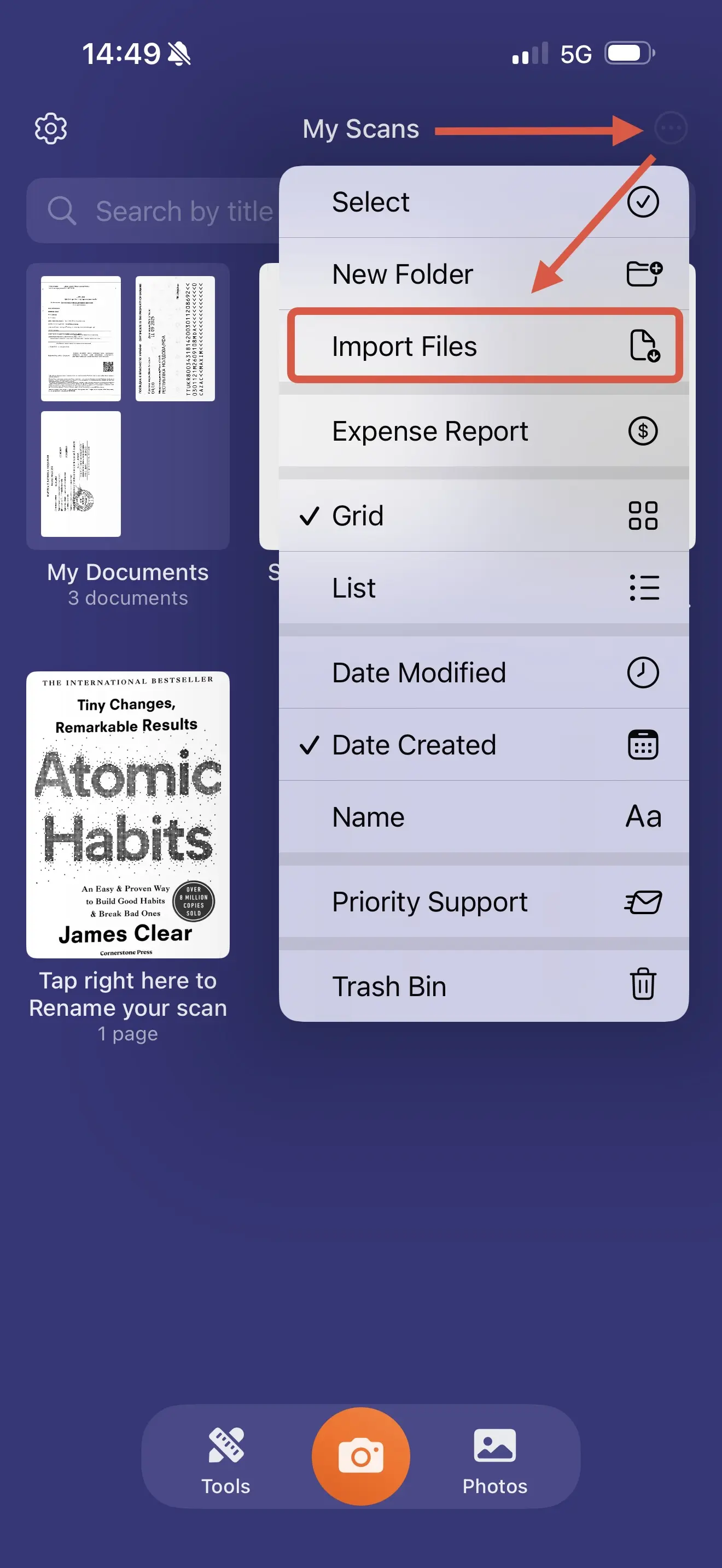
- Tippen Sie oben rechts im Bildschirm „My Scans“ auf das Menü „Mehr“ (Symbol mit drei Punkten)
- Wählen Sie „Dateien importieren“ aus dem Menü aus
Schritt 2: Wählen Sie Ihre Dokumente aus
- Die Dateien-App wird automatisch geöffnet
- Navigieren Sie zum Speicherort Ihrer Dokumente (iCloud Drive, Dropbox, Downloads usw.)
- Wählen Sie eine oder mehrere Dateien aus, die Sie importieren möchten
- Tippen Sie auf „Öffnen“ oder „Importieren“
Unterstützte Formate: PDF-Dateien und die gängigsten Bildformate (JPEG, PNG, HEIC)
Schritt 3: Warten Sie, bis der Import abgeschlossen ist
Scanner Pro zeigt während des Imports Ihrer Dateien einen Fortschrittsindikator an. Je nach Dateigröße und Anzahl dauert dies in der Regel nur wenige Sekunden.
Nach dem Import erscheinen Ihre Dokumente in Ihrer My Scans-Bibliothek, wobei ihre ursprünglichen Dateinamen erhalten bleiben.
Ihre importierten Dokumente finden
Nach dem Import erscheinen Ihre Dokumente im Bereich My Scans. So finden Sie sie schnell:
- Nach Erstellungsdatum sortieren (Einstellungen → Menü mit drei Punkten → Erstellungsdatum)
- Importierte Dateien erscheinen oben in Ihrer Liste, nach allen Ordnern
- Der ursprüngliche Dateiname bleibt zur einfachen Identifizierung erhalten
Profi-Tipp: Erstellen Sie einen Ordner „Importiert“
So halten Sie importierte Dokumente getrennt von gescannten:
- Tippen Sie auf das Menü mit den drei Punkten und wählen Sie „Neuer Ordner“
- Nennen Sie ihn „Importierte Dokumente“ (oder einen beliebigen Namen Ihrer Wahl)
- Öffnen Sie den Ordner
- Tippen Sie erneut auf das Menü mit den drei Punkten und wählen Sie „Dateien importieren“
- Wählen Sie Ihre Dokumente aus
Alle neu importierten Dateien werden nun direkt in diesen Ordner verschoben, sodass Ihre Bibliothek perfekt organisiert bleibt.
Arbeiten mit importierten Dokumenten
Nach dem Import funktionieren Ihre Dokumente genauso wie gescannte Dateien. Sie können:
- Dateien umbenennen, indem Sie auf den Dokumentnamen tippen
- Importierte und gescannte Dokumente zusammenführen
- Mit den Bearbeitungswerkzeugen von Scanner Pro bearbeiten und verbessern
- In mehreren Formaten exportieren (PDF, JPEG, Word, PowerPoint, Text)
- Automatisch in den Cloud-Speicher hochladen
- Mit der Funktion „Expense Report“ zu Spesenabrechnungen hinzufügen
- Per E-Mail oder Link teilen mit Passwortschutz
So führen Sie importierte und gescannte Dokumente zusammen
Das Kombinieren importierter PDFs mit Ihren Scans ist ganz einfach:
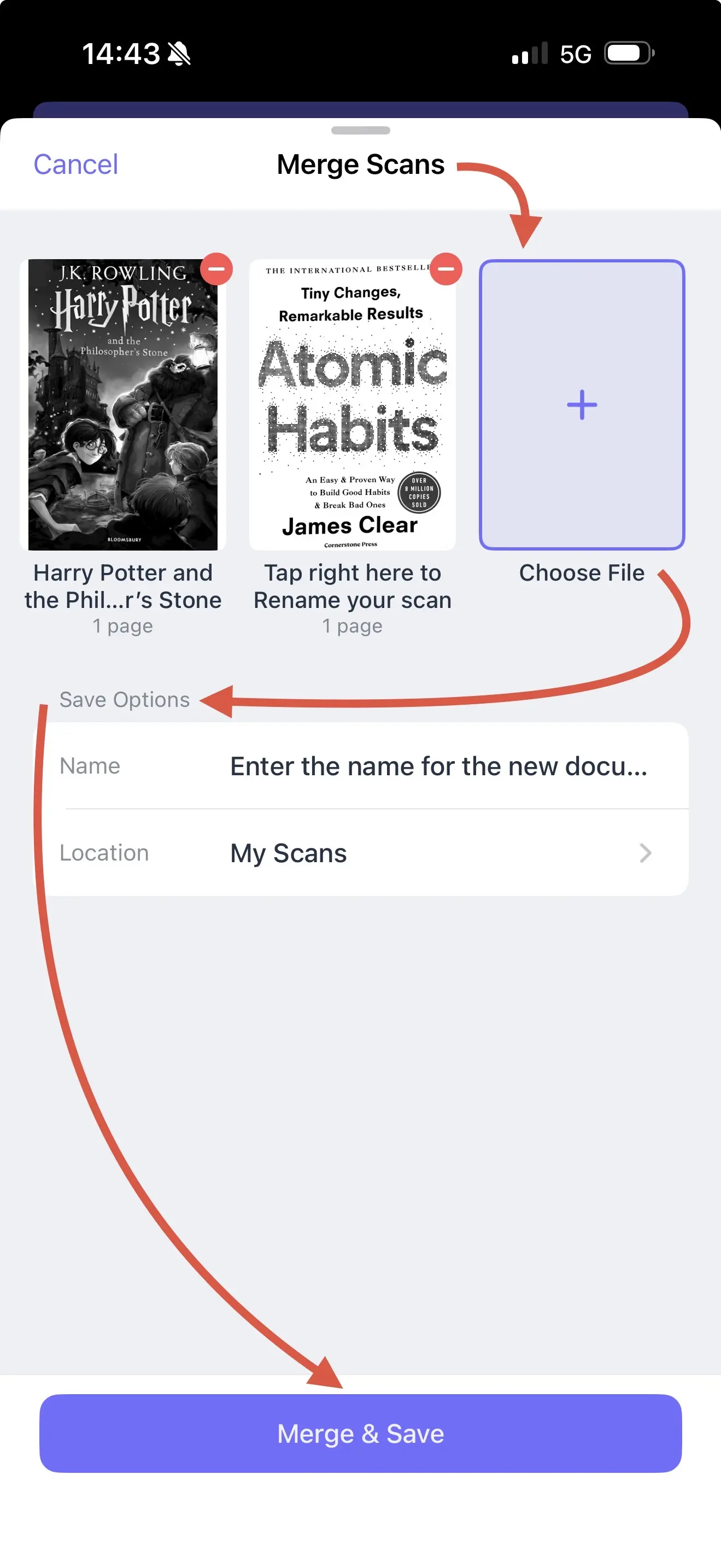
- Stellen Sie sicher, dass sich alle Dateien im selben Ordner befinden (oder sortieren Sie nach Erstellungsdatum)
- Tippen Sie auf das Menü mit den drei Punkten → „Auswählen“
- Wählen Sie alle Dateien aus, die Sie zusammenführen möchten
- Tippen Sie unten auf „Merge & Save“
- Geben Sie einen Namen für das zusammengeführte Dokument ein
- Tippen Sie zum Abschluss auf „Merge & Save“
Warum Dokumente in Scanner Pro importieren?
Zentrale Dokumentenverwaltung
Bewahren Sie alles in einer sicheren App auf, anstatt es auf E-Mail, Fotos, Dateien und verschiedene Cloud-Dienste zu verteilen. Sie müssen nicht mehr mehrere Apps durchsuchen, um den wichtigen Beleg oder Vertrag zu finden.
Einheitliche Organisation
Wenden Sie dieselbe Ordnerstruktur, dieselben Benennungskonventionen und dasselbe Tagging-System auf gescannte und importierte Dokumente an, um eine nahtlose Organisation zu gewährleisten.
Erweiterte Funktionen
Importierte PDFs und Bilder erhalten Zugriff auf die leistungsstarken Funktionen von Scanner Pro:
- OCR-Texterkennung für bessere Durchsuchbarkeit
- Professionelle Bearbeitungs- und Verbesserungswerkzeuge
- Automatische Cloud-Backups
- Passwortschutz und Sicherheit
- Einfache Optionen zum Teilen und Zusammenarbeiten
Zeitersparnis
Importieren Sie mehrere Dokumente gleichzeitig im Stapel, anstatt sie einzeln zu fotografieren oder zu verarbeiten. Perfekt, um Dokumente am Ende einer Reise oder während der Steuerzeit zusammenzuführen.
Häufige Fragen
Welche Dateiformate kann ich importieren?
Scanner Pro unterstützt PDF-Dateien und gängige Bildformate, darunter JPEG, PNG und andere verbreitete Dateiformate. Die meisten Dokumente und Fotos auf Ihrem iPhone können direkt importiert werden.
Kann ich mehrere Dateien gleichzeitig importieren?
Ja! Wenn Sie Dateien in der Dateien-App auswählen, tippen Sie einfach auf mehrere Dokumente, bevor Sie auf „Importieren“ tippen. Scanner Pro importiert sie alle als separate Dateien in Ihre Bibliothek.
Werden importierte Dateien mit meinem Cloud-Speicher synchronisiert?
Wenn Sie Auto Upload unter Einstellungen → Cloud Services aktiviert haben, werden importierte Dateien automatisch mit Ihrem verbundenen Cloud-Speicher synchronisiert – genau wie gescannte Dokumente.
Kann ich importierte PDFs bearbeiten?
Ja, Sie können die Bearbeitungswerkzeuge von Scanner Pro auch für importierte Dateien verwenden, darunter das Anpassen von Farbmodi, Zuschneiden, Drehen und mehr.
Was passiert mit dem ursprünglichen Dateinamen?
Der ursprüngliche Dateiname wird automatisch beibehalten. Sie können jedes importierte Dokument umbenennen, indem Sie in der Scanner Pro-Bibliothek auf seinen Namen tippen.
Gibt es eine Begrenzung für die Anzahl der Dateien, die ich importieren kann?
Es gibt keine Begrenzung für die Anzahl der Dateien, die Sie importieren können. Die einzige Einschränkung ist der verfügbare Speicherplatz auf Ihrem Gerät oder in Ihrem Cloud-Speicher.
Verwandte Funktionen
Jetzt, da Sie wissen, wie Sie Dokumente importieren, entdecken Sie diese verwandten Scanner Pro-Funktionen:
- Ordner erstellen, um importierte und gescannte Dokumente zu organisieren
- Dokumente zusammenführen, um mehrere Dateien in einer PDF-Datei zu kombinieren
- Exportoptionen, um Dateien in verschiedenen Formaten zu teilen
- Cloud-Speicher, um importierte Dateien automatisch zu sichern
- OCR-Texterkennung, um importierte PDFs durchsuchbar zu machen
Beginnen Sie noch heute, Ihre Dokumente zu organisieren
Wenn Sie all Ihre wichtigen Dokumente in Scanner Pro zusammenführen, entsteht ein leistungsstarkes, durchsuchbares digitales Ablagesystem, das Sie überallhin begleitet. Importieren Sie jetzt Ihre vorhandenen Dateien und erleben Sie den Komfort, alles an einem sicheren Ort zu haben.

Scannen unterwegs
Dokumente mit iPhone und iPad als PDFs erfassen. Ideal für Quittungen, Bücher und mehr.