Regroupez tous vos documents en un seul endroit
Des PDF, des reçus ou des photos sont-ils éparpillés sur votre iPhone ou dans votre espace de stockage cloud ? Scanner Pro facilite la consolidation de tout dans une bibliothèque de numérisation organisée. Que vous importiez des documents fiscaux depuis un e-mail, des photos de reçus depuis votre galerie photo ou des PDF depuis votre espace cloud, vous pouvez gérer tous vos documents avec vos fichiers numérisés.
Ce que vous pouvez importer :
- Fichiers PDF provenant de n’importe quelle source
- Photos et images (JPEG, PNG, la plupart des formats d’image courants)
- Documents depuis l’app Fichiers, les pièces jointes e-mail ou le stockage cloud
- Plusieurs fichiers à la fois pour l’organisation par lots
Cette fonctionnalité est idéale pour organiser les reçus destinés aux notes de frais, regrouper des contrats et de la paperasse, créer un dossier complet de documentation de projet, ou encore mettre en place un système de classement numérique pour vos documents importants.
Comment importer des fichiers dans Scanner Pro
Importer des documents dans Scanner Pro ne prend que quelques tapotements. Voici le processus complet :
Étape 1 : Ouvrir la fonction d’importation
- Lancez l’application Scanner Pro sur votre appareil
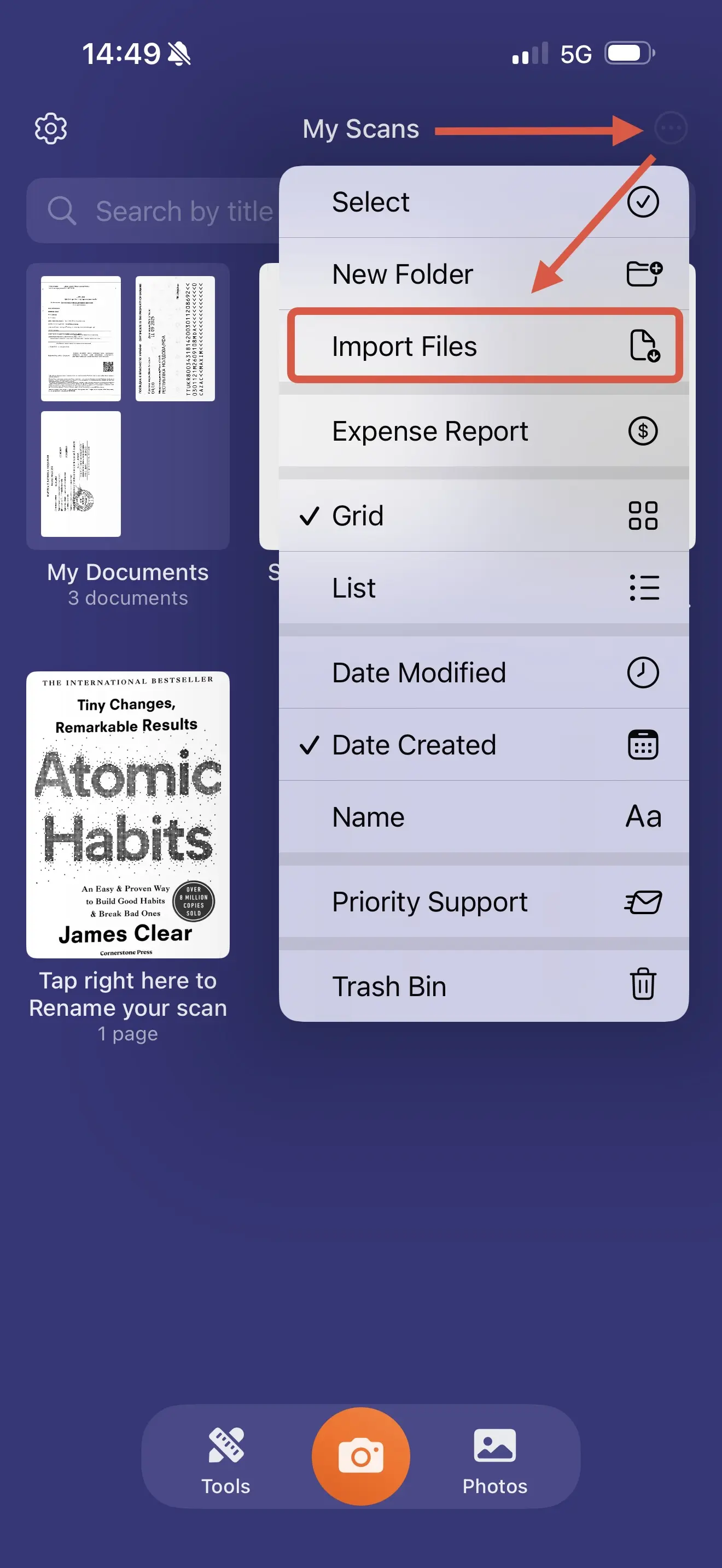
- Appuyez sur le menu « Plus » (icône de trois points) en haut à droite de l’écran Mes numérisations
- Sélectionnez « Importer des fichiers » dans le menu
Étape 2 : Sélectionnez vos documents
- L’app Fichiers s’ouvre automatiquement
- Accédez à l’emplacement de vos documents (iCloud Drive, Dropbox, Téléchargements, etc.)
- Sélectionnez un ou plusieurs fichiers à importer
- Appuyez sur « Ouvrir » ou « Importer »
Formats pris en charge : fichiers PDF et la plupart des formats d’image courants (JPEG, PNG, HEIC)
Étape 3 : Attendez la fin de l’importation
Scanner Pro affiche un indicateur de progression pendant l’importation de vos fichiers. Selon la taille et le nombre de fichiers, cela prend généralement seulement quelques secondes.
Une fois importés, vos documents apparaissent dans votre bibliothèque Mes numérisations, avec leurs noms de fichiers d’origine conservés.
Retrouver vos documents importés
Après l’importation, vos documents s’affichent dans la section Mes numérisations. Pour les retrouver rapidement :
- Trier par date de création (Réglages → menu à trois points → Date de création)
- Les fichiers importés apparaissent en haut de la liste, après les dossiers
- Le nom de fichier d’origine est conservé pour faciliter l’identification
Astuce : créez un dossier « Importé »
Pour garder les documents importés séparés des documents numérisés :
- Appuyez sur le menu à trois points et sélectionnez « Nouveau dossier »
- Nommez-le « Documents importés » (ou un autre nom de votre choix)
- Ouvrez le dossier
- Appuyez à nouveau sur le menu à trois points et sélectionnez « Importer des fichiers »
- Choisissez vos documents
Tous les nouveaux fichiers importés iront désormais directement dans ce dossier, pour garder votre bibliothèque parfaitement organisée.
Gérer les documents importés
Une fois importés, vos documents fonctionnent exactement comme les fichiers numérisés. Vous pouvez :
- Renommer les fichiers en tapant sur le nom du document
- Fusionner des documents importés et numérisés ensemble
- Modifier et améliorer à l’aide des outils d’édition de Scanner Pro
- Exporter dans plusieurs formats (PDF, JPEG, Word, PowerPoint, Texte)
- Téléverser vers le stockage cloud automatiquement
- Ajouter aux notes de frais à l’aide de la fonctionnalité Note de frais
- Partager par e-mail ou via un lien avec protection par mot de passe
Comment fusionner des documents importés et numérisés
Fusionner des PDF importés avec vos numérisations est simple :
- Assurez-vous que tous les fichiers se trouvent dans le même dossier (ou triez par date de création)
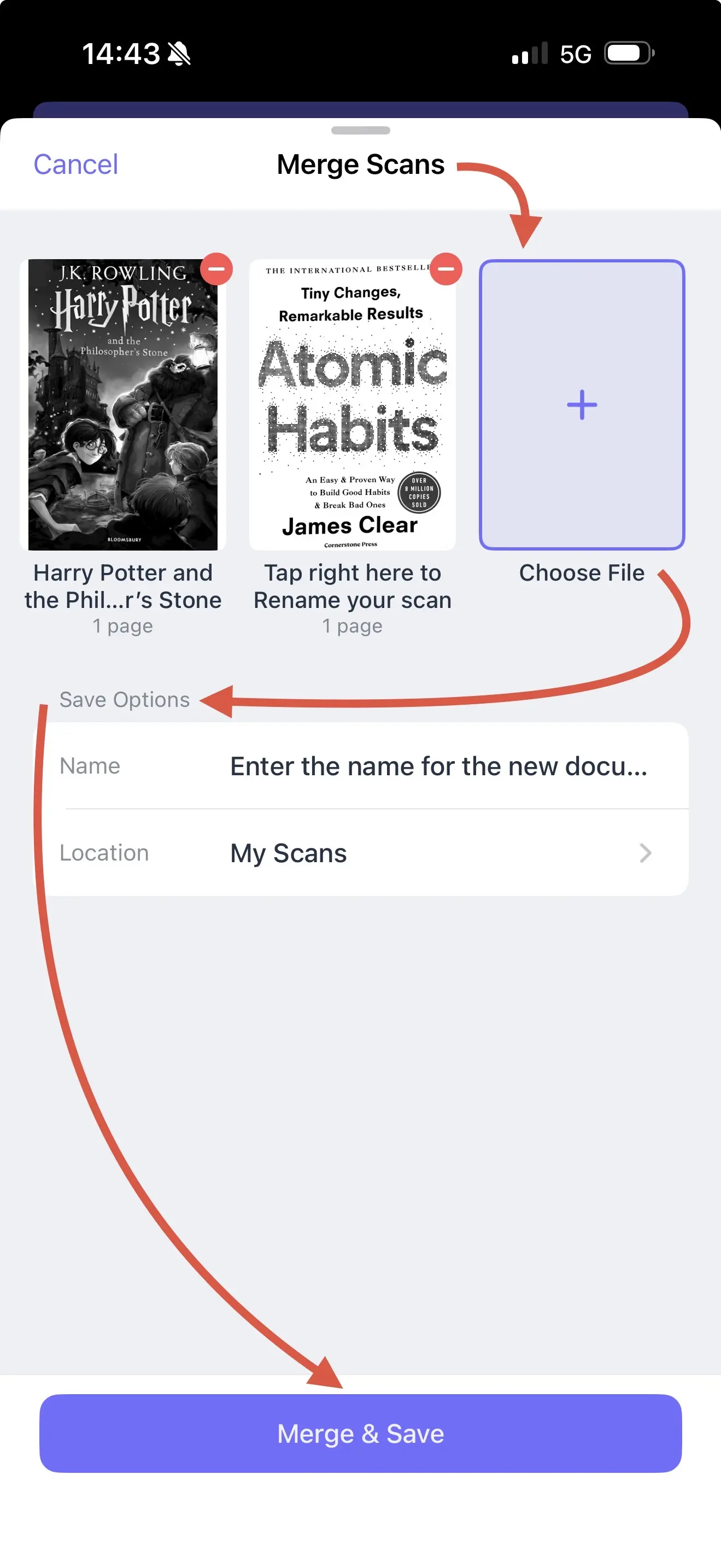
- Appuyez sur le menu à trois points → « Sélectionner »
- Sélectionnez tous les fichiers que vous souhaitez fusionner
- Appuyez sur « Fusionner & enregistrer » en bas
- Saisissez un nom pour le document fusionné
- Appuyez sur « Fusionner & enregistrer » pour terminer
Pourquoi importer des documents dans Scanner Pro ?
Gestion centralisée des documents
Conservez tout dans une seule application sécurisée au lieu de l’éparpiller entre e-mail, Photos, Fichiers et divers services cloud. Ne perdez plus de temps à chercher dans plusieurs applications pour retrouver ce reçu ou ce contrat important.
Organisation cohérente
Appliquez la même structure de dossiers, les mêmes conventions de nommage et le même système de balises aux documents numérisés et importés pour une organisation transparente.
Fonctionnalités améliorées
Les PDF et images importés ont accès aux fonctionnalités puissantes de Scanner Pro :
- Reconnaissance de texte OCR pour rendre la recherche possible
- Outils professionnels de modification et d’amélioration
- Sauvegarde cloud automatisée
- Protection par mot de passe et sécurité
- Options de partage et de collaboration faciles
Gagner du temps
Importez plusieurs documents à la fois, plutôt que de les photographier ou de les traiter un par un. Idéal pour regrouper des documents à la fin d’un voyage ou pendant la période des impôts.
Questions fréquemment posées
Quels formats de fichiers puis-je importer ?
Scanner Pro prend en charge les fichiers PDF et les formats d’image courants, notamment JPEG, PNG et d’autres formats de fichiers courants. La plupart des documents et des photos de votre iPhone peuvent être importés directement.
Puis-je importer plusieurs fichiers à la fois ?
Oui ! Lorsque vous sélectionnez des fichiers dans l’app Fichiers, appuyez simplement sur plusieurs documents avant de cliquer sur « Importer ». Scanner Pro les importera tous sous forme de fichiers distincts dans votre bibliothèque.
Les fichiers importés se synchronisent-ils avec mon espace de stockage cloud ?
Si vous avez activé le Téléversement automatique dans Réglages → Services cloud, les fichiers importés se synchroniseront automatiquement avec votre espace cloud connecté, comme les documents numérisés.
Puis-je modifier des PDF importés ?
Oui : vous pouvez utiliser les outils d’édition de Scanner Pro sur les fichiers importés, notamment pour ajuster les modes de couleur, recadrer, faire pivoter, etc.
Que se passe-t-il avec le nom de fichier d’origine ?
Le nom de fichier d’origine est conservé automatiquement. Vous pouvez renommer n’importe quel document importé en tapant sur son nom dans la bibliothèque de Scanner Pro.
Y a-t-il une limite au nombre de fichiers que je peux importer ?
Il n’y a aucune limite au nombre de fichiers que vous pouvez importer. La seule contrainte est l’espace de stockage disponible sur votre appareil ou sur votre espace cloud.
Fonctionnalités associées
Maintenant que vous savez comment importer des documents, explorez ces fonctionnalités associées de Scanner Pro :
- Créer des dossiers pour organiser les documents importés et numérisés
- Fusionner des documents pour combiner plusieurs fichiers en un seul PDF
- Options d’exportation pour partager des fichiers dans différents formats
- Sauvegardes sur le stockage cloud pour protéger automatiquement les fichiers importés
- Reconnaissance de texte OCR pour rendre les PDF importés consultables
Commencez à organiser vos documents dès aujourd’hui
En regroupant tous vos documents importants dans Scanner Pro, vous créez un système de classement numérique puissant et consultable, que vous pouvez utiliser partout où vous allez. Importez dès maintenant vos fichiers existants et profitez du confort d’avoir tout au même endroit, de façon sécurisée.

Scannez en haute qualité
Scannez et transformez facilement vos documents en PDF avec votre iPhone ou iPad.